Không có gì khó chịu hơn khi đang háo hức muốn chơi tựa game yêu thích trên Epic Games Store nhưng lại gặp thông báo lỗi kết nối mạng. Lỗi “epic games bị lỗi network” thực sự là một rào cản lớn khiến nhiều game thủ phải chịu cảnh chờ đợi mỏi mòn. Thực tế, đây là một vấn đề phổ biến mà không một nền tảng phân phối game nào tránh khỏi, nhưng tin tốt là hầu hết các trường hợp đều có thể tự khắc phục tại nhà mà không cần đến sự trợ giúp của kỹ thuật viên. Bài viết này sẽ đi sâu vào bản chất của lỗi mạng trên Epic Games, phân tích từng nguyên nhân và cung cấp các giải pháp cụ thể, có thể áp dụng ngay lập tức.
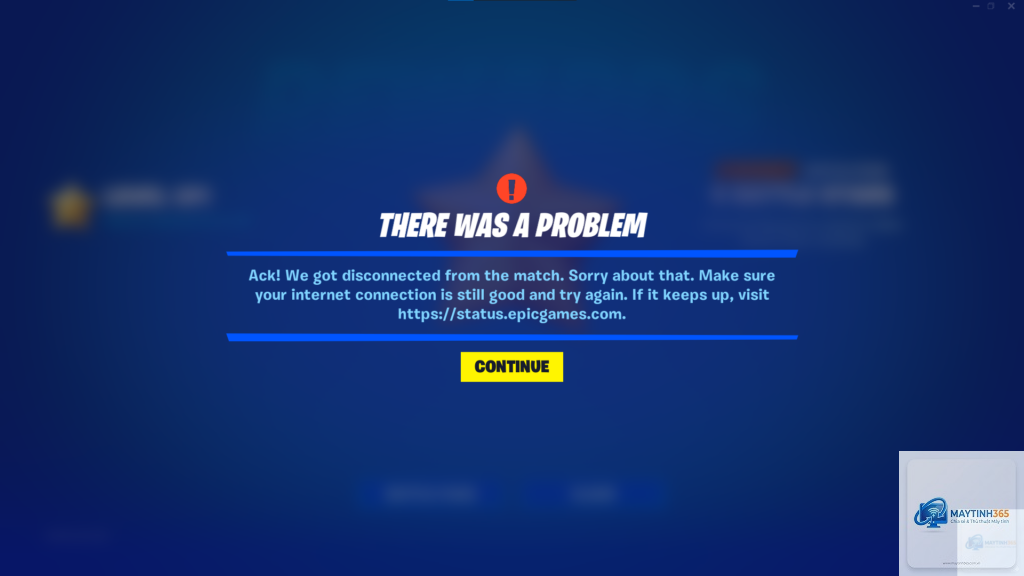
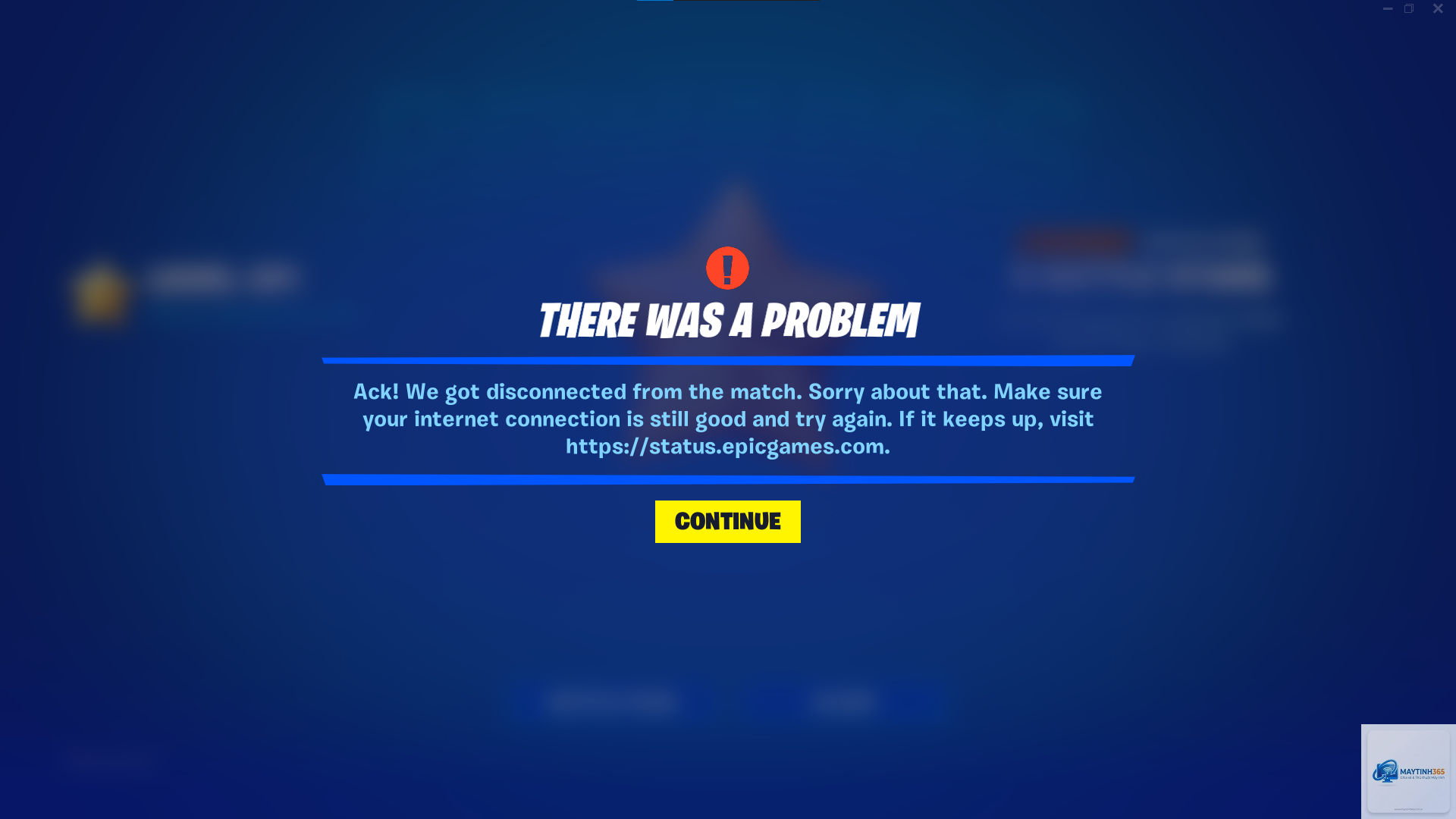
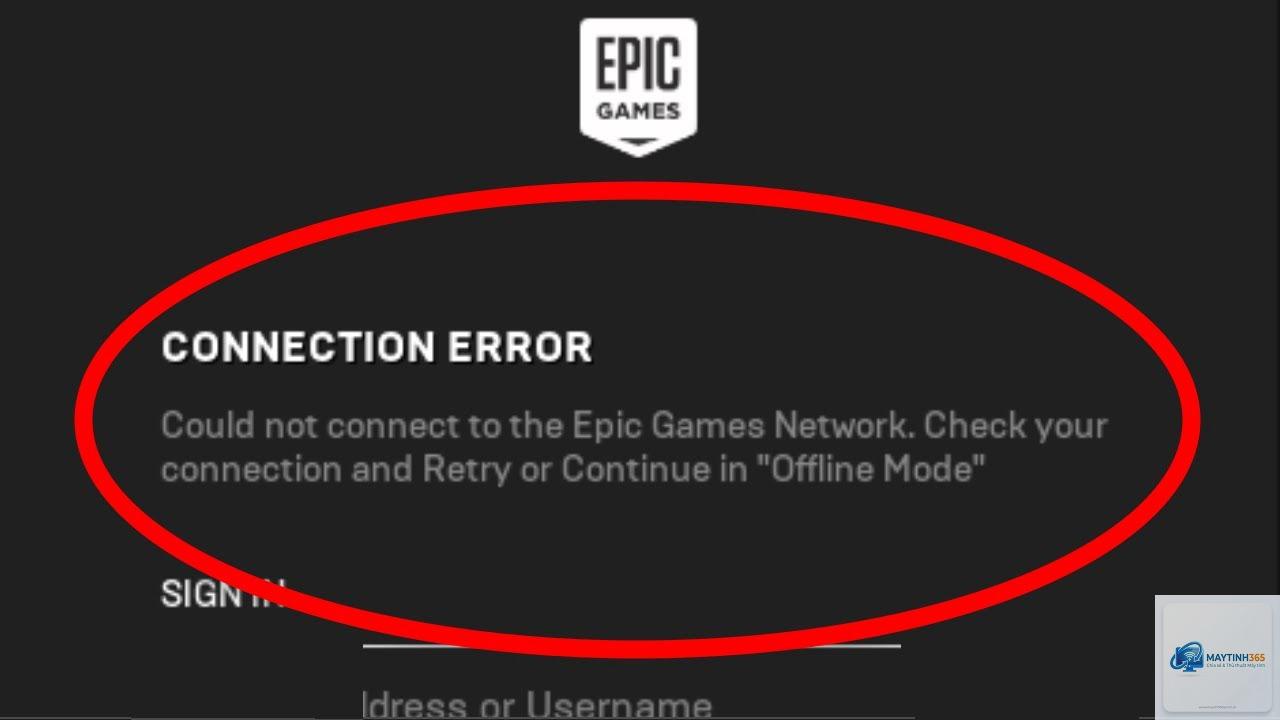
Lỗi network (lỗi mạng) trên Epic Games là tình trạng máy tính của người dùng không thể thiết lập hoặc duy trì kết nối ổn định với máy chủ của Epic Games. Biểu hiện thường thấy là thông báo “Network Error”, “Connection Lost”, “Unable to connect to Epic Games servers” hoặc launcher bị đơ, không tải được nội dung. Nguyên nhân có thể đến từ phía người dùng (mạng gia đình, tường lửa, DNS) hoặc từ phía máy chủ Epic.
Nguyên nhân chính gây ra lỗi Epic Games bị lỗi network
Để khắc phục triệt để, trước tiên cần hiểu rõ các yếu tố có thể gây ra lỗi này. Tốc độ mạng thấp, độ trễ cao, hoặc mất kết nối tạm thời sẽ khiến Epic Games Launcher không thể liên lạc với máy chủ.
Tường lửa (Firewall) hoặc phần mềm diệt virus chặn kết nối: Nhiều chương trình bảo mật coi Epic Games Launcher là mối đe dọa và tự động chặn các kết nối ra ngoài, gây ra lỗi network.
Cấu hình DNS không phù hợp: DNS (Domain Name System) giúp chuyển đổi tên miền thành địa chỉ IP. Nếu DNS của nhà mạng chậm hoặc bị lỗi, việc truy cập máy chủ Epic sẽ bị gián đoạn.
Xung đột với VPN hoặc Proxy: Sử dụng VPN hoặc Proxy có thể thay đổi đường truyền, đôi khi khiến Epic Games không nhận diện được vị trí hoặc bị chặn từ phía máy chủ.
Tệp tin cache của Epic Games Launcher bị hỏng: Giống như nhiều ứng dụng khác, Epic Games lưu trữ các tệp tin tạm thời. Khi các tệp này bị lỗi, nó có thể gây ra xung đột và làm mất kết nối.
Sự cố từ phía máy chủ Epic Games: Đôi khi vấn đề không nằm ở phía người dùng. Máy chủ của Epic có thể đang bảo trì hoặc gặp sự cố kỹ thuật, dẫn đến lỗi network diện rộng.
Phiên bản Epic Games Launcher lỗi thời: Sử dụng phiên bản cũ có thể thiếu các bản vá lỗi cần thiết, đặc biệt là các bản vá liên quan đến kết nối mạng.
Không phải lúc nào lỗi cũng hiện ra một thông báo rõ ràng. Người dùng cần phân biệt các dấu hiệu sau để xác định đúng loại lỗi:
Dấu hiệu
Mô tả chi tiết
Thông báo lỗi rõ ràng
Xuất hiện cửa sổ với nội dung như “Network Error” hoặc “Unable to connect”
Launcher bị treo
Giao diện Epic Games không tải được nội dung, hiển thị vòng xoay tải mãi
Không đăng nhập được
Mặc dù Internet hoạt động bình thường, nhưng không thể đăng nhập tài khoản Epic
Quá trình tải game chậm hoặc dừng đột ngột
Thanh tải game không tiến triển hoặc báo lỗi giữa chừng
Không thể kết nối với bạn bè
Tính năng bạn bè, chat trong Epic Games không hoạt động
Các giải pháp khắc phục lỗi Epic Games bị lỗi network chi tiết từng bước
Áp dụng lần lượt các giải pháp dưới đây, từ đơn giản đến phức tạp. Đa phần người dùng có thể giải quyết vấn đề ở các bước đầu tiên.
1. Kiểm tra kết nối Internet cơ bản
Trước khi can thiệp sâu, hãy đảm bảo mạng của bạn thực sự hoạt động. Mở một trang web bất kỳ để kiểm tra. Nếu mạng chậm hoặc mất kết nối, hãy khởi động lại modem và router bằng cách rút nguồn trong 30 giây rồi cắm lại. Đồng thời, tắt các thiết bị đang dùng băng thông lớn như smart TV, máy tính khác để ưu tiên kết nối cho Epic Games.
Đây là nguyên nhân rất hay gặp. Các chương trình như Windows Defender Firewall, Kaspersky, Norton, hoặc Avast có thể chặn Epic Games Launcher. Hãy tạm tắt chúng trong vài phút và thử mở lại Epic Games. Nếu hết lỗi, bạn cần thêm Epic Games Launcher vào danh sách ngoại lệ (allow list) để không bị chặn trong tương lai.
3. Thay đổi DNS server
DNS mặc định của nhà mạng đôi khi không ổn định. Chuyển sang DNS công cộng như Google DNS (8.8.8.8 và 8.8.4.4) hoặc Cloudflare DNS (1.1.1.1 và 1.0.0.1) có thể cải thiện đáng kể khả năng kết nối. Cách thực hiện:
Mở Control Panel -> Network and Sharing Center -> Change adapter settings.
Chuột phải vào kết nối mạng đang dùng (Wi-Fi hoặc Ethernet) -> Properties.
Chọn “Internet Protocol Version 4 (TCP/IPv4)” -> Properties.
Chọn “Use the following DNS server addresses” và nhập 8.8.8.8 và 8.8.4.4.
Nhấn OK và khởi động lại Epic Games Launcher.
4. Xóa bộ nhớ cache của Epic Games Launcher
Cache bị hỏng là nguyên nhân phổ biến thứ hai sau firewall. Để xóa cache:
Đóng hoàn toàn Epic Games Launcher (kiểm tra trong System Tray).
Nhấn tổ hợp phím Windows + R, gõ %localappdata% và Enter.
Khởi động lại Epic Games Launcher. Ứng dụng sẽ tự động tạo lại cache mới.
5. Kiểm tra và tắt VPN/Proxy
Nếu bạn đang dùng VPN hoặc Proxy, hãy tắt chúng hoàn toàn. Nhiều dịch vụ VPN thay đổi địa chỉ IP và khiến Epic Games không xác thực được kết nối. Sau khi tắt, hãy xóa sạch cache trình duyệt và khởi động lại Launcher.
6. Chạy Epic Games Launcher với quyền Administrator
Đôi khi thiếu quyền truy cập cũng gây lỗi network. Nhấp chuột phải vào biểu tượng Epic Games Launcher, chọn “Run as administrator”. Nếu hết lỗi,
Điều này thường xảy ra do tường lửa hoặc phần mềm diệt virus chặn cổng kết nối cụ thể của Epic Games. Ngoài ra, DNS có thể phân giải tên miền Epic chậm hoặc sai, dẫn đến không kết nối được dù web vẫn mở được nhờ cache DNS cũ.
Làm thế nào để kiểm tra máy chủ Epic Games có đang bị sự cố không?
Hãy thử thêm Epic Games Launcher vào danh sách ngoại lệ của firewall thay vì tắt hoàn toàn. Mở Windows Defender Firewall -> Allow an app through firewall -> Change settings -> Add -> Chọn file EpicGamesLauncher.exe (thường nằm trong Program Files (x86) hoặc ProgramData). Đảm bảo cho phép cả mạng riêng và mạng công cộng.
Sử dụng Google DNS có an toàn không?
Hoàn toàn an toàn. Google DNS là dịch vụ công cộng, không thu thập thông tin cá nhân của bạn ngoài việc ghi lại địa chỉ IP tạm thời để tối ưu tốc độ. Nó thường nhanh hơn DNS của nhà mạng và giúp giải quyết nhiều lỗi kết nối.
Lỗi network có liên quan đến tài khoản bị khóa không?
Không. Lỗi network là vấn đề về kết nối mạng, không liên quan đến trạng thái tài khoản. Nếu tài khoản bị khóa, bạn sẽ thấy thông báo khác như “Your account has been suspended” khi cố gắng đăng nhập.
Kết luận
Lỗi Epic Games bị lỗi network không phải là vấn đề quá phức tạp nếu bạn hiểu rõ nguyên nhân và áp dụng đúng cách. Bằng cách kiểm tra từng bước từ đơn giản như khởi động lại modem, tắt tường lửa, thay đổi DNS cho đến cài đặt lại launcher, hầu hết người dùng đều có thể tự xử lý thành công. Điều quan trọng là giữ bình tĩnh và làm theo trình tự, tránh bỏ sót các bước cơ bản. Nếu sau khi đã thử toàn bộ các giải pháp trên mà lỗi vẫn còn, rất có thể sự cố đến từ phía nhà mạng hoặc máy chủ Epic, lúc này bạn nên liên hệ với nhà cung cấp dịch vụ Internet hoặc chờ đợi Epic khắc phục. Hy vọng qua hướng dẫn chi tiết này, bạn sẽ sớm trở lại với những phút giây giải trí tuyệt vời cùng kho game đồ sộ của Epic Games.