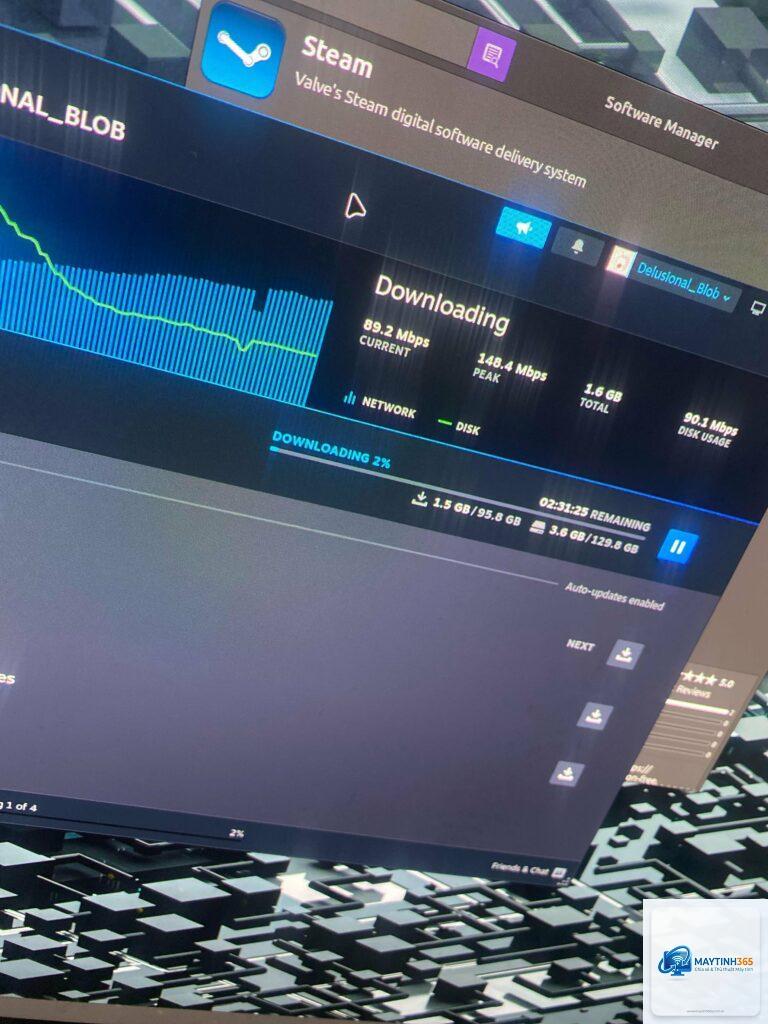
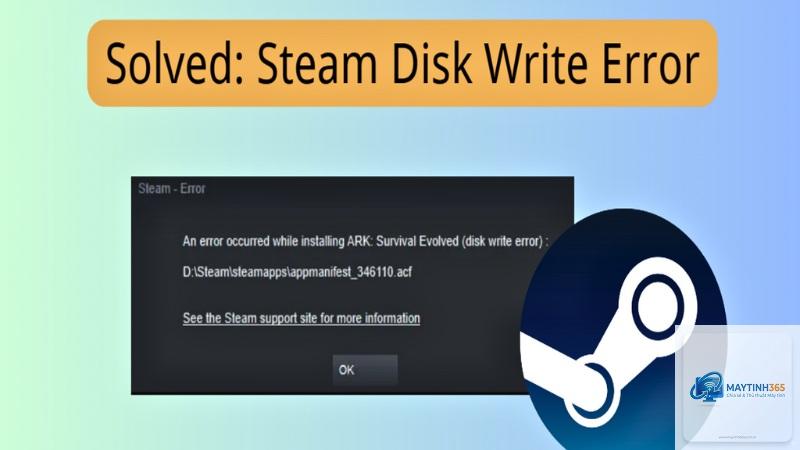
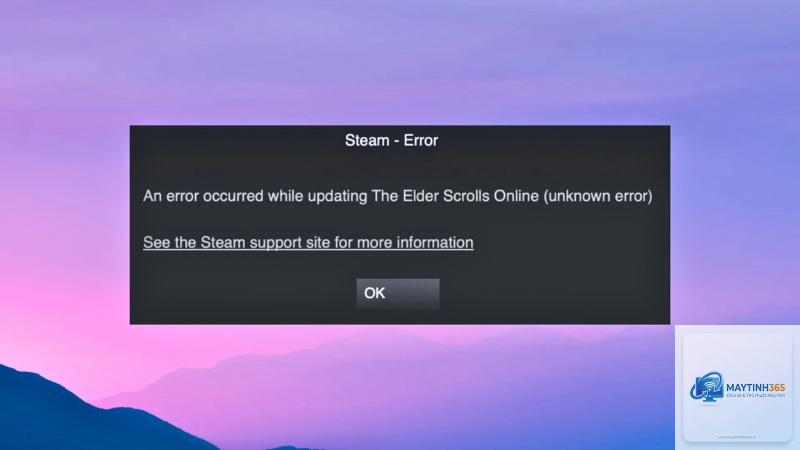
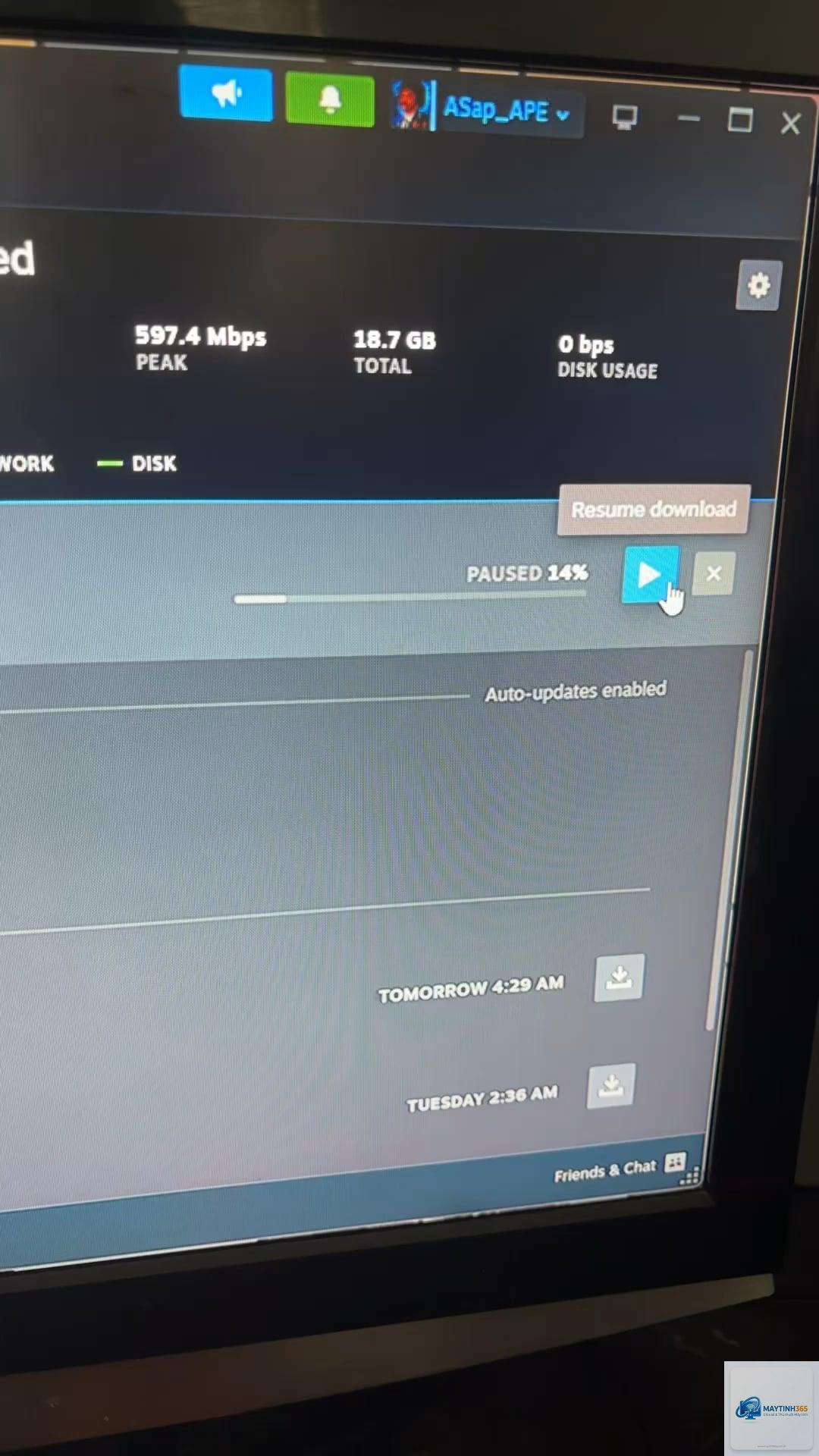
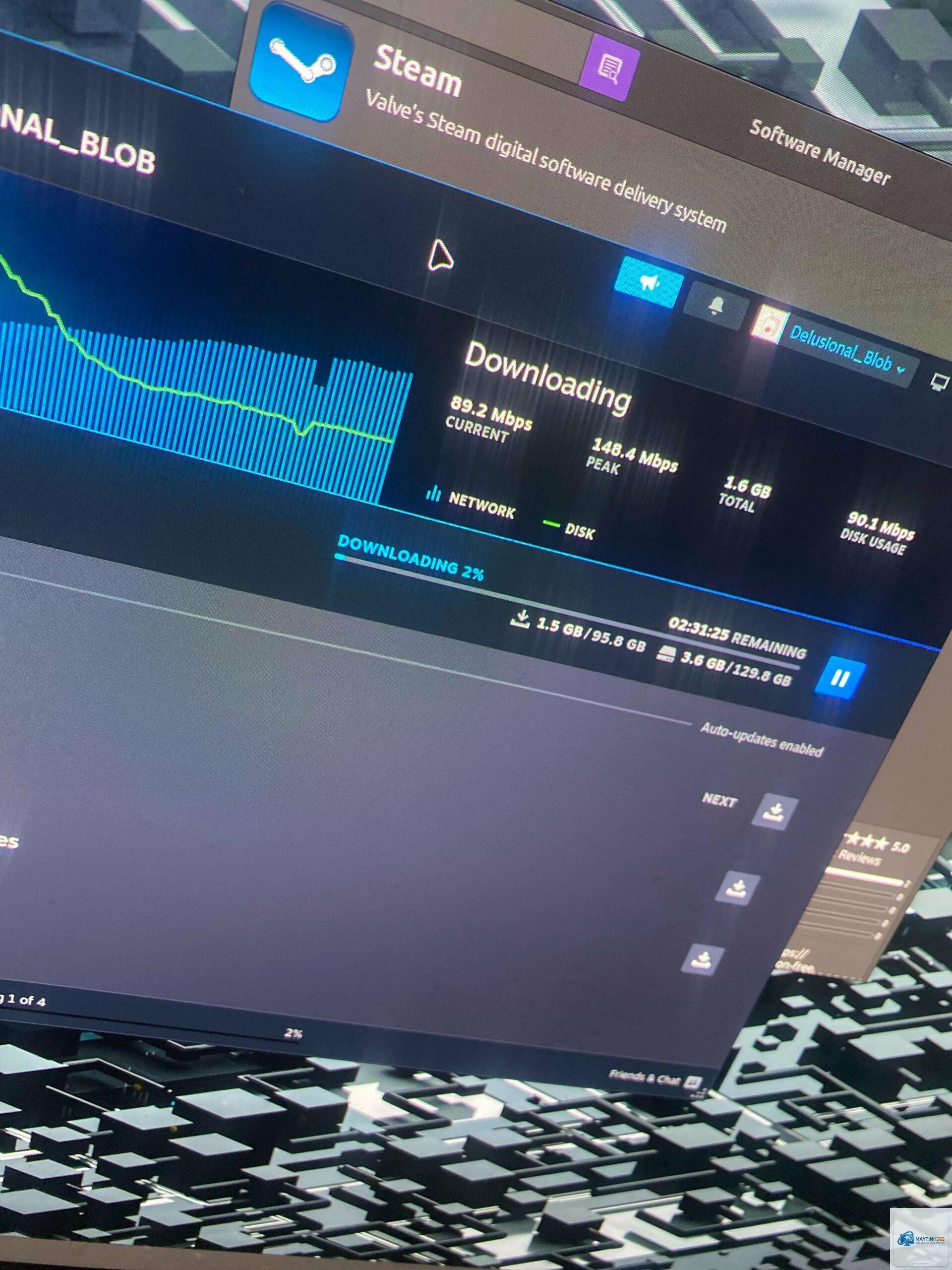
Steam là một trong những nền tảng phân phối trò chơi lớn nhất thế giới, nhưng không ít lần người dùng gặp phải tình trạng steam bị lỗi download chậm. Tốc độ tải game giảm mạnh, thậm chí dừng hẳn khiến trải nghiệm chơi game trở nên khó chịu. Vậy đâu là nguyên nhân và làm thế nào để tăng tốc download trên Steam? Bài viết này sẽ phân tích chi tiết từ góc nhìn kỹ thuật và cung cấp các giải pháp thực tế, đã được kiểm chứng, giúp bạn tận dụng tối đa băng thông internet.
Tốc độ tải xuống trên Steam phụ thuộc vào nhiều yếu tố: máy chủ Steam, cấu hình mạng nội bộ, thiết bị phần cứng và cài đặt ứng dụng. Khi steam bị lỗi download chậm, thông thường tốc độ chỉ đạt vài MB/s dù đường truyền internet có băng thông lớn (100-200 Mbps). Hiện tượng này xảy ra phổ biến vào giờ cao điểm hoặc khi có bản cập nhật lớn. Việc hiểu rõ cơ chế hoạt động của Steam và các tầng mạng sẽ giúp bạn chẩn đoán chính xác vấn đề.
Nguyên Nhân Khiến Steam Download Chậm
1. Vấn Đề Về Máy Chủ Steam
Steam sử dụng hệ thống máy chủ trên toàn cầu. Nếu máy chủ gần khu vực của bạn bị quá tải do lượng người dùng truy cập lớn, tốc độ tải sẽ giảm mạnh. Điều này thường xảy ra khi có sự kiện giảm giá lớn hoặc phát hành tựa game bom tấn. Steam tự động chọn máy chủ tối ưu, nhưng đôi khi không phải là lựa chọn tốt nhất.
Nhiều người dùng vô tình bật giới hạn băng thông trong mục Settings > Downloads > Limit bandwidth to. Steam cho phép giới hạn tốc độ tải xuống theo ngày hoặc theo giờ. Nếu thiết lập này quá thấp, download sẽ chậm dù mạng mạnh. Ngoài ra, tùy chọn “Throttle downloads while streaming” cũng có thể làm giảm tốc độ nếu bạn đang phát trực tiếp.
3. Xung Đột Với Phần Mềm Firewall Hoặc Antivirus
Windows Defender hoặc các phần mềm diệt virus của bên thứ ba thường quét lưu lượng mạng real-time. Khi phát hiện Steam đang tải dữ liệu, chúng kiểm tra từng gói tin, làm chậm quá trình. Đặc biệt, firewall có thể chặn hoặc hạn chế kết nối đến các máy chủ Steam CDN.
4. Cấu Hình Router Hoặc Modem Không Phù Hợp
Router cũ, firmware lỗi thời hoặc cài đặt QoS (Quality of Service) chưa tối ưu có thể gây nghẽn cổ chai. Một số router tự động ưu tiên băng thông cho các ứng dụng khác như YouTube hay Netflix, khiến Steam bị thiếu hụt tài nguyên.
5. Tệp Cache Steam Bị Hỏng
Thư mục cache của Steam lưu trữ dữ liệu tạm thời. Sau thời gian dài sử dụng, các tệp này có thể bị lỗi, làm giảm hiệu suất đọc/ghi và ảnh hưởng đến tốc độ download. Steam sẽ phải xác minh lại dữ liệu trước khi tiếp tục, gây chậm.
6. Ổ Cứng Hoặc SSD Có Tốc Độ Ghi Thấp
Tốc độ ghi của ổ cứng ảnh hưởng trực tiếp đến quá trình tải xuống. Nếu ổ cứng HDD có tốc độ ghi dưới 80 MB/s, nó trở thành nút thắt cổ chai khi Steam phải xả bộ nhớ đệm liên tục. Ổ SSD NVMe cho tốc độ gấp 5-10 lần so với HDD, giảm thiểu tình trạng này.
Cách Khắc Phục Steam Bị Lỗi Download Chậm
Bước 1: Kiểm Tra Tốc Độ Mạng Thực Tế
Sử dụng các công cụ như Speedtest.net hoặc Fast.com để đo tốc độ internet. Nếu tốc độ mạng bình thường (trên 50 Mbps) nhưng Steam chỉ đạt 5-10 Mbps, nguyên nhân nằm ở ứng dụng hoặc máy chủ. Ghi lại kết quả để so sánh sau khi thay đổi cài đặt.
Bước 2: Thay Đổi Máy Chủ Download
Trong Steam, vào Settings > Downloads > Download Region. Chọn một máy chủ gần bạn nhưng không quá tải, ví dụ: thay vì chọn “Vietnam – Ho Chi Minh”, hãy thử “Singapore” hoặc “Hong Kong”. Đôi khi máy chủ nước ngoài có tải thấp hơn và cho tốc độ ổn định hơn. Sau khi thay đổi, khởi động lại Steam và kiểm tra.
Vào Settings > Downloads, bỏ tick ô “Limit bandwidth to” nếu đang bật. Đặt “Throttle downloads while streaming” về “No Limit” nếu bạn không phát trực tiếp. Điều này cho phép Steam sử dụng toàn bộ băng thông khả dụng.
Bước 4: Xóa Cache Steam
Vào Settings > Downloads > Clear Download Cache. Steam sẽ yêu cầu đăng nhập lại, nhưng không ảnh hưởng đến game đã cài. Thao tác này xóa các tệp tạm thời bị lỗi, giúp quá trình tải mới diễn ra trơn tru. Nên thực hiện định kỳ mỗi tháng.
Bước 5: Cấu Hình Firewall Và Antivirus
Thêm Steam và thư mục cài đặt (mặc định là C:Program Files (x86)Steam) vào danh sách ngoại lệ (exclusion) của Windows Defender hoặc phần mềm diệt virus. Tắt tính năng quét lưu lượng HTTPS trong antivirus nếu có. Đối với firewall, cho phép Steam.exe và steamservice.exe kết nối đầy đủ.
Bước 6: Tắt IPv6 Và Sử Dụng DNS Google
IPv6 đôi khi gây xung đột với máy chủ Steam. Vào Network and Sharing Center > Change adapter settings, chuột phải vào kết nối mạng, chọn Properties, bỏ tick “Internet Protocol Version 6 (TCP/IPv6)”. Đồng thời, thay đổi DNS thành 8.8.8.8 và 8.8.4.4 để tăng tốc độ phân giải tên miền.
Bước 7: Kiểm Tra Ổ Cứng Và Chống Phân Mảnh
Sử dụng CrystalDiskMark hoặc AS SSD Benchmark để kiểm tra tốc độ ghi của ổ cứng. Nếu tốc độ ghi dưới 50 MB/s, hãy nâng cấp lên SSD. Đối với HDD, chạy chống phân mảnh (defrag) bằng công cụ Windows. Steam nên cài trên ổ có tốc độ đọc/ghi cao nhất.
Bước 8: Giới Hạn Số Lượng Kết Nối Đồng Thời
Trong Steam, vào Settings > Downloads, thử giảm “Downloads Queue” xuống còn 1-2 game. Nếu đang tải nhiều game cùng lúc, băng thông sẽ bị chia nhỏ. Chỉ nên tải một game duy nhất để đạt tốc độ tối đa.
So Sánh Các Phương Pháp Tăng Tốc Download Steam
Phương pháp
Hiệu quả
Thời gian thực hiện
Độ phức tạp
Thay đổi máy chủ download
Cao (tăng 30-50%)
1 phút
Thấp
Xóa cache Steam
Trung bình (10-20%)
2 phút
Thấp
Tắt giới hạn băng thông
Cao (nếu đang bị giới hạn)
30 giây
Thấp
Thêm ngoại lệ firewall
Trung bình (5-15%)
5 phút
Trung bình
Đổi DNS và tắt IPv6
Thấp đến trung bình
3 phút
Trung bình
Nâng cấp ổ cứng lên SSD
Cao (ổn định tốc độ)
Vài giờ (cài đặt)
Cao
Giới hạn số game tải đồng thời
Trung bình (tránh chia băng thông)
30 giây
Thấp
Lợi Ích Khi Khắc Phục Lỗi Download Chậm
Tiết kiệm thời gian: Game được tải nhanh gấp 2-3 lần, đặc biệt với các tựa game nặng 50-100 GB.
Giảm hao mòn phần cứng: Ổ cứng không phải hoạt động ở trạng thái quá tải kéo dài.
Cải thiện trải nghiệm chơi game online: Tốc độ tải bản cập nhật nhanh hơn, tránh lag khi chơi multiplayer.
Ổn định đường truyền: Các cấu hình mạng được tối ưu, hạn chế gián đoạn.
Sai Lầm Thường Gặp Khi Xử Lý Steam Download Chậm
Chỉ reset modem mà không kiểm tra cài đặt: Việc reset chỉ giúp khắc phục tạm thời, không giải quyết nguyên nhân gốc rễ như cache hỏng hay firewall chặn.
Cài đặt lại Steam ngay lập tức: Mất thời gian mà đôi khi không có tác dụng, vì vấn đề nằm ở phần mềm khác hoặc mạng.
Dùng phần mềm tăng tốc không rõ nguồn gốc: Có thể chứa malware hoặc gây rối loạn kết nối, thậm chí làm chậm hơn.
Thay đổi quá nhiều cài đặt cùng lúc: Khó xác định nguyên nhân nào thực sự có hiệu quả. Nên thử từng bước và ghi lại kết quả.
Nếu đã thử tất cả các cách trên mà steam bị lỗi download chậm vẫn không cải thiện, hãy kiểm tra tình trạng mạng tổng thể. Có thể nhà mạng (ISP) đang giới hạn băng thông P2P hoặc đường truyền đến máy chủ Steam bị lỗi. Thử dùng VPN để kết nối qua server nước ngoài xem tốc độ có thay đổi không. Ngoài ra, hãy đảm bảo bạn dùng phiên bản Steam mới nhất: vào Steam > Check for Steam Client Updates.
Một số game có thể yêu cầu thêm bộ thư viện như DirectX, Visual C++ Redistributable. Quá trình cài đặt các gói này cũng ảnh hưởng đến tốc độ tải. Nếu thấy download dừng lâu ở một game, hãy tạm dừng và khởi động lại tiến trình.
Câu Hỏi Thường Gặp (FAQ)
Tại sao mạng 200 Mbps nhưng Steam download chỉ 5 MB/s?
Vì tốc độ internet được tính bằng Mbps (megabit/giây) và Steam hiển thị là MB/s (megabyte/giây). 1 byte = 8 bit, nên 200 Mbps lý thuyết tương đương 25 MB/s. Nhưng thực tế còn do tải máy chủ, giới hạn cache hoặc cài đặt giới hạn băng thông trong Steam.
Làm thế nào để biết máy chủ Steam nào nhanh nhất?
Không nên. Steam có cơ chế bảo vệ riêng, việc dùng tool bên ngoài có thể bị coi là vi phạm và dẫn đến khóa tài khoản. Cách tốt nhất là tối ưu cài đặt trong ứng dụng và mạng.
Steam download chậm có phải do virus?
Rất hiếm. Virus thường làm chậm toàn bộ hệ thống chứ không riêng Steam. Nếu nghi ngờ, hãy quét toàn bộ máy tính bằng Windows Defender hoặc Malwarebytes.
Tại sao download nhanh lúc đầu rồi chậm dần?
Đó là do Steam sử dụng cơ chế bộ nhớ đệm và xác minh dữ liệu. Khi cache đầy, Steam phải ghi vào ổ cứng và kiểm tra lỗi, làm chậm. Giải pháp là xóa cache định kỳ và đảm bảo ổ cứng có không gian trống ít nhất 20% dung lượng.
Kết Luận
Steam bị lỗi download chậm là vấn đề đa nguyên nhân, từ máy chủ, cài đặt ứng dụng, firewall cho đến phần cứng máy tính. Bằng cách áp dụng tuần tự các bước khắc phục trong bài viết, bạn có thể tăng tốc độ tải game lên đáng kể. Hãy bắt đầu kiểm tra máy chủ download và giới hạn băng thông trước tiên, vì đây là nguyên nhân phổ biến nhất. Nếu vẫn không hiệu quả, hãy xem xét nâng cấp ổ cứng hoặc liên hệ nhà mạng. Với những hiểu biết sâu về kỹ thuật và thực hành đúng, bạn sẽ không còn phải đợi hàng giờ để chơi trò yêu thích.