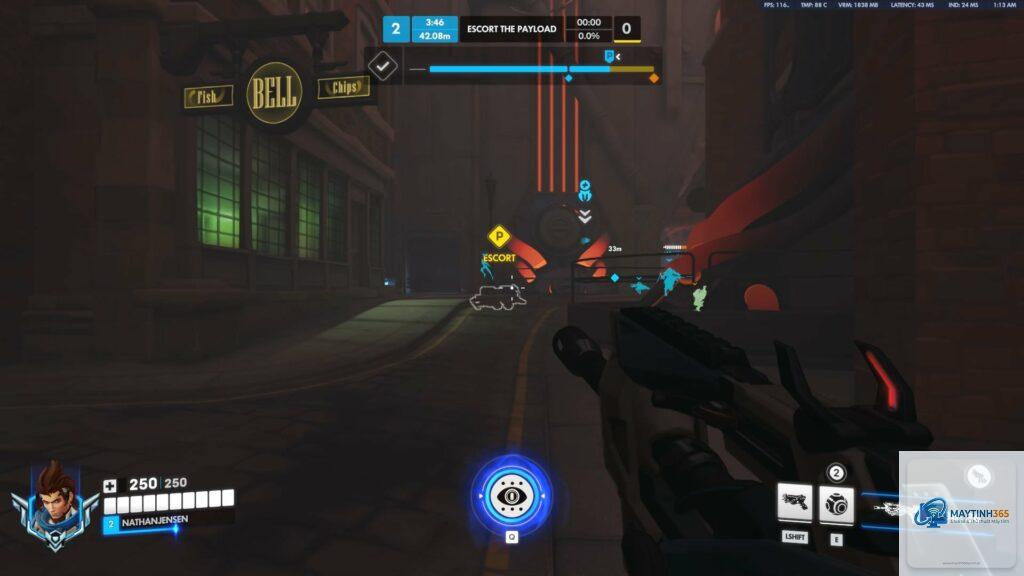
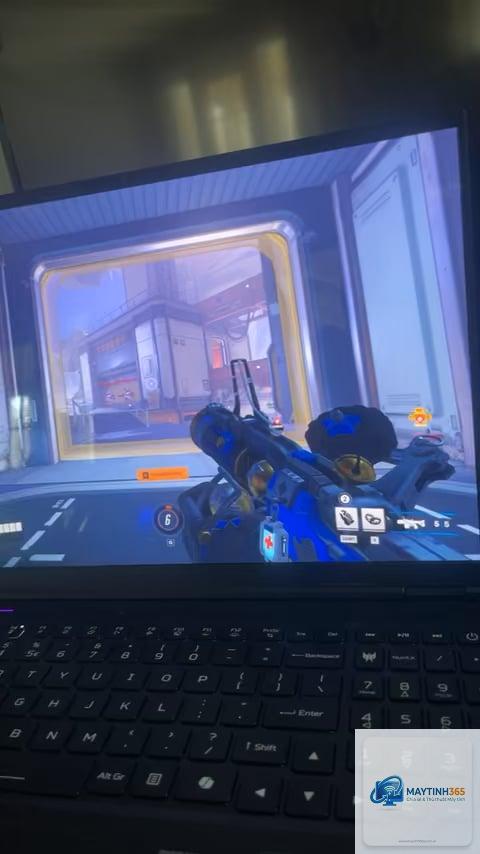
Overwatch bị giật là một trong những vấn đề phổ biến khiến người chơi mất tập trung và ảnh hưởng trực tiếp đến trải nghiệm chiến đấu. Tình trạng giật lag, stutter hoặc drop FPS không chỉ xảy ra trên cấu hình thấp mà còn xuất hiện trên những dàn PC mạnh nếu không được tối ưu đúng cách. Bài viết này tổng hợp tất cả nguyên nhân và giải pháp chi tiết giúp bạn xử lý triệt để Overwatch bị giật từ phần cứng đến phần mềm.
Để khắc phục Overwatch bị giật, trước hết cần hiểu rõ nguồn gốc của vấn đề. Có năm nhóm nguyên nhân chính: driver đồ họa lỗi thời, cấu hình máy không đáp ứng, cài đặt đồ họa trong game quá cao, xung đột phần mềm nền và kết nối mạng không ổn định. Mỗi nhóm có biểu hiện riêng và cần phương pháp xử lý khác nhau.
Driver đồ họa là lớp trung gian giữa hệ điều hành và GPU. Khi driver cũ hoặc bị lỗi, Overwatch bị giật thường xuyên dù FPS hiển thị vẫn cao. Đặc biệt, các bản driver mới thường tối ưu riêng cho Overwatch 2, nên việc cập nhật driver thường xuyên là bước đầu tiên cần làm.
Cấu hình máy không đáp ứng yêu cầu tối thiểu
Overwatch yêu cầu tối thiểu CPU Intel Core i3, GPU Nvidia GeForce GTX 460 và 4GB RAM. Nếu máy tính của bạn dưới mức này, Overwatch bị giật là điều không thể tránh khỏi. Tuy nhiên, ngay cả khi đáp ứng cấu hình khuyến nghị, các thành phần bị quá nhiệt hoặc xung nhịp không ổn định cũng gây ra stutter.
Cài đặt đồ họa trong game quá cao
Nhiều người chơi bật mọi hiệu ứng lên mức Epic mà không kiểm tra khả năng của máy. Điều này làm GPU hoạt động hết công suất, dẫn đến Overwatch bị giật mỗi khi có nhiều hiệu ứng diễn ra cùng lúc. Việc giảm các thiết lập như Shadows, Reflections và Local Fog Detail xuống mức Low hoặc Medium có thể giải quyết vấn đề ngay lập tức.
Phần mềm nền gây xung đột tài nguyên
Các ứng dụng như Discord overlays, Razer Synapse, MSI Afterburner, hay thậm chí trình duyệt Chrome đều ngốn CPU và RAM. Khi chạy ngầm, chúng làm gián đoạn luồng xử lý của Overwatch, gây ra hiện tượng giật khung hình. Kiểm tra Task Manager trước khi vào game có thể phát hiện thủ phạm.
Mặc dù Overwatch bị giật thường liên quan đến đồ họa, nhưng ping cao và packet loss cũng tạo cảm giác game bị giật, đặc biệt là khi di chuyển nhân vật hoặc bắn súng không phản hồi kịp thời. Tốc độ mạng tối thiểu 3 Mbps download và 1 Mbps upload là cần thiết.
Hướng dẫn khắc phục Overwatch bị giật từ cơ bản đến nâng cao
Bước 1: Cập nhật driver đồ họa và Windows
Truy cập trang web chính thức của Nvidia, AMD hoặc Intel để tải driver mới nhất. Đối với Nvidia,
Nguyên nhân thường đến từ driver cũ, xung đột phần mềm nền, hoặc cài đặt đồ họa không tối ưu. Hãy thử tắt overlay của Discord và cập nhật driver trước.
Làm sao biết Overwatch bị giật do mạng hay do máy?
Bật Display Performance Stats trong game. Nếu FPS thấp và giật, là do máy. Nếu ping cao và xuất hiện dấu hiệu packet loss, là do mạng. Nếu cả hai đều bình thường mà vẫn giật, kiểm tra ổ cứng hoặc RAM.
Có nên dùng phần mềm boost FPS cho Overwatch không?
Không khuyến khích. Các phần mềm này thường chạy ngầm, ngốn tài nguyên và có thể xung đột. Tốt nhất nên tự tối ưu thủ công theo hướng dẫn ở trên.
Overwatch bị giật có liên quan đến ổ cứng HDD không?
Có. Nếu game cài trên ổ HDD, thời gian tải texture lâu hơn, gây giật mỗi khi vào khu vực mới. Chuyển sang SSD giúp giảm stutter đáng kể.
Cập nhật driver mới nhất nhưng Overwatch vẫn giật, phải làm sao?
Thử rollback driver về phiên bản ổn định trước đó. Đôi khi driver mới có lỗi tương thích với game cũ. Kiểm tra trên diễn đàn Reddit hoặc Blizzard forums để biết phiên bản tối ưu.
Kết luận
Overwatch bị giật là vấn đề đa nguyên nhân, từ driver, cài đặt đồ họa, nhiệt độ, mạng đến phần mềm nền. Bằng cách thực hiện tuần tự các bước từ cập nhật driver, tinh chỉnh video settings, tối ưu Windows, kiểm tra nhiệt cho đến điều chỉnh kết nối, bạn hoàn toàn có thể khôi phục trải nghiệm mượt mà. Hãy kiên nhẫn thử từng bước một và theo dõi sự thay đổi của FPS và ping. Một khi Overwatch hoạt động ổn định, bạn sẽ có lợi thế lớn trong các trận đấu xếp hạng.