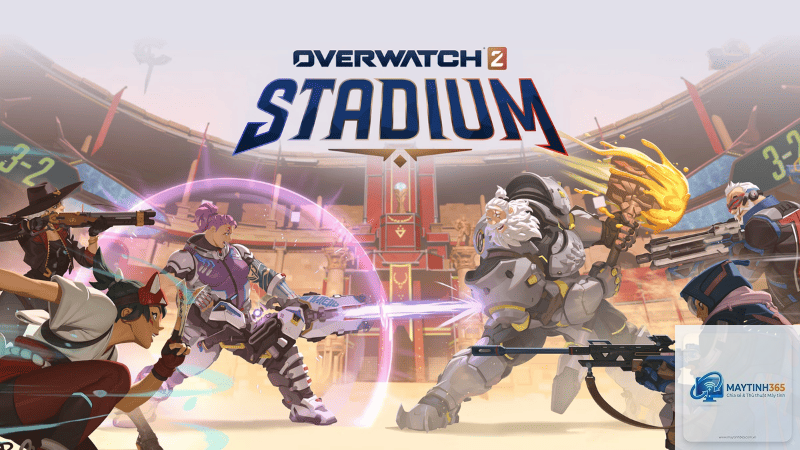
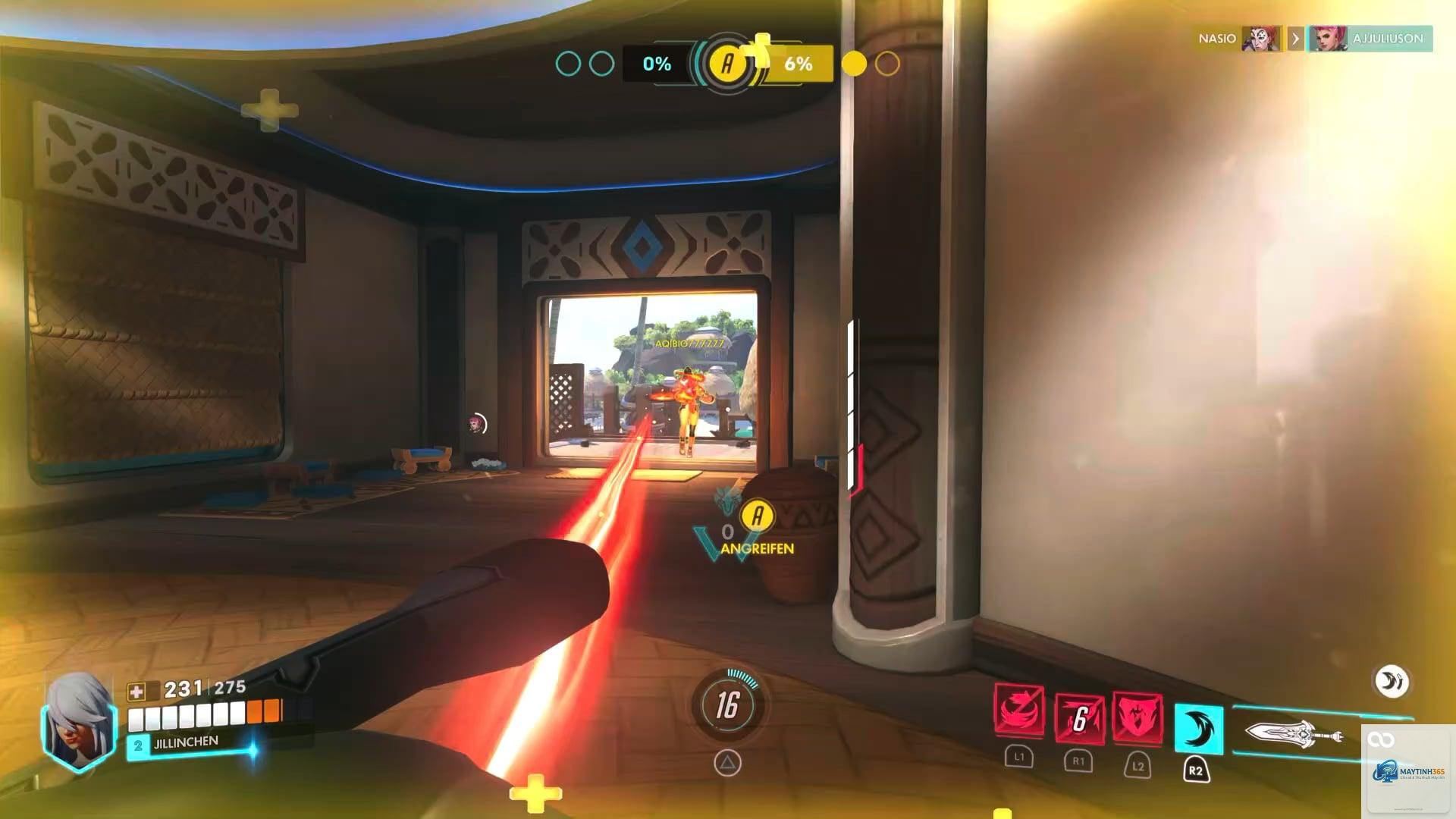
Overwatch là tựa game bắn súng góc nhìn thứ nhất đình đám của Blizzard, nhưng không ít người chơi gặp phải tình trạng overwatch bị lag, giật, hoặc ping cao. Hiện tượng này không chỉ làm hỏng trải nghiệm mà còn khiến bạn thua trận một cách khó chịu. Bài viết này sẽ đi sâu vào từng nguyên nhân gây lag, từ vấn đề kết nối mạng, cấu hình máy tính đến các thiết lập trong game, đồng thời cung cấp giải pháp kiểm tra và khắc phục hiệu quả dựa trên kinh nghiệm thực tế của nhiều game thủ chuyên nghiệp.
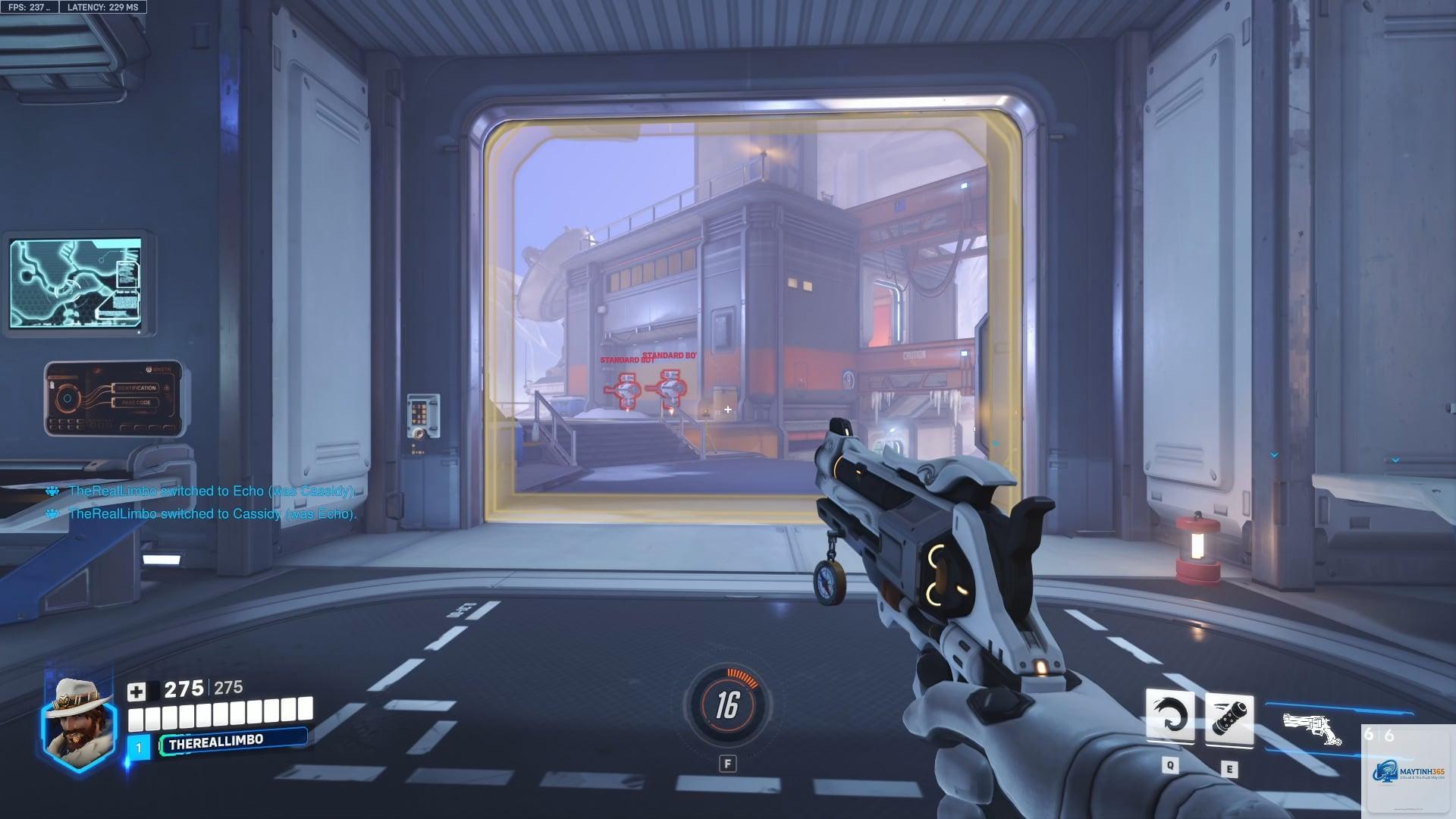
Lag trong Overwatch có thể hiểu là độ trễ giữa hành động của người chơi và phản hồi của game trên màn hình hoặc server. Có hai dạng lag chính: network lag (trễ mạng) và frame lag (trễ khung hình). Network lag biểu hiện qua ping cao, các nhân vật di chuyển giật cục hoặc teleport (dịch chuyển) bất thường. Frame lag lại thể hiện qua hiện tượng giật hình (stutter) hoặc FPS thấp, khiến mọi thứ chuyển động không mượt dù ping vẫn ổn. Để nhận biết chính xác bạn đang gặp dạng lag nào, hãy bật hiển thị thông số mạng và FPS ngay trong game (Ctrl+Shift+N).
Khi overwatch bị lag, bạn sẽ thấy chỉ số Network Latency (ms) và Interpolation Delay cao bất thường, hoặc FPS tụt dưới 60 và Rendering Latency tăng vọt. Hiểu rõ bản chất này giúp bạn xác định đúng hướng xử lý thay vì áp dụng mọi cách mò mẫm.
Phân Loại Nguyên Nhân Khiến Overwatch Bị Lag
Không phải lúc nào lag cũng do một nguyên nhân duy nhất.
Nguyên nhân liên quan đến kết nối mạng
Ping cao do đường truyền không ổn định: Kết nối Wi-Fi nhiễu, sử dụng mạng di động, hoặc nhà mạng không tối ưu cho game online.
Mất gói tin (Packet Loss): Nguyên nhân phổ biến khiến nhân vật đứng im rồi lại nhảy vọt, gây khó chịu hơn cả ping cao.
Xung đột băng thông: Các thiết bị khác trong nhà đang streaming video, tải torrent, hoặc chơi game cùng lúc.
Vấn đề DNS hoặc định tuyến: Route kết nối tới server Blizzard bị vòng vo hoặc có node lỗi.
Nguyên nhân từ phần cứng máy tính
CPU hoặc GPU quá yếu/ quá nóng: Overwatch yêu cầu tối thiểu Intel Core i3 và card đồ họa GTX 600, nhưng để chơi mượt ở 60FPS cần cấu hình cao hơn.
RAM không đủ hoặc chậm: Game khuyến nghị 6GB RAM, nhưng Windows và các ứng dụng nền ngốn thêm bộ nhớ, dễ dẫn đến thiếu hụt.
Ổ cứng HDD chậm: Overwatch cài trên ổ HDD có thời gian load map lâu và gây giật khi kết xuất texture mới.
Nhiệt độ cao dẫn đến throttle:Laptop hoặc PC không vệ sinh, tản nhiệt kém khiến CPU/GPU giảm xung nhịp để bảo vệ, gây giật lag đột ngột.
Nguyên nhân từ thiết lập hệ thống và game
Driver đồ họa cũ hoặc lỗi: Các bản driver cũ không tối ưu cho game mới, hoặc driver mới gây xung đột.
Thiết lập đồ họa quá cao so với cấu hình: Bật V-Sync, Dynamic Reflections, hoặc Local Fog Detail ở mức Ultra gây giảm FPS nghiêm trọng.
Giới hạn FPS trong game sai: Nếu để FPS cap quá thấp hoặc quá cao không tương thích với tần số quét màn hình, cảm giác lag sẽ xuất hiện.
Phần mềm chạy nền (Background apps): Trình duyệt với nhiều tab, ứng dụng chat, antivirus quét file ngốn CPU và RAM.
Bảng So Sánh Các Dấu Hiệu Nhận Biết Loại Lag
Loại Lag
Dấu hiệu nhận biết
Chỉ số trong game (Ctrl+Shift+N)
Network Lag
Nhân vật nhảy cóc, skill dùng muộn, bị hút ngược về chỗ cũ
Network Latency > 80ms, Packet Loss > 0%
Frame Lag
Màn hình giật, chuyển động không mượt, chuột nặng
FPS < 60, Rendering Latency > 20ms, GPU Temperature cao
Input Lag
Nhấn phím/click chuột nhưng nhân vật hành động chậm hơn cảm nhận
Simulation Latency cao, thường kết hợp với V-Sync bật
Hướng Dẫn Chi Tiết Khắc Phục Overwatch Bị Lag Từ Cơ Bản Đến Nâng Cao
Hãy làm tuần tự từ bước dễ nhất đến khó nhất mà không bỏ sót.
1. Kiểm tra và tối ưu kết nối mạng
Chuyển sang dây cáp Ethernet thay vì Wi-Fi: Tín hiệu Wi-Fi dễ bị nhiễu bởi tường, thiết bị điện tử. Dây cáp giảm ping trung bình 10-30ms và loại bỏ mất gói tin.
Kiểm tra ping và packet loss bằng lệnh: Mở Command Prompt, gõ ping -t google.com và ping -t 24.105.30.129 (IP server Overwatch Mỹ). Nếu có timeouts hoặc độ trễ biến động lớn, hãy liên hệ nhà mạng.
Tắt các ứng dụng ngốn băng thông: Đóng trình duyệt, tạm dừng tải file, tắt các bản cập nhật Windows đang chạy nền.
Thay đổi DNS: Sử dụng DNS của Google (8.8.8.8 / 8.8.4.4) hoặc Cloudflare (1.1.1.1) có thể cải thiện độ ổn định kết nối tới server.
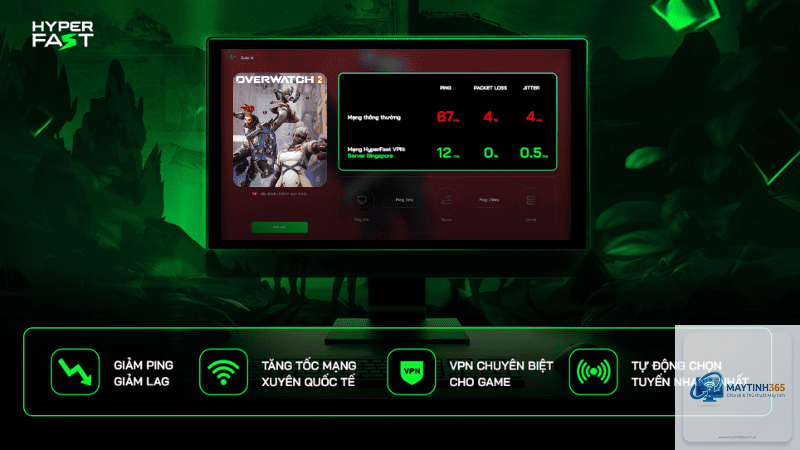
Sử dụng phần mềm giảm ping chuyên dụng: Các tool như ExitLag hoặc WTFast có thể tối ưu route mạng, giảm ping từ 10-40ms tùy khu vực. Tuy nhiên cần test kỹ vì có tool fake hiệu quả.
2. Tinh chỉnh thiết lập đồ họa trong Overwatch
Nếu máy bạn có cấu hình trung bình, việc giảm các thiết lập không cần thiết sẽ giúp FPS tăng đáng kể mà ảnh hưởng không nhiều đến chất lượng hiển thị.
Render Scale: Để 100% thay vì 75% hay 150% ở màn hình FullHD. Scale cao hơn sẽ giảm FPS mạnh.
Texture Quality: Medium hoặc Low nếu card đồ họa dưới 2GB VRAM.
Model Detail, Effects Detail, Lighting Detail: Đều có thể để Low. Cao hay thấp ảnh hưởng rất ít đến việc nhìn thấy đối thủ.
Shadow Detail: Low hoặc Off. Bóng đổ cồng kềnh gây lag trên nhiều card.
Reflections và Local Fog: Off hoặc Low vì đây là những hiệu ứng nặng nhất.
V-Sync: Tắt. V-Sync gây input lag và giới hạn FPS theo tần số màn hình, không phù hợp với game competitive.
Giới hạn FPS: Đặt ở mức 60 hoặc 144 tùy màn hình, hoặc chọn Custom và set bằng tần số màn hình + 10. Nếu máy yếu, set 60 để giữ ổn định.
3. Cập nhật và tối ưu driver, hệ điều hành
Cập nhật driver card đồ họa: Tải bản mới nhất từ NVIDIA hoặc AMD, thực hiện clean install (xóa driver cũ hoàn toàn) để tránh xung đột.
Tắt Game Mode và Game Bar của Windows: Vào Settings → Gaming, tắt Game Mode, tắt Game Bar và tất cả tùy chọn ghi hình. Các tính năng này gây tốn tài nguyên.
Tắt các chương trình chạy nền: Antivirus có thể tạm tắt khi chơi game, đóng các ứng dụng như Discord nếu không dùng voice (hoặc chỉ dùng voice client nhẹ).
Vệ sinh máy tính và kiểm tra nhiệt độ: Dùng HWMonitor kiểm tra nhiệt CPU/GPU khi chơi game. Nếu vượt quá 85°C, cần vệ sinh quạt, thay keo tản nhiệt hoặc tăng cường quạt case.
4. Các giải pháp nâng cao khác
Tắt tính năng Fullscreen Optimization của Windows: Chuột phải vào Overwatch.exe → Properties → Compatibility → tích Disable fullscreen optimizations. Điều này giảm input lag và giật.
Điều chỉnh bộ nhớ ảo (Virtual Memory): Nếu RAM vật lý ít hơn 8GB, tăng kích thước page file cho ổ SSD lên tối thiểu 1.5 lần RAM.
Xóa bộ nhớ cache của Overwatch: Vào thư mục DocumentsOverwatch, xóa thư mục Settings (lưu ý backup nếu cần). Game sẽ tạo lại file cấu hình mới, khắc phục lỗi thiết lập cũ.
Kiểm tra tường lửa và QoS trong router: Mở port cần thiết cho Overwatch (TCP: 1119, 3724; UDP: 5060, 5062, 6250, 3478-3479) và ưu tiên băng thông cho máy tính chơi game.
Sai Lầm Thường Gặp Khi Xử Lý Overwatch Bị Lag
Nhiều người chơi mất thời gian và công sức vì mắc phải những sai lầm phổ biến sau:
Chỉ tập trung vào ping mà bỏ qua FPS: Việc lag do giật hình (FPS thấp) thường bị nhầm là lag mạng. Hãy kiểm tra cả hai chỉ số trước khi quyết định hướng xử lý.
Tăng tốc độ đồ họa lên mức tối đa vì tưởng game sẽ đẹp hơn: Overwatch là game cần phản xạ nhanh, đồ họa cao không mang lại lợi thế cạnh tranh mà còn gây lag. Hãy ưu tiên FPS ổn định trên 60.
Sử dụng nhiều phần mềm giảm ping cùng lúc: Việc chạy nhiều tool mạng cùng lúc gây xung đột, tăng thêm độ trễ do routing chồng chéo.
Không cập nhật Windows trong thời gian dài: Các bản vá bảo mật và ổn định ảnh hưởng đến hiệu suất game. Windows outdated có thể gây xung đột driver.
Chơi game khi máy quá nóng mà không kiểm tra: Nhiệt độ cao khiến linh kiện giảm xung nhịp (throttling), tạo cảm giác lag không rõ nguyên nhân cho đến khi máy tắt đột ngột.
Lưu Ý Quan Trọng Khi Áp Dụng Các Giải Pháp
Sao lưu cài đặt game trước khi xóa thư mục Settings hay thay đổi thiết lập đồ họa nếu bạn muốn quay lại.
Luôn kiểm tra kết nối mạng ở nhiều thời điểm khác nhau vì ping có thể thay đổi theo giờ cao điểm.
Đối với game thủ Việt Nam, việc kết nối tới server châu Á (Hàn Quốc/Đài Loan) thường có ping từ 50-80ms là bình thường. Chỉ khi ping vượt quá 120ms hoặc có packet loss mới cần can thiệp.
Không nên vội vàng nâng cấp phần cứng nếu chưa thử các bước tối ưu miễn phí. Đôi khi chỉ cần tắt một ứng dụng nền là FPS hồi phục rõ rệt.
Nguyên nhân thường là do driver đồ họa cũ hoặc xung đột, hệ điều hành chưa tối ưu, hoặc phần mềm nền (antivirus, bản cập nhật Windows) ngốn tài nguyên. Đôi khi còn do hiệu ứng V-Sync và Dynamic Reflections bật quá mức. Hãy thử tắt các hiệu ứng nặng và cập nhật driver trước khi nghĩ đến lỗi phần cứng.
Làm sao để biết overwatch bị lag do mạng hay máy?
Bạn nhấn tổ hợp phím Ctrl+Shift+N khi đang chơi. Nếu số ở dòng Network Latency (màu đỏ) cao và Packet Loss > 0% thì là mạng. Nếu FPS dưới 60 và Rendering Latency cao thì là máy. Nếu cả hai đều bất thường, cần tối ưu tổng thể.
Có nên mua tool giảm ping khi chơi Overwatch không?
Tool giảm ping có thể hữu ích nếu bạn có ping thông thường 70-100ms và muốn cải thiện xuống mức 40-60ms, đặc biệt với các gói mạng không ổn định. Tuy nhiên, hãy dùng bản dùng thử trước. Đối với ping dưới 50ms, tool không mang lại thay đổi đáng kể mà còn tăng chi phí.
V-Sync có nên bật khi chơi Overwatch không?
V-Sync gây input lag và giới hạn FPS theo tần số màn hình, không thích hợp với game competitive. Trừ khi bạn có hiện tượng screen tearing nhiều và không thể bỏ qua, hãy tắt V-Sync hoặc dùng G-Sync/FreeSync nếu màn hình hỗ trợ.
Đây là hiện tượng phổ biến. Blizzard có thể thay đổi engine hoặc cài đặt đồ họa mặc định. Bạn nên vào lại thiết lập đồ họa, reset về mặc định và tinh chỉnh lại. Đồng thời xóa cache game và cập nhật driver mới nhất.
Kết Luận
Overwatch bị lag là vấn đề nhiều mặt, nhưng hoàn toàn có thể cải thiện sau khi xác định đúng nguyên nhân. Bắt đầu bằng việc kiểm tra chỉ số mạng và FPS trong game, sau đó thực hiện tuần tự các bước từ tối ưu kết nối mạng, điều chỉnh thiết lập đồ họa đến vệ sinh phần cứng. Đối với game thủ muốn chơi ở mức cạnh tranh cao, duy trì ping dưới 70ms và FPS trên 60 là điều kiện cần. Nếu đã thử tất cả các bước mà tình trạng vẫn tiếp diễn, hãy cân nhắc nâng cấp đường truyền mạng hoặc thay thế linh kiện máy tính cũ kỹ. Hy vọng bài viết này giúp bạn sớm có những phút giây chơi Overwatch mượt mà và chiến thắng thuyết phục.