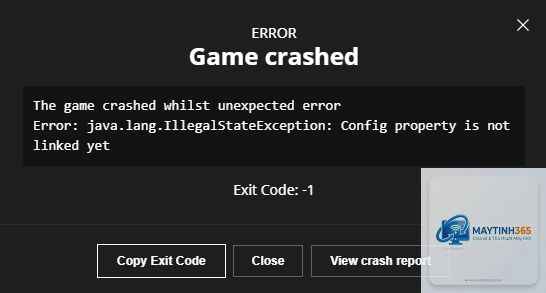
Minecraft là một trong những tựa game phổ biến nhất thế giới, nhưng không ít người chơi gặp phải tình trạng minecraft bị crash đột ngột giữa lúc đang xây dựng công trình hay khám phá thế giới. Hiện tượng này không chỉ gây gián đoạn trải nghiệm mà còn có thể làm mất tiến trình game chưa kịp lưu. Trong bài viết này, chúng
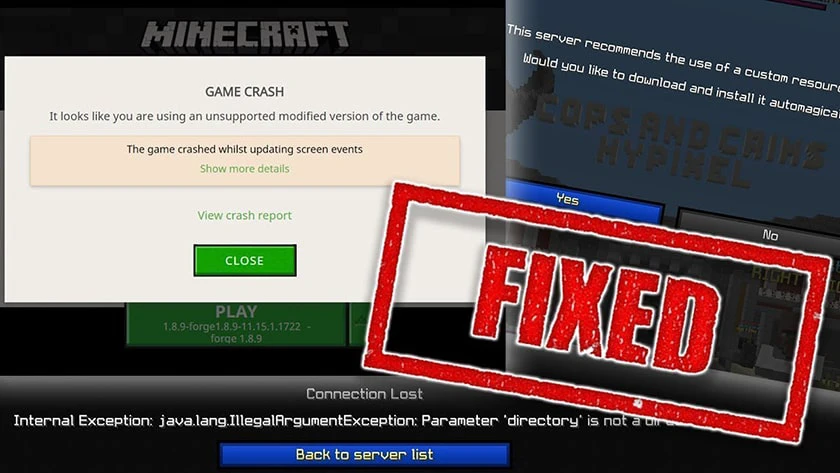
Minecraft bị crash là thuật ngữ chỉ việc game đột ngột đóng lại, xuất hiện thông báo lỗi, hoặc treo máy không phản hồi. Khác với tình trạng giật lag do kết nối mạng, crash thường liên quan đến phần cứng, driver đồ họa, bộ nhớ RAM, hoặc xung đột giữa các mod và file cấu hình game. Khi crash xảy ra, Minecraft thường tạo ra file log báo lỗi (crash-report) giúp người dùng xác định nguyên nhân gốc rễ.
Ở phiên bản Java Edition, crash-report thường nằm trong thư mục .minecraft/crash-reports hoặc logs. Với Bedrock Edition (Windows 10/11), lỗi thường hiển thị trực tiếp qua hộp thoại Windows. Việc đọc hiểu crash-report là kỹ năng quan trọng để giải quyết triệt để vấn đề.
Phân loại các dạng Minecraft bị crash
Dựa trên biểu hiện và nguyên nhân, có thể chia minecraft bị crash thành bốn nhóm chính:
Quá nhiệt CPU/GPU, lỗi driver, mod không tương thích
Crash khi thoát game
Màn hình đen hoặc báo lỗi save
Lỗi quyền ghi file, ổ cứng đầy
10 nguyên nhân phổ biến khiến Minecraft bị crash
1. Thiếu hoặc sai phiên bản Java
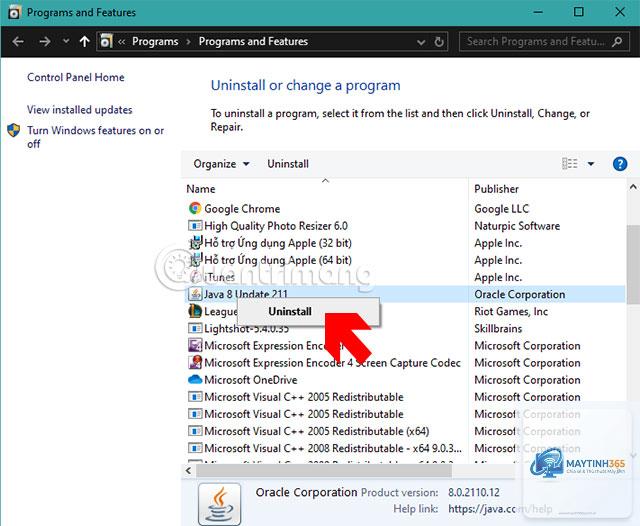
Minecraft Java Edition yêu cầu Java 8, 17 hoặc 21 tùy phiên bản game. Nếu bạn cài sai Java (32-bit thay vì 64-bit) hoặc Java quá cũ, game sẽ crash ngay khi khởi động. Hãy kiểm tra tại Java.com và cài đúng phiên bản 64-bit mới nhất.
2. Bộ nhớ RAM không đủ phân bổ
Minecraft mặc định chỉ dùng 1GB RAM, nhưng với các mod nặng hoặc shader, bạn cần 4-8GB. Khi RAM cạn, game sẽ báo lỗi OutOfMemoryError và crash. Để tăng RAM, vào launcher, chỉnh dòng lệnh JVM arguments: -Xmx4G (thay 4 bằng số GB mong muốn).
3. Driver đồ họa lỗi thời hoặc xung đột
Driver card màn hình (NVIDIA, AMD, Intel) cũ hoặc hỏng là nguyên nhân hàng đầu gây minecraft bị crash khi vào game. Cập nhật driver lên phiên bản mới nhất từ trang chủ nhà sản xuất. Đối với laptop, đảm bảo game chạy bằng card rời thay vì card tích hợp.
4. Mod không tương thích hoặc cài sai thứ tự
Các mod viết cho phiên bản Minecraft khác (ví dụ mod Forge 1.18 chạy trên 1.19) gây xung đột class và crash. Luôn kiểm tra yêu cầu phiên bản của từng mod. Dùng công cụ như Forge MDK hoặc Fabric Loader đúng chuẩn. Nên bật tuần tự từng mod để xác định mod lỗi.
5. World bị hỗ trợ (corrupted world)
Khi game tắt đột ngột do mất điện hoặc crash, file dữ liệu thế giới có thể bị hỏng. Triệu chứng: game treo ở màn hình tải world hoặc crash sau vài giây vào game. Dùng backup từ thư mục saves hoặc sửa file level.dat bằng công cụ NBTExplorer.
6. Quá nhiệt CPU hoặc GPU
Chơi Minecraft với settings đồ họa quá cao trên máy cấu hình thấp khiến nhiệt độ CPU/GPU vượt ngưỡng (trên 90°C), hệ thống tự động tắt game để bảo vệ phần cứng. Kiểm tra nhiệt độ bằng HWMonitor, vệ sinh quạt tản nhiệt, giảm render distance xuống 8-12 chunks.
7. Lỗi file cấu hình launcher
Các launcher bên thứ ba như TLauncher, CurseForge, Prism Launcher đôi khi lưu cache sai hoặc xung đột với bản gốc. Xóa cache launcher (thư mục .minecraft) và tải lại game từ đầu. Dùng launcher chính thức từ Mojang để loại trừ lỗi.
Máy tính dùng Intel UHD Graphics hay AMD Radeon tích hợp có thể chạy Minecraft nhưng dễ bị crash với shader hoặc render distance cao. Vào BIOS ưu tiên card rời, hoặc giảm chất lượng đồ họa xuống mức thấp nhất.
9. Xung đột với phần mềm bảo mật
Antivirus như Windows Defender, Kaspersky đôi khi chặn quyền truy cập file game, gây lỗi Access Denied và crash. Thêm thư mục .minecraft và thư mục cài đặt launcher vào danh sách exclusions (loại trừ) của antivirus.
10. Lỗi kết nối mạng khi chơi multiplayer
Khi chơi server, nếu ping quá cao hoặc mất kết nối đột ngột, game có thể crash thay vì hiện thông báo disconnect. Dùng Ethernet thay WiFi, kiểm tra firewall không chặn port 25565.
Hướng dẫn chi tiết khắc phục Minecraft bị crash
Bước 1: Đọc crash-report để biết nguyên nhân
Khi minecraft bị crash, game thường tạo file.txt hoặc.log trong thư mục %appdata%.minecraftcrash-reports (Windows). Mở file, tìm dòng bắt đầu bằng Description: hoặc java.lang. Ví dụ: java.lang.OutOfMemoryError là do thiếu RAM, java.lang.UnsatisfiedLinkError là lỗi driver đồ họa. Đưa nội dung lên forum hoặc hỏi cộng đồng nếu chưa rõ.
Bước 2: Cập nhật Java và driver
Tải Java 64-bit mới nhất từ java.com. Cập nhật driver GPU từ NVIDIA GeForce Experience, AMD Adrenalin hoặc Intel Driver & Support Assistant. Sau mỗi lần cập nhật, khởi động lại máy.
Bước 3: Phân bổ thêm RAM cho Minecraft
Mở launcher (Minecraft chính thức, CurseForge, v.v.)
Vào tab Installations, chọn bản đang dùng, nhấn More Options
Trong JVM Arguments, thay -Xmx2G thành -Xmx4G (nếu có 8GB RAM tổng) hoặc -Xmx6G (nếu có 16GB RAM)
Lưu và khởi động lại game
Bước 4: Kiểm tra và sửa lỗi mod
Tắt toàn bộ mod, chạy game vanilla xem còn crash không. Nếu hết crash, bật từng mod một và kiểm tra. Các mod gây xung đột thường có dòng Caused by: java.lang.NoClassDefFoundError trong crash-report. Xóa mod đó hoặc tìm phiên bản tương thích.
Bước 5: Sửa thế giới bị hỏng
Vào thư mục saves, copy thư mục world ra chỗ khác làm backup. Dùng phần mềm MCA Selector để xóa các chunk lỗi. Hoặc dùng tính năng Open to LAN rồi vào chế độ Creative để di chuyển đến khu vực không lỗi, sau đó dùng lệnh /kill để reset.
Bước 6: Chỉnh cài đặt đồ họa
Giảm Render Distance xuống 8-10 chunks. Tắt V-Sync, mipmap, và smooth lighting. Bỏ chọn Use VBOs (nếu đang bật). Đối với máy yếu, chọn Graphics: Fast thay vì Fancy.
Sai lầm thường gặp khi xử lý Minecraft bị crash
Cài Java 32-bit trên Windows 64-bit: Gây lỗi không tương thích và crash khi tải thế giới lớn. Luôn chọn bản Windows Offline (64-bit).
Phân bổ quá nhiều RAM: Đặt -Xmx8G trên máy chỉ có 8GB RAM khiến hệ thống không còn RAM cho Windows, dẫn đến crash nặng hơn. Chỉ nên dùng tối đa 50% RAM tổng.
Cài mod không đúng thứ tự thư mục: Ném toàn bộ mod vào thư mục mods mà không tách theo phiên bản. Sắp xếp mod theo đúng loader (Forge, Fabric, Quilt) và phiên bản game.
Không backup world trước khi sửa: Xóa file level.dat hoặc region sai có thể mất toàn bộ thế giới. Luôn sao lưu trước can thiệp.
Giữ cho hệ điều hành và driver luôn mới nhất. Không cài quá nhiều mod cùng lúc, đặc biệt là các mod thay đổi cơ chế game lớn như OptiFine kết hợp với shader. Sử dụng launcher chính thức để tránh mã độc gây crash. Thường xuyên sao lưu thư mục saves ra ổ đĩa ngoài hoặc cloud. Nếu crash vẫn tiếp diễn sau tất cả bước trên, hãy thử cài lại hoàn toàn Minecraft: xóa thư mục .minecraft, tải launcher mới và log vào tài khoản.
So sánh: Minecraft bị crash trên Java Edition vs Bedrock Edition
Tiêu chí
Java Edition
Bedrock Edition (Windows 10/11)
Nguyên nhân chính
Xung đột mod, thiếu Java, RAM
Lỗi driver, DirectX, quyền file
Crash-report
Có file.txt chi tiết
Thường không có, chỉ lỗi Windows
Khả năng fix
Cao, dễ dàng đọc log
Khó hơn, phải dùng Event Viewer
Ảnh hưởng của mod
Rất cao (hàng ngàn mod)
Thấp (addon, behavior pack)
Câu hỏi thường gặp về Minecraft bị crash
Tại sao Minecraft bị crash khi tôi cài OptiFine?
OptiFine xung đột với một số mod khác như Sodium, Lithium hoặc shader không tương thích. Hãy thử cài OptiFine riêng lẻ không kèm mod, hoặc dùng Sodium thay thế nếu dùng Fabric. Đảm bảo tải đúng phiên bản OptiFine cho Minecraft của bạn.
Minecraft bị crash sau khi cập nhật Windows có cách khắc phục không?
Có. Bản cập nhật Windows đôi khi thay đổi driver hoặc thiết lập bảo mật. Vào Settings > Windows Update > View update history, gỡ bản cập nhật gần đây. Hoặc cập nhật lại driver đồ họa và chạy game với quyền administrator.
Làm sao để biết crash do RAM hay do mod?
Kiểm tra crash-report: nếu có dòng OutOfMemoryError là do RAM, nếu có NoClassDefFoundError hoặc Mod resolution error là do mod. Bạn cũng có thể thử tăng RAM lên 4GB, nếu hết crash thì nguyên nhân là RAM.
Minecraft bị crash trên Mac có khác gì trên Windows không?
Trên macOS, nguyên nhân thường là Java không tương thích với chip Apple Silicon (M1/M2). Dùng bản Java dành cho ARM64. Ngoài ra, quyền truy cập file trên macOS có thể bị hạn chế, hãy vào System Preferences > Security & Privacy để cấp quyền cho Minecraft.
Có nên dùng TLauncher khi thường xuyên bị crash không?
TLauncher không chính thức, có thể chứa mã độc hoặc gây xung đột với file hệ thống. Nếu bạn thường xuyên bị crash, hãy chuyển sang launcher chính thức từ Mojang hoặc các launcher uy tín như Prism Launcher, MultiMC.
Kết luận
Minecraft bị crash là vấn đề kỹ thuật có thể xuất phát từ nhiều phía: phần cứng, phần mềm, cấu hình game hay bên thứ ba. Bằng cách xác định đúng loại crash thông qua crash-report, kiểm tra tuần tự các nguyên nhân từ đơn giản đến phức tạp, hầu hết người chơi đều có thể tự khắc phục. Việc duy trì hệ thống sạch sẽ, cập nhật driver và Java, quản lý mod hợp lý không chỉ giúp bạn tránh crash mà còn cải thiện hiệu suất chơi game. Đừng quên backup world thường xuyên để bảo vệ thành quả xây dựng của mình. Nếu mọi cách đều thất bại, cộng đồng Minecraft trên Reddit, Discord hay các diễn đàn Việt Nam luôn sẵn sàng hỗ trợ bạn với kinh nghiệm thực tế.