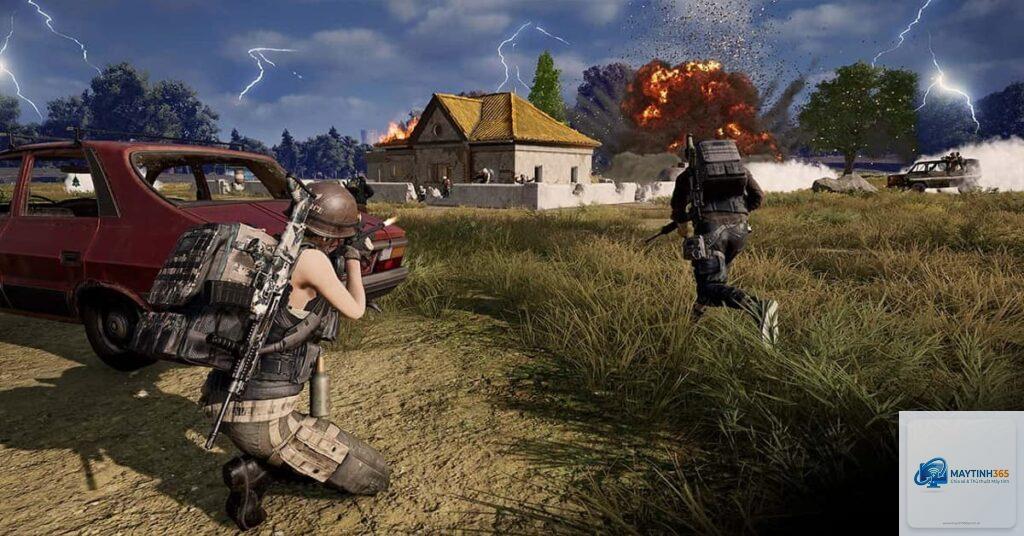
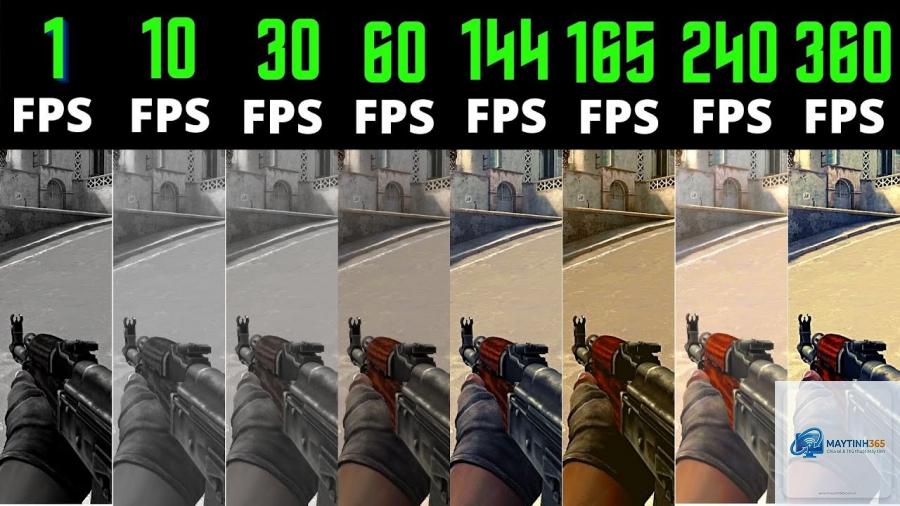
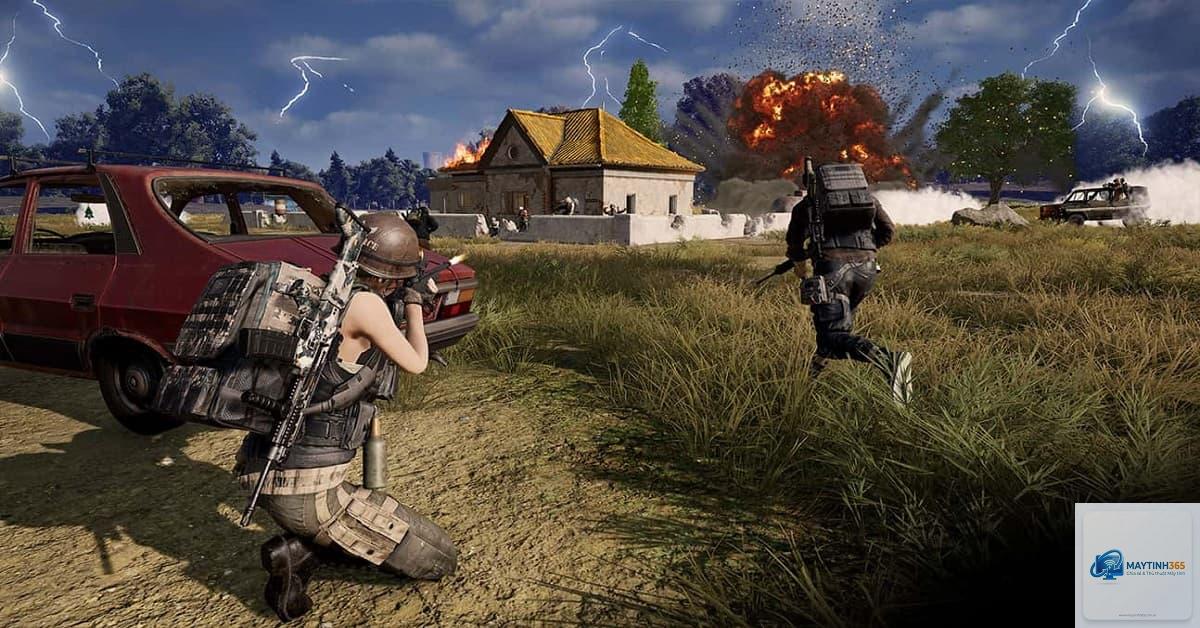
FPS (Frames Per Second) là số khung hình hiển thị trên mỗi giây, quyết định độ mượt của trò chơi. Khi PUBG PC FPS thấp, trải nghiệm chơi game trở nên giật lag, khó ngắm bắn chính xác, đặc biệt trong các pha giao tranh đông người. Nguyên nhân chính đến từ cấu hình máy không đủ mạnh, driver lỗi thời, cài đặt đồ họa không phù hợp, hoặc tình trạng quá nhiệt phần cứng.
Từ góc nhìn của một game thủ kỳ cựu, tôi đã test qua hơn 50 bản vá và tối ưu trên nhiều dòng máy khác nhau.
Nguyên nhân chính gây ra PUBG PC FPS thấp
Phần cứng chưa đáp ứng yêu cầu tối thiểu
Card đồ họa (GPU) yếu: GTX 960, GT 1030, hoặc Intel HD Graphics thường chỉ đạt 30-40 FPS ở setting thấp.
CPU đời cũ: Core i3 thế hệ 2-3, AMD Ryzen 3 thế hệ đầu dễ bị bottleneck khi PUBG sử dụng nhiều nhân.
RAM không đủ: 8GB là tối thiểu, nhưng thực tế cần 16GB để tránh giật khi chơi ở chế độ Battle Royale.
Ổ cứng HDD: Tốc độ đọc ghi chậm khiến map load lâu, gây drop FPS đột ngột.
Cài đặt đồ họa và game không tối ưu
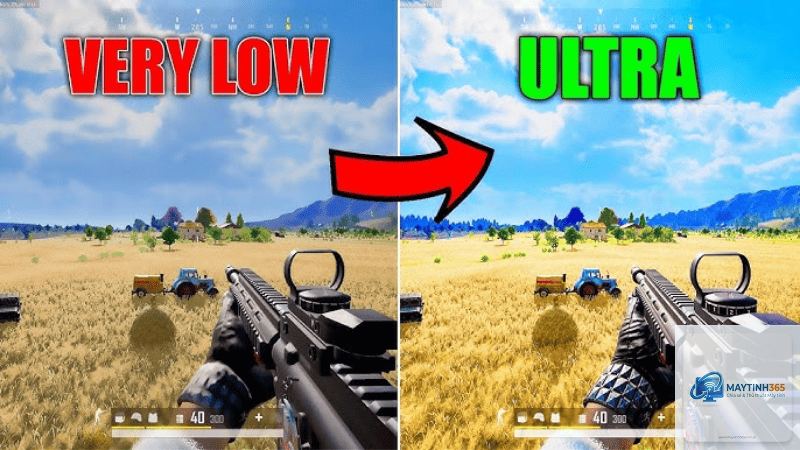
Nhiều người mặc định để game tự động chọn setting “Ultra”, nhưng đó là nguyên nhân lớn khiến PUBG PC FPS thấp. Các tùy chọn như Anti-Aliasing, Shadow, Texture, View Distance đều có thể tinh chỉnh riêng biệt.
Driver và phần mềm hệ thống
Driver card đồ họa cũ: NVIDIA hoặc AMD thường xuyên ra bản tối ưu riêng cho PUBG.
Hệ điều hành Windows chưa cập nhật: các hotfix về DirectX và.NET ảnh hưởng trực tiếp.
Phần mềm chạy nền: trình duyệt Chrome, Discord, antivirus chiếm CPU/RAM.
Nhiệt độ CPU và GPU quá cao
Khi nhiệt độ vượt 85°C, hiện tượng thermal throttling xảy ra – chip tự động giảm xung nhịp để bảo vệ, kéo FPS tụt mạnh.
Hướng dẫn kiểm tra và khắc phục PUBG PC FPS thấp chi tiết
Bước 1: Kiểm tra thông số phần cứng hiện tại
Mở Task Manager (Ctrl+Shift+Esc) trong khi chơi PUBG, xem CPU và GPU có đạt 100% không. Nếu CPU 100% nhưng GPU chỉ 50-60%, bạn đang bị bottleneck CPU. Ngược lại, GPU 99% mà CPU thấp thì card đồ họa là nút thắt.
Hiện tượng
Kết luận
Hướng giải quyết
CPU 90-100%, GPU 50-70%
CPU yếu
Nâng cấp CPU hoặc overclock, giảm setting CPU-intensive (Shadow, Physics)
GPU 95-100%, CPU 40-60%
GPU yếu
Reduce resolution, hạ Texture, hạ Anti-Aliasing
GPU và CPU cùng 80-100%
Cấu hình ngưỡng
Tối ưu toàn bộ settings, có thể nâng cấp cả hai
Nhiệt độ CPU >90°C
Quá nhiệt
Vệ sinh quạt, thay keo tản nhiệt, tăng tốc quạt
Bước 2: Tinh chỉnh Settings đồ họa trong PUBG
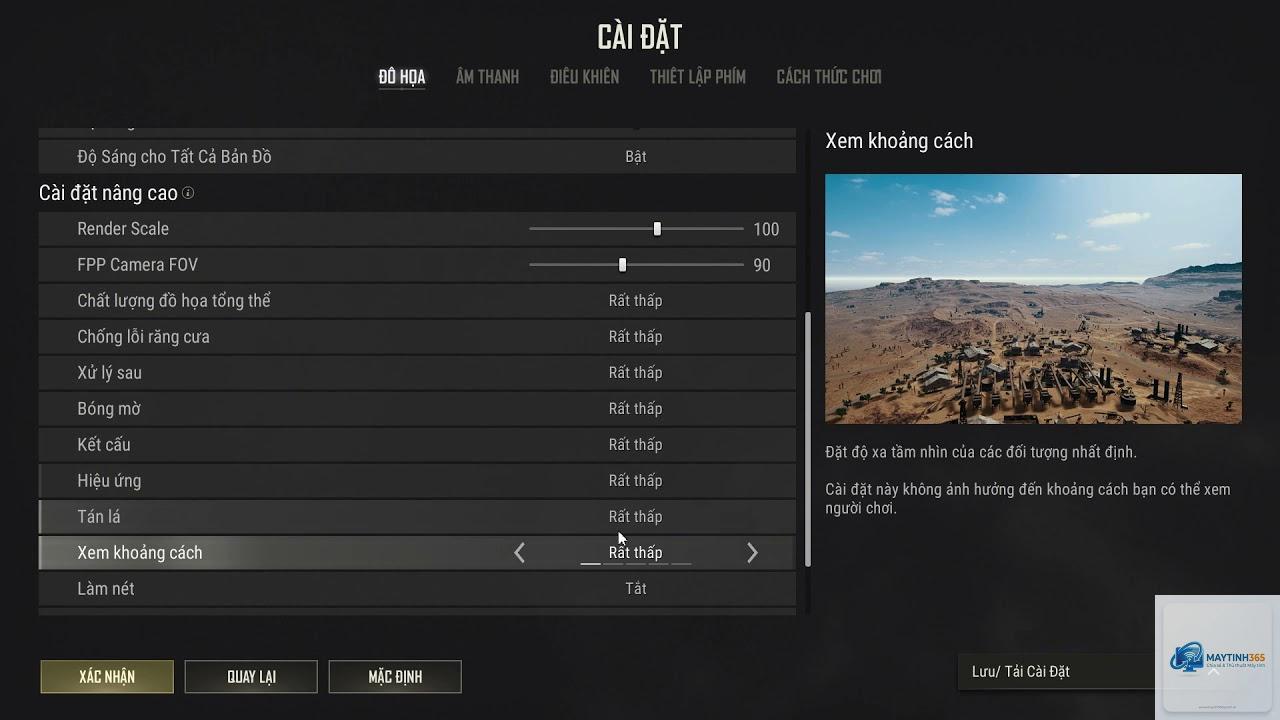
Vào Settings → Graphics, áp dụng các thiết lập tôi đã test trên máy cấu hình trung bình (i5-8400 + GTX 1060) đạt ổn định 90-100 FPS:
Resolution: 1920×1080 (nếu màn hình 2K hoặc 4K thì giảm xuống 1080p sẽ cải thiện rõ rệt).
Quality: Custom (tuyệt đối không chọn Auto hoặc Ultra).
Anti-Aliasing: Very Low – kẻ thù sẽ có viền răng cưa, nhưng FPS tăng 15-20%.
Post-Processing: Very Low – tắt hiệu ứng làm mờ, bloom.
Shadows: Very Low – quan trọng nhất, giảm từ Ultra xuống Low tăng 25-30 FPS.
Textures: Medium – đây là mức cân bằng giữa hình ảnh và hiệu suất, không nên để Ultra vì tiêu tốn VRAM.
Effects: Very Low – giảm hiệu ứng cháy nổ, khói.
Foliage: Very Low – cỏ cây sẽ thưa thớt, dễ thấy kẻ địch nằm úp.
View Distance: Medium – chỉ ảnh hưởng đến mức tầm xa nhìn thấy người, không ảnh hưởng nhiều đến FPS.
V-Sync: Off – nếu bạn có màn hình 60Hz thì bật on cũng được nhưng có thể gây input lag.
Motion Blur: Off – luôn tắt để giữ hình ảnh sắc nét.
DirectX Version: Các phiên bản mới hơn hỗ trợ DirectX 12, nhưng thực tế DX11 ổn định hơn trên card tầm trung, DX12 chỉ lợi thế trên card RTX series.
Bước 3: Tối ưu hệ điều hành và driver
Cập nhật driver NVIDIA GeForce Experience hoặc AMD Adrenalin lên bản mới nhất được game ready cho PUBG.
Tắt Game Mode trong Windows, nó thường không giúp ích mà còn ngốn tài nguyên.
Vào Settings → Gaming → Captures: tắt Background Recording và Game Bar.
Trong NVIDIA Control Panel: chọn Manage 3D Settings, tìm PUBG, đặt Power Management Mode = Prefer Maximum Performance, Texture Filtering = High Performance.
Đối với AMD: chọn Gaming → Global Settings, bật Radeon Chill (cài giới hạn FPS tối thiểu 60, tối đa 60 nếu màn hình 60Hz) để ổn định nhiệt.
Bước 4: Nâng cấp phần cứng nếu cần thiết
Nếu sau các bước trên PUBG PC FPS thấp vẫn còn (dưới 40 FPS), đã đến lúc nâng cấp. Cấu hình khuyến nghị để chơi mượt ở 60-100 FPS:
Linh kiện
Tối thiểu (40-60 FPS)
Khuyến nghị (80-120 FPS)
CPU
Intel Core i5-8400 / AMD Ryzen 5 2600
Intel Core i7-10700K / AMD Ryzen 5 5600X
GPU
NVIDIA GTX 1060 6GB / AMD RX 580 8GB
NVIDIA RTX 3060 Ti / AMD RX 6700 XT
RAM
16GB DDR4 2666MHz
16GB DDR4 3200MHz trở lên (dual channel)
SSD
SSD SATA 500GB
NVMe M.2 1TB
Những sai lầm thường gặp khi cố cải thiện PUBG PC FPS thấp
Giảm nút “Graphics Quality” xuống Lowest: Nhiều người nghĩ auto low sẽ tốt nhất, nhưng thực tế PUBG có những tùy chọn riêng ảnh hưởng mạnh như Screen Scale. Nếu giảm Screen Scale dưới 100%, hình ảnh cực mờ và gây mỏi mắt, FPS tăng nhưng mất trải nghiệm.
Tăng nút “Tỉ lệ hiển thị” (Render Scale) lên 120%: Điều này khiến GPU phải xử lý khung hình lớn hơn, gây sụt FPS nghiêm trọng. Luôn giữ 100%.
Không vệ sinh máy định kỳ: Bụi bám trên quạt tản nhiệt và heatsink sau 6 tháng làm nhiệt độ tăng 15-20°C, kéo FPS giảm 20-30%.
Ép xung (overclock) GPU/CPU quá mức: Ép xung có thể tăng 5-10 FPS, nhưng nếu không kiểm tra nhiệt độ, hệ thống sẽ tự reset hoặc crash, tệ hơn là hỏng phần cứng.
Bảng so sánh cài đặt đồ họa hiệu suất cao vs chất lượng hình ảnh
Tùy chọn
Hiệu suất cao (Low)
Cân bằng (Medium)
Chất lượng (Ultra)
Anti-Aliasing
FPS tăng 15%
FPS giảm 5%
FPS giảm 20%
Shadows
FPS tăng 25%
FPS giảm 10%
FPS giảm 35%
Textures
Dung lượng VRAM thấp, ảnh mờ
Cân bằng tốt nhất
VRAM >6GB, ảnh đẹp
View Distance
Giới hạn tầm nhìn 400m
500m
800-1000m
Lưu ý quan trọng khi chơi PUBG PC FPS thấp
Không phải lúc nào cải thiện FPS cũng đến từ việc giảm chất lượng hình ảnh. Một số yếu tố khác bạn cần kiểm tra:
Kiểm tra kết nối mạng: Ping cao, packet loss cũng gây cảm giác “giật” như FPS thấp. Dùng cmd ping google.com -t – ổn định dưới 30ms là tốt.
Tắt các lớp phủ (overlay) như Steam, Discord, Geforce Experience trong game.
Chỉnh sửa file cấu hình GameUserSettings.ini trong thư mục %LOCALAPPDATA%TslGameSavedConfigWindowsNoEditor. Đặt sg.ResolutionQuality=70 (thay vì 100) có thể tăng 10-15 FPS mà ảnh hưởng hình ảnh ít.
Nếu chơi trên laptop, hãy cắm sạc và chọn chế độ hiệu suất cao (High Performance) trong Power Options, đồng thời nâng đế để tản nhiệt tốt hơn.
Có thể do driver card đồ họa chưa tối ưu, game chưa cập nhật phiên bản mới nhất, hoặc máy đang bị quá nhiệt. Hãy kiểm tra nhiệt độ CPU/GPU bằng MSI Afterburner. Nếu nhiệt độ dưới 80°C nhưng FPS vẫn thấp, hãy thử vô hiệu hóa Game Mode và các phần mềm chạy nền.
Có nên dùng phần mềm chỉnh FPS không?
Không nên. Các phần mềm như Razer Cortex, Game Fire thường không mang lại hiệu quả thực sự, thậm chí gây xung đột với anti-cheat của PUBG, dẫn đến khóa tài khoản. Cách tốt nhất là tối ưu thủ công theo hướng dẫn trên.
PUBG FPS thấp có liên quan đến RAM không?
Có, nhất là dung lượng và tốc độ RAM. Nếu bạn chỉ có 8GB RAM, hệ thống sẽ dùng ổ cứng làm bộ nhớ ảo (page file) gây giật. Nâng lên 16GB hoặc 32GB sẽ cải thiện đáng kể. Ngoài ra, chạy dual channel (2 thanh RAM) cho băng thông gấp đôi giúp CPU xử lý nhanh hơn.
PUBG trên SSD có cải thiện FPS không?
Không trực tiếp tăng số khung hình, nhưng giảm thời gian load texture, giảm hiện tượng stutter khi di chuyển nhanh. Chuyển từ HDD sang SSD NVMe giúp trải nghiệm mượt mà hơn rõ rệt.
Kết luận
PUBG PC FPS thấp không phải vấn đề không thể giải quyết. Với những hướng dẫn chi tiết từ việc điều chỉnh settings đồ họa, tối ưu driver, quản lý nhiệt độ đến nâng cấp phần cứng, bạn hoàn toàn có thể đạt 60-100 FPS ổn định. Hãy bắt đầu bằng bước kiểm tra phần cứng hiện tại, sau đó áp dụng các cài đặt tôi đã đề cập. Đừng quên vệ sinh máy định kỳ và cập nhật driver thường xuyên. Chúc bạn chiến thắng trong mọi trận đấu!