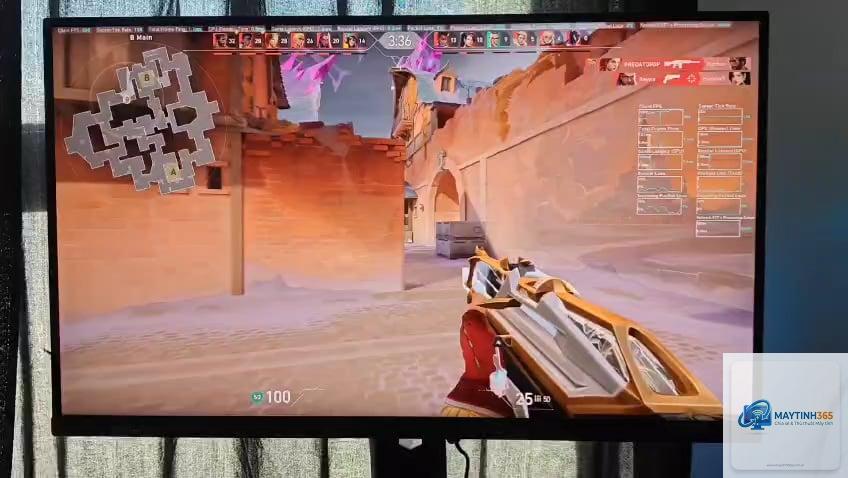
Valorant là tựa game bắn súng chiến thuật đang làm mưa làm gió trên toàn thế giới, nhưng không ít game thủ gặp phải tình trạng valorant bị lag, giật hình, delay khiến trải nghiệm chiến đấu trở nên thảm họa. Lag không chỉ làm hỏng một pha clutch quan trọng mà còn ảnh hưởng trực tiếp đến rank và tâm lý thi đấu. Nếu bạn đang đau đầu với việc Valorant bị lag dù máy tính cấu hình khá, bài viết này sẽ phân tích chi tiết nguyên nhân gốc rễ và đưa ra các giải pháp tối ưu từ cơ bản đến nâng cao, giúp bạn lấy lại độ mượt mà trong từng round đấu.
Lag trong Valorant là hiện tượng độ trễ giữa hành động của người chơi (nhấn chuột, di chuyển) và phản hồi trên màn hình. Nó biểu hiện qua ba dạng chính:
FPS Drop (giật hình cục bộ): Số khung hình trên giây giảm đột ngột, gây ra cảm giác hình ảnh bị “xé” hoặc chậm chạp, thường do cấu hình máy yếu hoặc tối ưu đồ họa không phù hợp.
Ping Cao (lag mạng): Thời gian phản hồi từ máy bạn đến máy chủ game quá lâu. Khi ping vượt ngưỡng 80-100ms, bạn sẽ thấy nhân vật di chuyển giật cục, đạn bắn trễ.
Packet Loss (mất gói tin): Dữ liệu gửi/nhận bị thất lạc trên đường truyền. Dấu hiệu là nhân vật đứng yên, không nhận lệnh, hoặc teleport ngẫu nhiên.
Thực tế, phần lớn người chơi gặp phải sự kết hợp của cả ba yếu tố này. Để giải quyết triệt để tình trạng valorant bị lag, cần xác định đúng loại lag mà bạn đang gặp phải.
Phân Loại Nguyên Nhân Khiến Valorant Bị Lag
1. Nguyên Nhân Từ Phần Cứng Máy Tính
Valorant là game có đồ họa tối giản nhưng lại đòi hỏi CPU và RAM ổn định. Các yếu tố phần cứng gây lag bao gồm:
CPU quá tải hoặc quá nóng: Khi vi xử lý đạt nhiệt độ trên 85°C, cơ chế throttling (giảm xung nhịp) tự động kích hoạt, gây giật FPS.
RAM không đủ dung lượng: Valorant yêu cầu tối thiểu 4GB RAM, nhưng để chạy mượt mà trong các trận đấu căng thẳng, 8GB là con số an toàn.
Card đồ họa (GPU) lỗi driver hoặc quá cũ: Driver đồ họa lỗi thời hoặc xung đột là nguyên nhân phổ biến khiến FPS giảm mạnh.
2. Nguyên Nhân Từ Kết Nối Mạng
Mạng internet không ổn định chiếm tỷ lệ lớn trong các trường hợp valorant bị lag. Cụ thể:
Ping cao do khoảng cách địa lý: Nếu bạn chơi ở máy chủ xa (ví dụ chọn server Singapore trong khi ở Việt Nam), ping sẽ cao hơn.
WiFi yếu hoặc nhiễu: Sóng WiFi dễ bị ảnh hưởng bởi tường, thiết bị điện tử, hàng xóm dùng chung băng tần.
Băng thông bị chia sẻ: Khi người khác trong nhà xem video 4K, tải torrent, hoặc chơi game khác, đường truyền bị nghẽn.
3. Nguyên Nhân Từ Cài Đặt Trong Game
Nhiều game thủ vô tình cài đặt đồ họa không tối ưu, gây lãng phí tài nguyên. Các thiết lập sai thường gặp:
Bật V-Sync, đổ bóng chất lượng cao, hoặc tính năng hiển thị mượt mà không cần thiết.
Giới hạn FPS quá thấp hoặc tắt chế độ Fullscreen.
Không tắt các hiệu ứng như Material Quality, Detail Quality ở mức Cao khi máy yếu.
Hướng Dẫn Chi Tiết Cách Khắc Phục Valorant Bị Lag
Bước 1: Kiểm Tra Và Tối Ưu Phần Cứng
Vệ sinh và kiểm tra nhiệt độ: Sử dụng phần mềm MSI Afterburner hoặc HWMonitor để theo dõi nhiệt độ CPU/GPU. Nếu quá 80°C, cần vệ sinh quạt, thay keo tản nhiệt hoặc tăng tốc quạt.
Nâng cấp RAM nếu cần: Valorant sử dụng nhiều RAM khi có nhiều vũ khí, hiệu ứng. Đóng các ứng dụng nền như Chrome, Discord, Spotify trước khi vào game.
Cập nhật driver đồ họa: Truy cập trang chủ NVIDIA/AMD để tải driver mới nhất. Sử dụng DDU (Display Driver Uninstaller) để xóa sạch driver cũ tránh xung đột.
Bước 2: Tối Ưu Kết Nối Mạng
Chuyển từ WiFi sang cáp LAN: Dùng dây mạng trực tiếp giảm ping ổn định hơn hẳn so với WiFi. Nếu bắt buộc dùng WiFi, hãy chọn băng tần 5GHz và đặt router gần máy.
Chọn đúng máy chủ: Trong cài đặt game, chọn server gần nhất (thường là Singapore hoặc Hong Kong). Tránh chọn auto nếu bạn muốn kiểm soát ping.
Hạn chế ứng dụng ngốn băng thông: Tạm dừng tải file, tắt các bản cập nhật Windows, giới hạn băng thông cho các ứng dụng khác bằng QoS trên router.
Sử dụng phần mềm tăng tốc game: Các tool như ExitLag, NoPing, WTFast có thể tối ưu đường truyền, giảm ping 30-50ms trong Valorant.
Vào Settings → Video → STATS. Đặt các thông số sau để tối ưu FPS và giảm lag:
Thiết lập
Giá trị khuyến nghị
Display Mode
Fullscreen
Material Quality
Low
Texture Quality
Low
Detail Quality
Low
V-Sync
Off
Anti-Aliasing
MSAA 2x hoặc Off
Limit FPS
Unlimited (hoặc đặt bằng tần số quét màn hình + 30)
Ngoài ra,
Lag khi cấu hình cao thường do mạng hoặc driver. Kiểm tra ping và packet loss trước, sau đó dùng DDU để cài lại driver đồ họa. Cũng có thể do game bị lỗi phiên bản, hãy verify file game trong launcher.
Cách kiểm tra ping và packet loss trong Valorant?
Nhấn Ctrl+Shift+F trong game để bật bảng thông số hiệu năng. Tại góc trái màn hình sẽ hiển thị FPS, ping, packet loss (nếu có). Packet loss thường ở hàng thứ ba với ký hiệu %.
Chơi Valorant bị giật mỗi khi bắn súng có phải do lag không?
Đó là hiện tượng FPS drop do hiệu ứng đạn và mảnh vỡ. Giảm Material Quality và Detail Quality xuống Low, đồng thời tắt hiệu ứng tia lửa (Effect Quality) nếu có.
VPN có giúp giảm lag trong Valorant không?
VPN thường làm tăng ping do routing thêm một chặng. Chỉ nên dùng nếu nhà mạng bạn chặn hoặc chậm kết nối đến server Riot. Tốt nhất dùng các tool tối ưu đường truyền chuyên cho game.
Nâng cấp RAM có hết lag Valorant không?
Nếu bạn đang dùng 4GB RAM và hay bị giật khi chuyển map hoặc mở nhiều tab, nâng lên 8GB sẽ cải thiện rõ. RAM 16GB là dư thừa cho Valorant.
Tình trạng valorant bị lag không phải là vấn đề không thể giải quyết. Bằng cách xác định đúng loại lag (FPS drop, ping cao, packet loss), áp dụng các biện pháp tối ưu phần cứng, mạng và cài đặt trong game, bạn hoàn toàn có thể lấy lại trải nghiệm mượt mà. Hãy bắt đầu bằng việc chuyển sang dây mạng LAN, vệ sinh máy và cập nhật driver. Nếu vẫn lag, thử các tool tăng tốc hoặc nâng cấp RAM. Với hướng dẫn chi tiết trên, hy vọng bạn sẽ leo rank thành công mà không còn nỗi ám ảnh mang tên “đơ hình ngay đầu round” nữa.