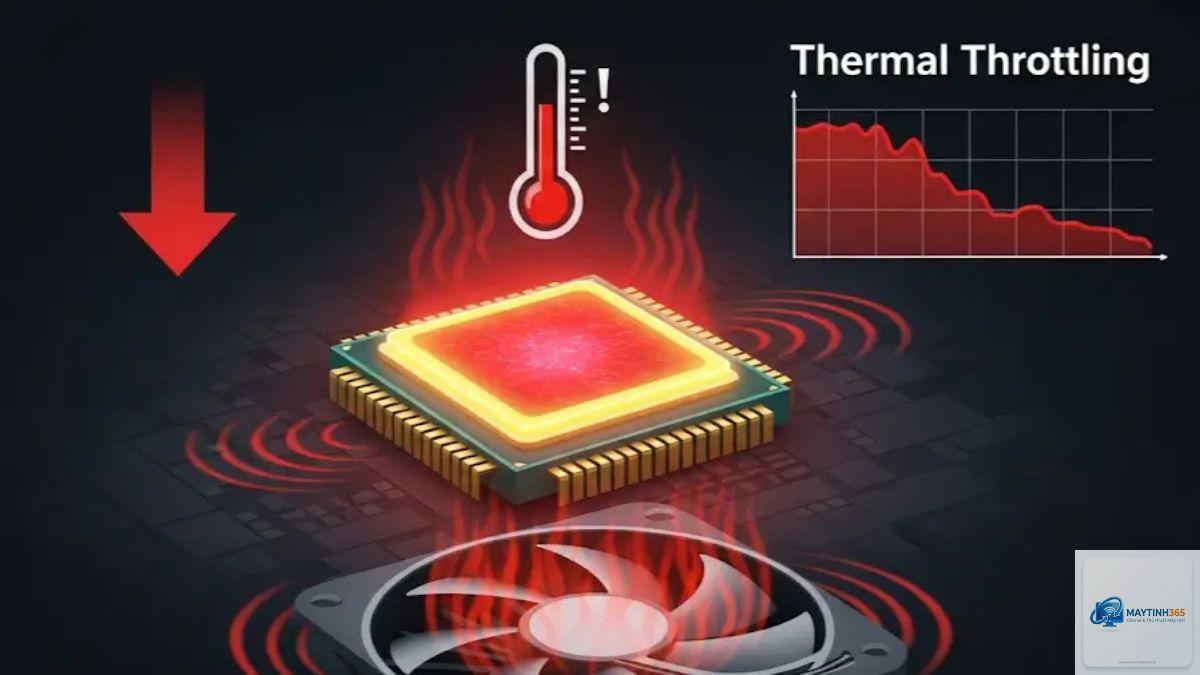
Khi bạn đang có một pha combat căng thẳng trong tựa game yêu thích, bỗng nhiên máy tính giật lag, khung hình rớt mạnh và hiệu suất giảm sút rõ rệt. Rất có thể bạn đang gặp phải tình trạng laptop chơi game bị tụt xung. Đây là một trong những vấn đề phổ biến nhất khiến game thủ đau đầu, làm giảm trải nghiệm và thậm chí ảnh hưởng đến tuổi thọ phần cứng. Bài viết này sẽ phân tích chi tiết nguyên nhân gốc rễ, dấu hiệu nhận biết và hướng dẫn bạn các biện pháp khắc phục triệt để, giúp chiếc laptop gaming của bạn luôn vận hành ở trạng thái tốt nhất.
Xung nhịp (clock speed) là tốc độ mà CPU hoặc GPU xử lý các tác vụ, thường được đo bằng GHz. Khi laptop chơi game bị tụt xung, có nghĩa là tốc độ xung nhịp của vi xử lý giảm xuống dưới mức cơ bản hoặc mức turbo tối đa mà nhà sản xuất công bố. Thay vì chạy ở 4.0 GHz, CPU chỉ còn hoạt động ở 2.0 GHz hoặc thấp hơn, kéo theo hiệu năng tổng thể giảm mạnh.
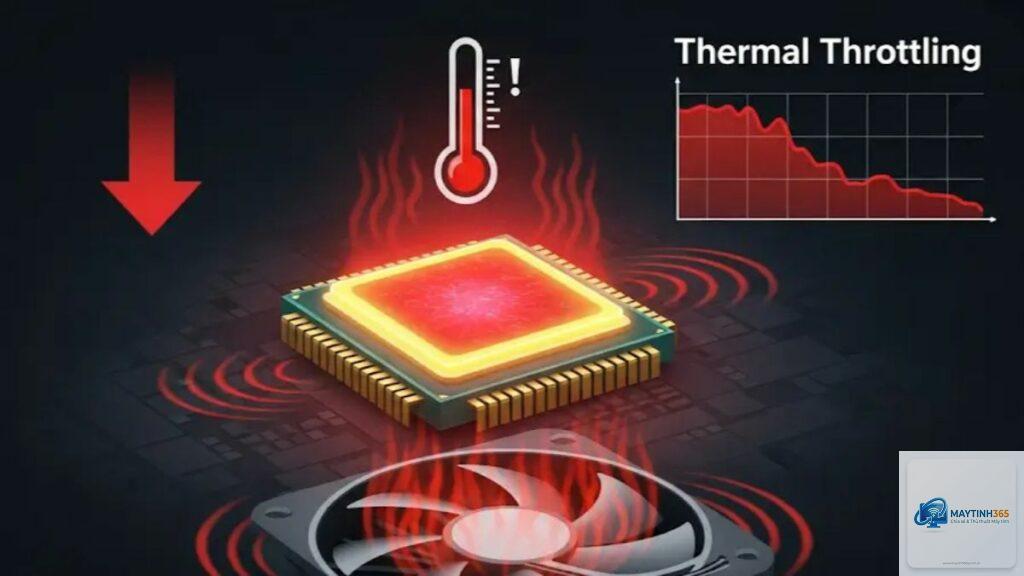
Tình trạng này về mặt kỹ thuật được gọi là thermal throttling (điều tiết nhiệt). Đây là cơ chế bảo vệ của hệ thống khi nhiệt độ linh kiện vượt ngưỡng an toàn (thường là 95-100 độ C đối với CPU laptop). Khi cảm biến nhiệt báo động, bộ điều khiển sẽ giảm xung nhịp và điện áp để hạ nhiệt, tránh hỏng hóc vĩnh viễn.
Dấu hiệu nhận biết laptop chơi game bị tụt xung
Không khó để phát hiện tình trạng này nếu bạn chú ý đến các biểu hiện sau:
Giật lag đột ngột khi chơi game: FPS từ 60 rơi xuống 15-20 trong vài giây rồi lại tăng lên khi nhiệt độ giảm.
Quạt tản nhiệt kêu to liên tục: Hệ thống cố gắng giải nhiệt nhưng không hiệu quả.
Thân máy nóng bất thường: Khu vực bàn phím, đế máy có cảm giác bỏng tay.
Hiệu năng không ổn định: Máy nhanh khi mới bật, nhưng sau 15-30 phút chơi game thì bắt đầu ì ạch.
Phần mềm giám sát cho thấy xung nhịp giảm mạnh: Các công cụ như MSI Afterburner, HWMonitor hiển thị CPU/GPU hoạt động ở xung thấp hơn thiết kế.
Nguyên nhân chính gây tụt xung trên laptop gaming
Có nhiều yếu tố dẫn đến laptop chơi game bị tụt xung, từ lý do phần cứng đến phần mềm. Laptop gaming có cấu trúc mỏng nhẹ, khả năng tản nhiệt hạn chế so với PC desktop. Khi chơi game nặng trong thời gian dài, nhiệt lượng tích tụ nếu không được thoát kịp sẽ đẩy nhiệt độ lên ngưỡng throttling. Bụi bẩn bám dày trên quạt và tản nhiệt khiến luồng khí lưu thông kém, làm trầm trọng thêm vấn đề.
Keo tản nhiệt khô hoặc chất lượng kém
Keo tản nhiệt (thermal paste) là vật liệu trung gian dẫn nhiệt từ chip sang tản nhiệt. Theo thời gian (thường 1-2 năm), keo có thể khô, nứt hoặc mất khả năng dẫn nhiệt, khiến nhiệt bị giữ lại trong chip và kích hoạt cơ chế giảm xung.
Driver đồ họa lỗi thời hoặc xung đột
Driver GPU không tương thích có thể gây ra lỗi quản lý nhiệt hoặc điện năng, dẫn đến hiệu suất không ổn định. Một số bản driver mới cũng có thể có bug ảnh hưởng đến xung nhịp.
Chế độ nguồn và cấu hình phần mềm
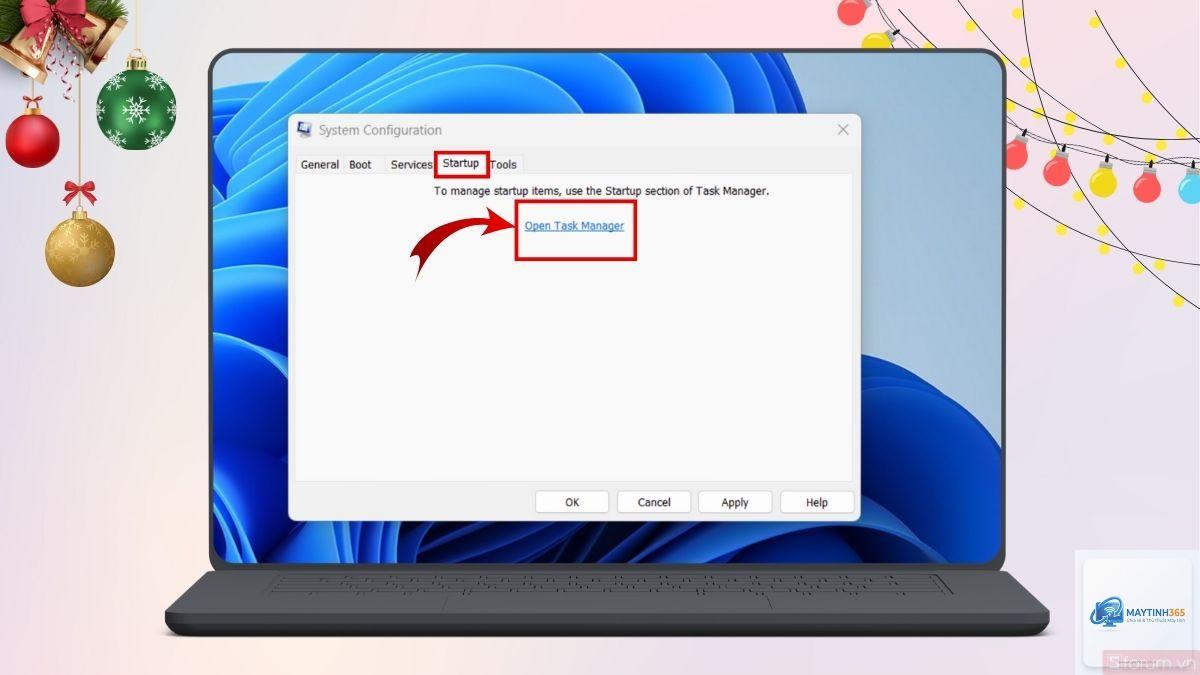
Nếu bạn đang sử dụng chế độ tiết kiệm pin hoặc các phần mềm giới hạn CPU (như ThrottleStop bị cấu hình sai), hệ thống có thể chủ động giảm xung để bảo toàn năng lượng.
Điện áp không ổn định do pin yếu hoặc adapter kém
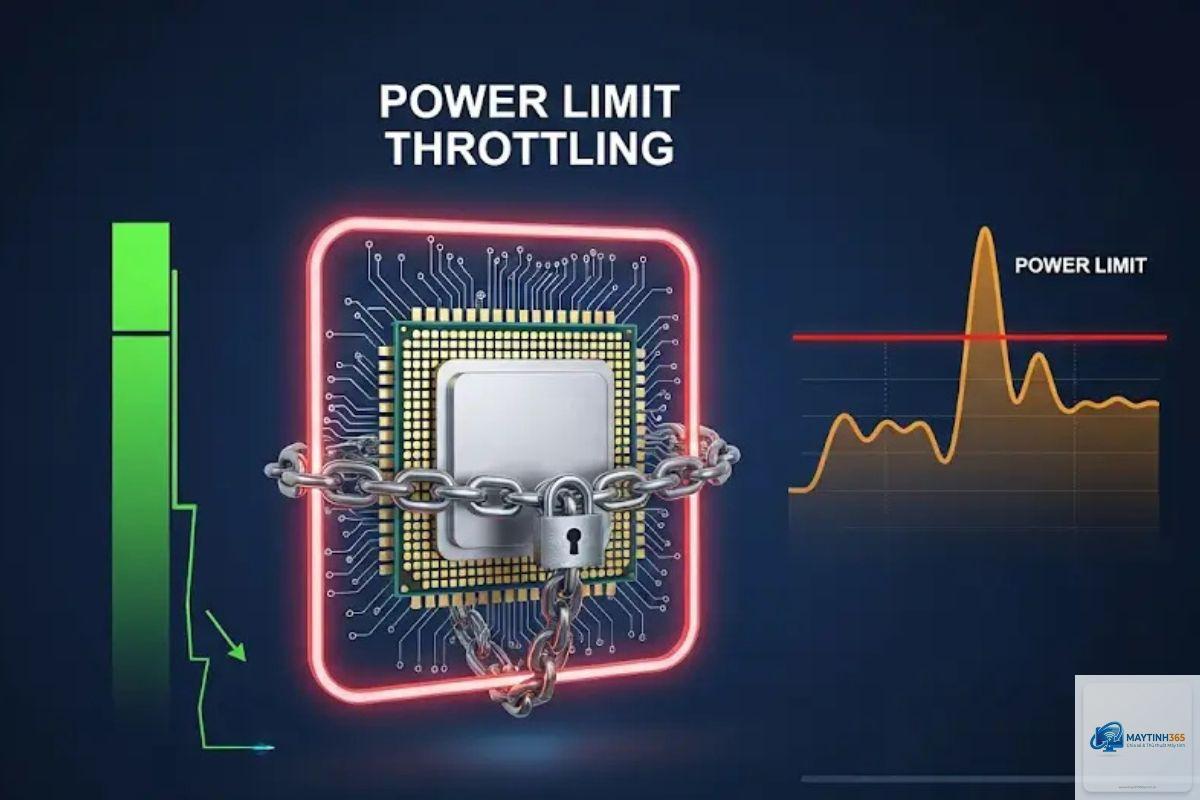
Khi pin laptop ở mức thấp hoặc adapter nguồn không cung cấp đủ dòng, bo mạch chủ có thể hạn chế xung nhịp để tránh sụt áp gây treo máy.
Nguyên nhân
Tác động
Mức độ phổ biến
Nhiệt độ cao (bụi, quạt hỏng)
Giảm xung đột ngột, FPS rớt mạnh
Rất cao (80% trường hợp)
Keo tản nhiệt khô
Nhiệt tăng dần, dễ giới hạn hiệu năng
Cao (với máy dùng 1+ năm)
Driver/xung đột phần mềm
Xung không ổn định, crash game
Trung bình
Nguồn điện không đủ
Máy giật lag, xung thấp liên tục
Thấp hơn
Cách kiểm tra laptop chơi game có bị tụt xung hay không
Trước khi áp dụng các biện pháp khắc phục, bạn cần xác định chính xác tình trạng máy. Các bước đơn giản:
Tải và cài đặt phần mềm miễn phí HWMonitor hoặc MSI Afterburner + RivaTuner.
Mở game nặng (như Cyberpunk 2077, Elden Ring) và chạy trong 20-30 phút.
Trong lúc chơi, bật OSD của MSI Afterburner để theo dõi nhiệt độ CPU, GPU, xung nhịp và % sử dụng.
Nếu thấy xung nhịp CPU giảm xuống dưới base clock (ví dụ Intel Core i7 chỉ còn 1.5-2.0 GHz) trong khi nhiệt độ trên 95°C, đó là dấu hiệu tụt xung do nhiệt.
Cũng kiểm tra xung nhịp GPU có giảm không (thường từ 1500-1800 MHz xuống 800-1000 MHz).
Các giải pháp khắc phục laptop chơi game bị tụt xung triệt để
Tùy vào nguyên nhân cụ thể,
Bản thân tụt xung là cơ chế bảo vệ, không gây hỏng trực tiếp. Nhưng nếu máy thường xuyên chạm ngưỡng nhiệt 95°C+, các linh kiện như tụ điện, chipset sẽ xuống cấp nhanh hơn theo thời gian.
Laptop gaming mới mua đã bị tụt xung có bình thường không?
Nếu máy mới nguyên bản mà bị tụt xung ngay khi chơi game nặng, có thể do thiết kế tản nhiệt kém hoặc driver chưa tối ưu. Trong trường hợp này, undervolt thường là giải pháp an toàn.
Có nên ép xung laptop để tăng hiệu năng?
Không khuyến khích với laptop gaming mỏng nhẹ vì tản nhiệt hạn chế. Tập trung vào undervolt và tối ưu nhiệt thì tốt hơn.
Làm sao biết máy đang bị tụt xung do nhiệt hay do nguồn?
Theo dõi nhiệt độ cùng lúc: nếu nhiệt CPU dưới 90°C mà xung vẫn thấp, có thể do nguồn. Ngược lại, nhiệt cao kèm tụt xung thì là do tản nhiệt.
Kết luận
Laptop chơi game bị tụt xung không phải là án tử cho chiếc máy của bạn, mà chỉ là tín hiệu cảnh báo rằng hệ thống cần được chăm sóc. Kiên trì áp dụng các biện pháp từ vệ sinh đơn giản, thay keo tản nhiệt đến tinh chỉnh phần mềm, hầu hết các trường hợp đều có thể cải thiện đáng kể. Điều quan trọng là phát hiện sớm và hành động đúng cách, tránh để tình trạng kéo dài làm ảnh hưởng đến tuổi thọ linh kiện. Một chiếc laptop được tối ưu nhiệt tốt sẽ mang lại trải nghiệm chơi game mượt mà, bền bỉ và xứng đáng với số tiền bạn đã đầu tư.