Laptop chơi game tụt fps là nỗi ám ảnh của bất kỳ game thủ nào. Một cỗ máy gaming mạnh mẽ nhưng chỉ sau vài tháng sử dụng bắt đầu giật lag, khung hình nhảy nhót, trải nghiệm trở nên khó chịu. Hiện tượng tụt FPS bất thường có thể xuất phát từ nhiều nguyên nhân phức tạp, từ nhiệt độ quá cao, xung nhịp CPU/GPU không ổn định, cho đến xung đột driver hay tối ưu phần mềm kém. Bài viết này sẽ phân tích chuyên sâu tất cả các yếu tố khiến laptop chơi game tụt fps và đưa ra hướng dẫn khắc phục chi tiết, dựa trên 15 năm kinh nghiệm thực chiến.
Bản Chất Của Hiện Tượng Tụt FPS Trên Laptop Gaming
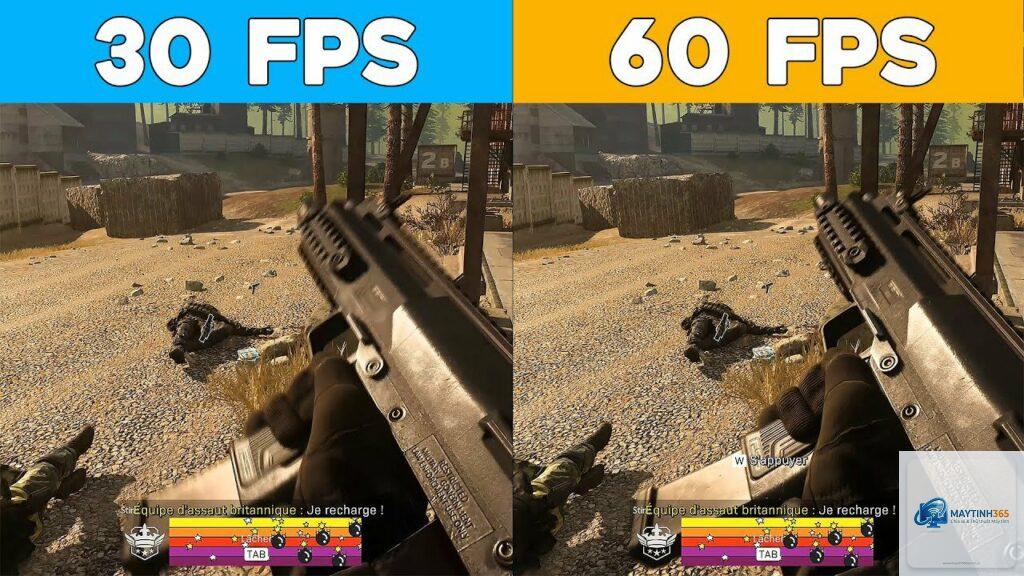
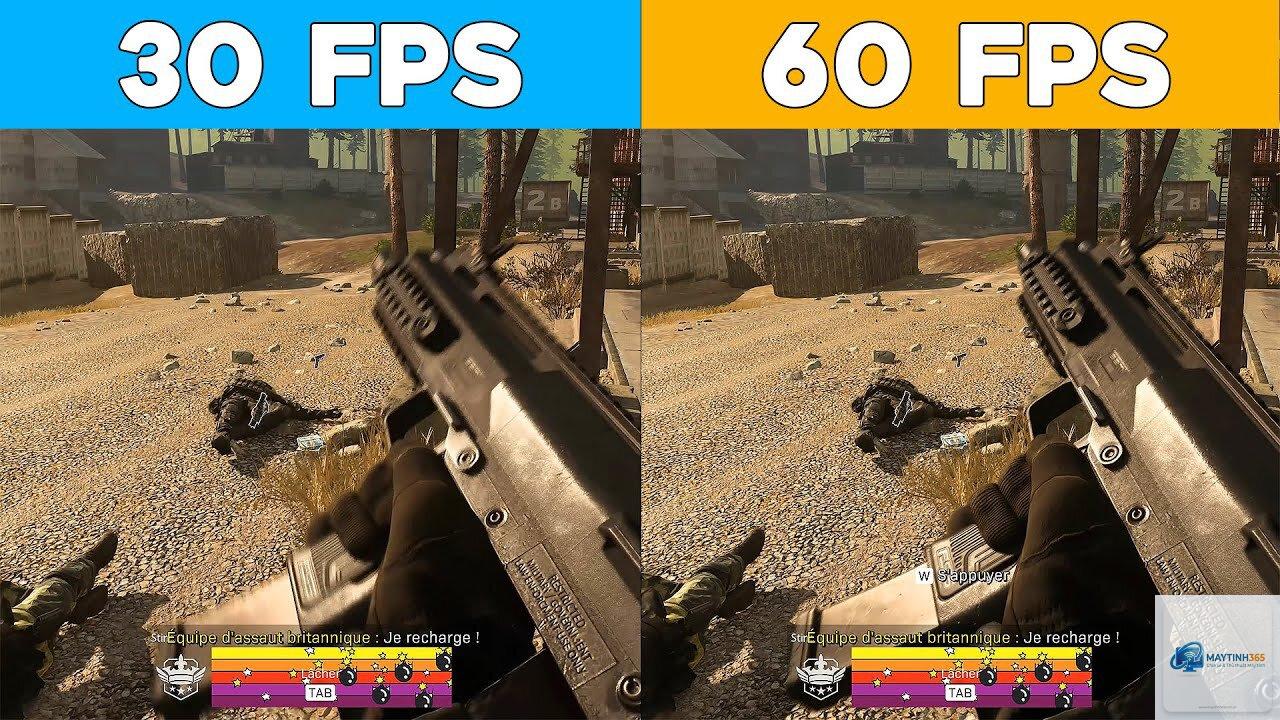
FPS (Frames Per Second) đo số khung hình hiển thị mỗi giây. Khi laptop chơi game tụt fps, tốc độ khung hình giảm đột ngột so với thông thường, gây ra hiện tượng giật hình, ghosting, input lag và cảm giác chơi không mượt. Laptop khác PC desktop ở chỗ thiết kế tản nhiệt kém hơn, linh kiện được hàn chết, khả năng nâng cấp hạn chế, khiến vấn đề tụt FPS thường liên quan đến quản lý nhiệt và xung nhịp động.
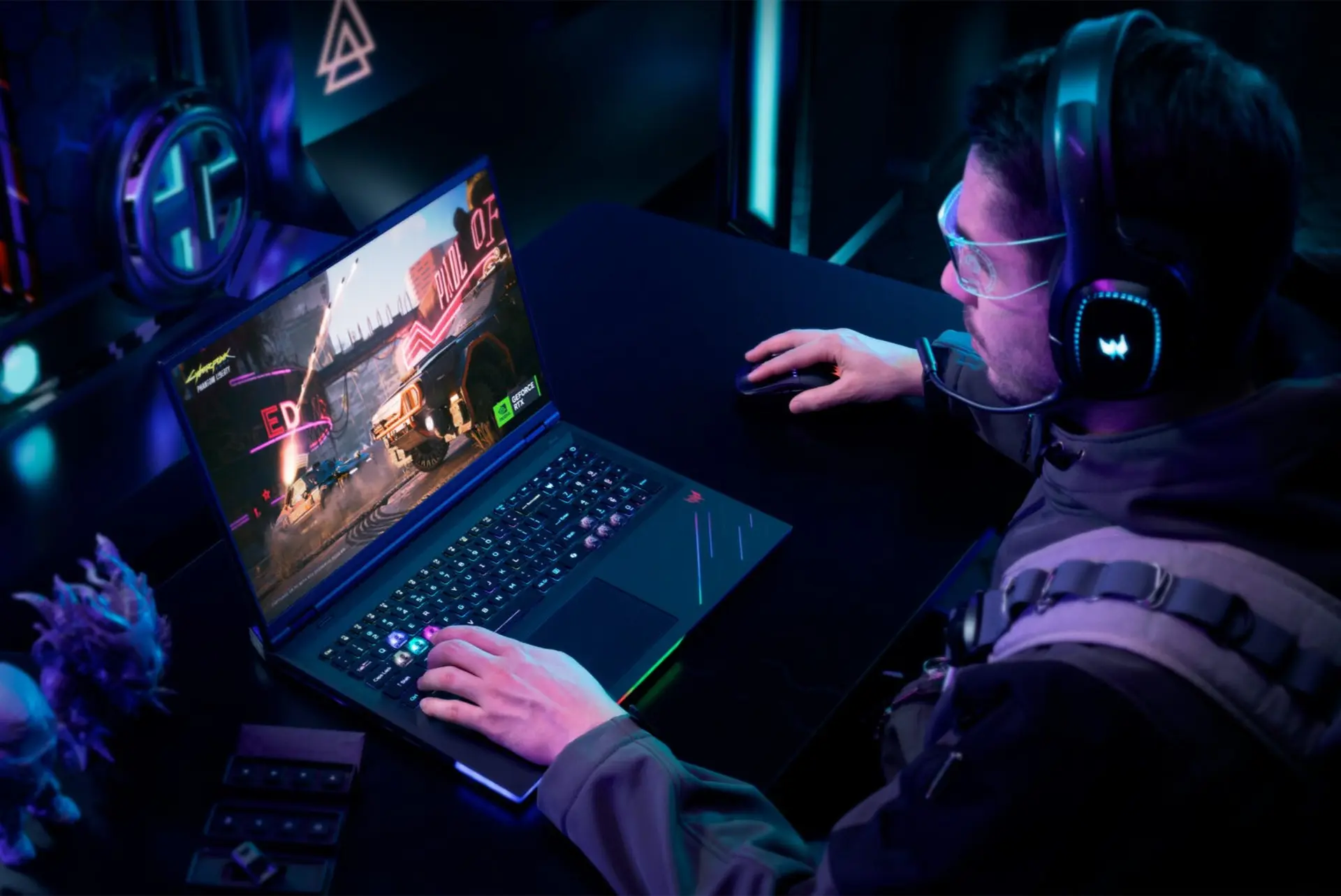
Trong thực tế, một laptop gaming sử dụng card đồ họa rời RTX 3060 có thể đạt 100 FPS ở tựa game Cyberpunk 2077 trong 5 phút đầu, nhưng sau 20 phút tụt xuống còn 45 FPS. Nguyên nhân chính là nhiệt độ VRAM hoặc GPU đạt ngưỡng 85-90 độ C, buộc hệ thống giảm xung (throttling) để bảo vệ linh kiện. Đây là đặc thù riêng của laptop, cần hiểu rõ để xử lý triệt để.
Nguyên Nhân Khiến Laptop Chơi Game Tụt FPS
Nguyên Nhân Phần Cứng Gây Tụt Khung Hình
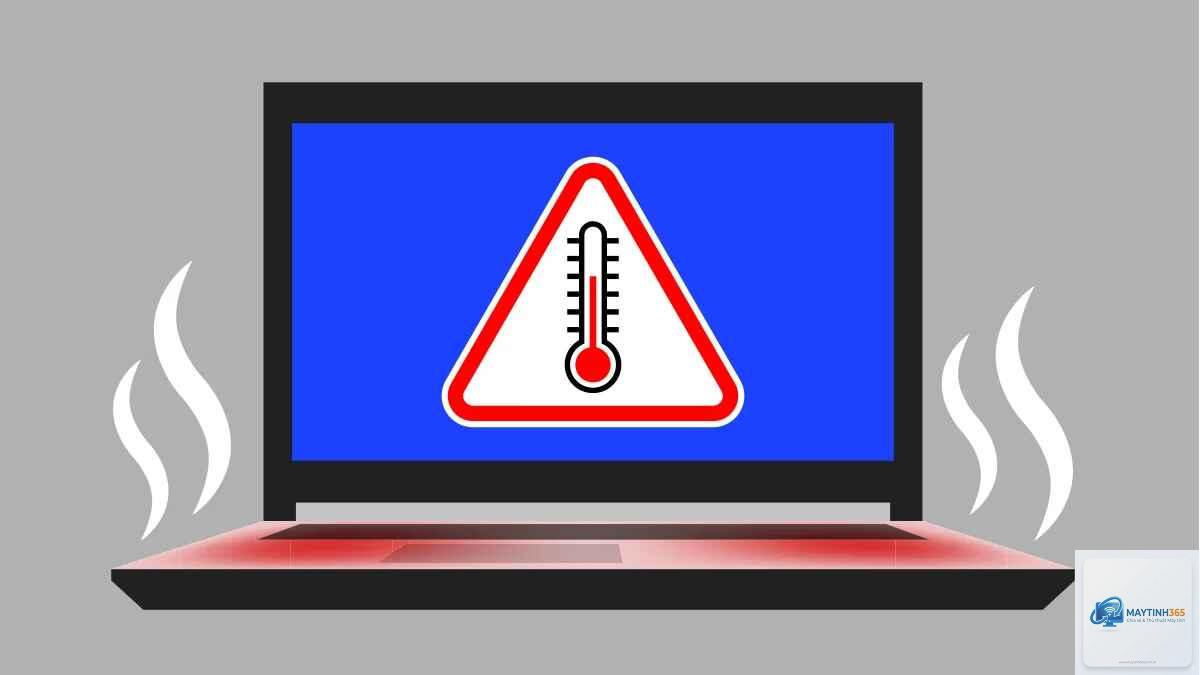
Quá nhiệt dẫn đến throttling: Bộ tản nhiệt laptop nhỏ, quạt mỏng, keo tản nhiệt khô sau 1-2 năm. Khi CPU hoặc GPU vượt ngưỡng 90 độ C, hệ thống giảm xung nhịp xuống mức thấp hơn (thường giảm 30-50% hiệu năng). Kết quả là laptop chơi game tụt fps nặng dù thiết lập đồ họa trung bình.
Linh kiện lỗi thời hoặc yếu: RAM 8GB không đủ cho các tựa game hiện tại như Call of Duty: Modern Warfare II hay Hogwarts Legacy, gây hiện tượng stutter. Ổ cứng HDD đọc/ghi chậm khiến texture load dở dang, FPS giảm mạnh khi di chuyển. CPU đời cũ (Intel thế hệ 10 trở xuống) có IPC thấp, nghẽn cổ chai với card đồ họa tầm trung.
VRAM không đủ: Khi game yêu cầu nhiều bộ nhớ đồ họa hơn dung lượng VRAM có sẵn, laptop phải sử dụng RAM hệ thống làm bộ đệm, làm giảm FPS đột ngột. Ví dụ: card GTX 1650 chỉ có 4GB VRAM, không đáp ứng nổi texture Ultra trên game Forza Horizon 5.
Nguyên Nhân Phần Mềm Và Driver
Driver card đồ họa cũ hoặc xung đột: Nvidia và AMD thường xuyên phát hành bản cập nhật driver tối ưu cho game mới. Nếu bạn dùng driver từ 6 tháng trước, hiệu năng có thể giảm 15-25% so với bản mới. Đặc biệt, driver Game Ready dành cho laptop thường có tinh chỉnh riêng, không cập nhật kịp gây tụt FPS.
Windows Update và background processes: Windows 11 thường chạy ngầm các tác vụ như Windows Search, OneDrive sync, Windows Defender quét virus hoặc cập nhật trong lúc chơi game, chiếm CPU và disk I/O, khiến laptop chơi game tụt fps ngẫu nhiên. Ngoài ra, phần mềm RGB như iCUE, Razer Synapse tiêu tốn tài nguyên đáng kể.
Game chưa được tối ưu hóa: Nhiều tựa game PC port từ console kém tối ưu, không tận dụng được đa nhân CPU hoặc bị lỗi memory leak sau thời gian chơi dài. Ví dụ, The Last of Us Part I phiên bản PC ra mắt bị lỗi VRAM quá tải, khiến laptop chơi game tụt fps nghiêm trọng dù cấu hình cao.
Nguyên Nhân Liên Quan Đến Tản Nhiệt Và Môi Trường
Bụi bẩn bám trên quạt và tản nhiệt: Sau 6-12 tháng, lớp bụi dày làm giảm lưu lượng gió, nhiệt độ tăng nhanh, quạt quay hết tốc lực nhưng không đủ thoát nhiệt. Nhiệt độ CPU thường xuyên chạm 95 độ C khi chơi game, hệ thống throttling mạnh, FPS giảm từ 120 xuống còn 50.
Keo tản nhiệt khô: Keo tản nhiệt gốc silicon hoặc kim loại lỏng sau 1-2 năm mất khả năng truyền nhiệt, khoảng cách giữa die CPU và tản nhiệt tăng lên, làm nhiệt độ cao hơn 10-15 độ C so với ban đầu.
Đặt laptop trên bề mặt không thoáng khí: Đặt máy lên chăn, gối, bàn kính chắn luồng gió hút vào. Nhiệt độ tăng nhanh gấp đôi bình thường, gây tụt FPS chỉ sau 10 phút chơi.
Phân Loại Mức Độ Tụt FPS Trên Laptop
Mức độ
Biểu hiện
Nguyên nhân phổ biến
Nhẹ (giảm 10-20 FPS)
Giật nhẹ khi có nhiều hiệu ứng, load texture mới
Background process, driver chưa tối ưu, nhiệt độ 80-85 độ C
Hướng Dẫn Chi Tiết Khắc Phục Laptop Chơi Game Tụt FPS
Vệ Sinh Tản Nhiệt Và Thay Keo
Mở nắp laptop, tháo quạt và tản nhiệt, dùng chổi mềm hoặc bình xịt khí nén (air duster) thổi sạch bụi trên cánh quạt, khe tản nhiệt. Kiểm tra keo tản nhiệt cũ: nếu khô, cứng, nứt thì cần thay mới bằng keo chất lượng cao như Thermal Grizzly Kryonaut hoặc Arctic MX-6 cho CPU và GPU. Thao tác này giúp giảm 10-20 độ C, laptop chơi game tụt fps sẽ cải thiện rõ rệt. Thực hiện 6-12 tháng một lần.
Gỡ hoàn toàn driver card đồ họa cũ bằng Display Driver Uninstaller (DDU) ở Safe Mode, sau đó cài driver mới nhất từ Nvidia/AMD dành cho laptop. Tắt các chương trình khởi động cùng Windows: mở Task Manager, tab Startup, disable tất cả ứng dụng không cần thiết. Tắt Windows Game Mode và Hardware-accelerated GPU scheduling trong Settings nếu không tối ưu.
Sử dụng Nvidia Control Panel hoặc AMD Adrenalin để tinh chỉnh: đặt Power Management Mode là Prefer Maximum Performance, điều chỉnh Texture Filtering Quality thành High Performance. Vào Power Options, chọn High Performance để CPU không bị giới hạn xung nhịp. Nếu laptop vẫn tụt fps, hãy thử undervolt CPU/GPU bằng Throttlestop hoặc MSI Afterburner (nếu nhà sản xuất hỗ trợ).
Nâng Cấp Phần Cứng Trong Khả Năng
Nâng cấp RAM từ 8GB lên 16GB dual-channel giúp giảm stutter rõ rệt, đặc biệt trong game open-world. Thay ổ cứng HDD bằng SSD NVMe giúp giảm thời gian load texture, FPS ổn định hơn ở các khu vực rộng. Một số dòng laptop gaming có thể nâng cấp card wireless nhưng không nâng cấp được GPU rời. Nếu laptop chơi game tụt fps do nghẽn cổ chai CPU, cách duy nhất là giảm thiết lập đồ họa hoặc ép xung nhẹ.
Sử Dụng Phần Mềm Tối Ưu Hiệu Năng
Phần mềm Razer Cortex hoặc MSI Dragon Center có chức năng tắt các service không cần thiết khi chơi game, giải phóng RAM và CPU. Nvidia GeForce Experience tự động tối ưu cài đặt đồ họa theo cấu hình laptop. Công cụ Process Lasso giúp quản lý CPU affinity, ngăn các process nền chiếm lõi quan trọng. Dùng HWMonitor để theo dõi nhiệt độ real-time, nếu thấy tụt FPS xảy ra ở 85 độ C, cần xử lý tản nhiệt ngay.
Điều Chỉnh Cài Đặt Trong Game
Giảm thiết lập đồ họa xuống còn High hoặc Medium thay vì Ultra để giảm tải cho GPU. Tắt V-Sync nếu không cần đồng bộ khung hình với màn hình. Giảm Render Resolution (Scale) xuống 90% hoặc 80% để tăng FPS tức thời. Tắt các tùy chọn như Motion Blur, Depth of Field, Shadow Quality. Đặt Texture Quality ở mức vừa phải phù hợp với VRAM (ví dụ: card 4GB VRAM dùng Medium hoặc High, không Ultra).
Sai Lầm Thường Gặp Khi Xử Lý Laptop Chơi Game Tụt FPS
Mua ngay laptop mới khi chưa kiểm tra tản nhiệt: Nhiều người nghĩ rằng tụt FPS là do cấu hình kém, trong khi chỉ cần vệ sinh và thay keo đã giải quyết 70% vấn đề.
Ép xung CPU/GPU trên laptop: Ép xung tăng nhiệt độ cực nhanh, gây throttling nặng hơn, thậm chí cháy linh kiện nếu tản nhiệt không đủ. Laptop gaming mỏng không thiết kế cho việc này.
Cài nhiều phần mềm dọn rác cùng lúc: Các tool như CCleaner, antivirus bên thứ ba thường chạy ngầm, tiêu tốn tài nguyên khiến FPS càng tệ hơn.
Tắt hoàn toàn Windows Defender: Không nên tắt Windows Defender vì bảo mật yếu, chỉ cần tạm thời disable real-time protection khi chơi game nếu cần.
Không update BIOS và firmware: Các bản cập nhật BIOS từ nhà sản xuất thường cải thiện quản lý nhiệt và hiệu năng. Bỏ qua có thể khiến laptop chơi game tụt fps mãi.
Một game thủ sử dụng laptop Acer Predator Helios 300 với i7-10750H và RTX 3060, ban đầu chơi Valorant được 200 FPS, sau 3 tháng tụt xuống 90 FPS. Kiểm tra nhiệt độ CPU thường xuyên chạm 95 độ C, quạt kêu to. Sau khi vệ sinh quạt, thay keo tản nhiệt và undervolt CPU bằng Throttlestop, nhiệt độ giảm xuống 75 độ C, FPS ổn định 180-200. Trường hợp khác, laptop Dell G5 15 chơi Horizon Forbidden West bị giật liên tục, nguyên nhân do VRAM 4GB bị đầy. Giảm texture từ Ultra xuống High, tắt Reflections, FPS tăng từ 20 lên 55.
Lưu Ý Quan Trọng Khi Khắc Phục Tụt FPS Laptop Gaming
Không tự ý tháo tản nhiệt nếu chưa có kinh nghiệm vì có thể làm cong heatsink hoặc vỡ die CPU. Luôn tham khảo video hướng dẫn theo đúng model laptop. Khi dùng phần mềm như MSI Afterburner, chỉ giảm voltage offset tối đa -100mV để tránh mất ổn định. Nếu laptop đang trong thời gian bảo hành, nên mang ra trung tâm bảo hành chính hãng để vệ sinh và kiểm tra.
Theo dõi hệ thống bằng HWMonitor và MSI Afterburner OSD trong game: nếu thấy nhiệt độ CPU/GPU luôn trên 90 độ C và xung nhịp giảm thường xuyên, đó là dấu hiệu rõ ràng của throttling. Khi đó, laptop chơi game tụt fps chắc chắn do nhiệt, cần can thiệp phần cứng. Nếu nhiệt độ dưới 80 độ C mà vẫn tụt FPS, hãy kiểm tra driver, background process hoặc dung lượng RAM/VRAM.
Câu Hỏi Thường Gặp Về Laptop Chơi Game Tụt FPS
Laptop chơi game tụt fps có phải do virus không?
Rất hiếm. Virus không phải nguyên nhân chính gây tụt FPS. Nếu nghi ngờ, hãy quét bằng Malwarebytes hoặc Windows Defender Offline scan. Phần lớn là do nhiệt hoặc driver.
Có nên dùng miếng tản nhiệt pad cho laptop?
Có, miếng tản nhiệt pad có quạt hỗ trợ luồng khí vào đáy, giảm 5-10 độ C, giúp hạn chế tụt FPS. Chọn loại có quạt biên lớn, lưu lượng gió cao.
Laptop cũ có nên giảm chất lượng đồ họa game?
Hoàn toàn nên. Đối với laptop từ 3-5 năm trở lên, giảm thiết lập đồ họa xuống Medium/Low và ưu tiên FPS là chiến lược hợp lý. Điều này giúp laptop chơi game tụt fps ít hơn đáng kể.
Thay keo tản nhiệt laptop bao lâu một lần?
Mỗi 12-18 tháng tùy mức độ sử dụng. Nếu thường xuyên chơi game nặng, nên thay sau 12 tháng để tránh tụt FPS do nhiệt.
Undervolt có ngừa tụt FPS không?
Undervolt giúp giảm nhiệt độ CPU 5-15 độ C, từ đó giảm throttling, gián tiếp cải thiện FPS. Nhưng không phải laptop nào cũng hỗ trợ do khóa từ nhà sản xuất.
Kết Luận
Laptop chơi game tụt fps không phải là vấn đề không thể giải quyết. Bằng cách xác định đúng nguyên nhân từ nhiệt độ, driver, cấu hình đến tối ưu hệ thống, bạn hoàn toàn có thể khôi phục hiệu năng và có trải nghiệm mượt mà trở lại. Hãy thực hiện theo các bước từ đơn giản như vệ sinh, tinh chỉnh driver đến nâng cấp phần cứng khi cần. Đừng vội đổ thừa laptop cũ hay cấu hình thấp vì nhiều case tụt FPS đến từ những yếu tố nhỏ mà ta dễ bỏ qua. Giữ cho laptop luôn mát mẻ, sạch sẽ và phần mềm tối ưu là chìa khóa để không bao giờ phải nghe câu than thở laptop chơi game tụt fps nữa.