Bạn đang sở hữu một chiếc laptop chơi game nhưng trải nghiệm chiến đấu liên tục bị gián đoạn bởi hiện tượng giật, lag, drop FPS? Đây là vấn đề phổ biến khiến nhiều game thủ đau đầu. Hiểu rõ bản chất của tình trạng laptop chơi game bị lag là bước đầu tiên để bạn tìm ra giải pháp tối ưu, giúp cỗ máy chiến game của mình vận hành mượt mà trở lại.
Bản chất của hiện tượng lag khi chơi game trên laptop
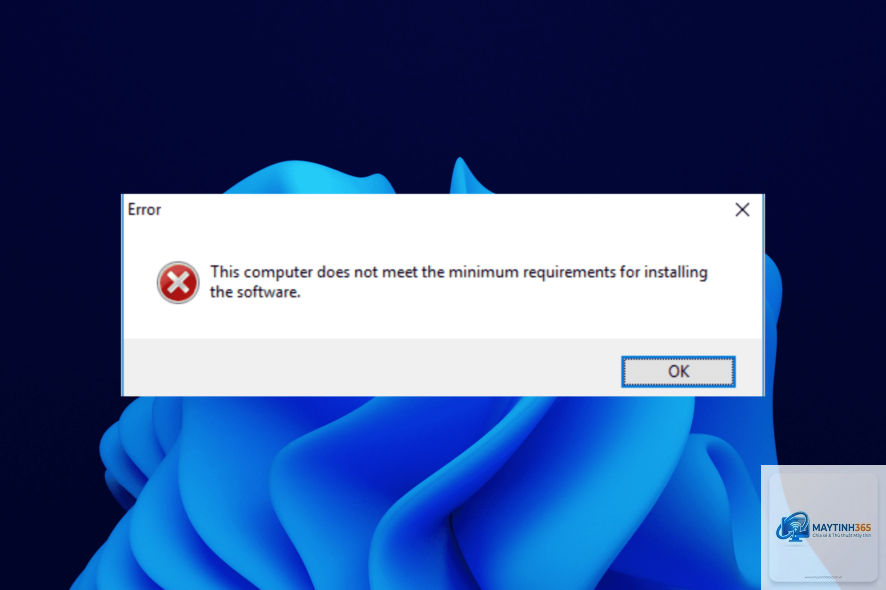
Không giống như PC desktop, laptop chơi game bị lag thường đến từ sự mất cân bằng giữa phần cứng và khả năng tản nhiệt bị giới hạn trong không gian nhỏ gọn. Lag là kết quả của việc hệ thống không thể xử lý dữ liệu kịp với tốc độ yêu cầu của game.
1. Vấn đề nhiệt độ và tản nhiệt
Khi nhiệt độ CPU hoặc GPU vượt ngưỡng 90°C, cơ chế tự bảo vệ (thermal throttling) sẽ giảm xung nhịp để hạ nhiệt. Điều này làm giảm hiệu suất ngay lập tức, khiến laptop chơi game bị lag nặng.
- Bụi bẩn tích tụ trong quạt và khe tản nhiệt sau 6-12 tháng sử dụng
- Keo tản nhiệt khô sau 2-3 năm, giảm khả năng truyền nhiệt
- Môi trường sử dụng đặt laptop trên chăn, gối, đùi làm bít khe hút gió
- Vệ sinh laptop: tháo nắp lưng, dùng bình xịt khí hoặc cọ mềm làm sạch quạt và tản nhiệt. Nên thực hiện 6 tháng/lần.
- Thay keo tản nhiệt: sau 2-3 năm, keo tản nhiệt bị khô. Dùng keo chất lượng cao như Arctic MX-6, Thermal Grizzly Kryonaut.
- Nâng cao đế: dùng chân đế có quạt tản hoặc kê cao để luồng khí lưu thông.
- Giới hạn FPS: đặt giới hạn FPS ở 60 thay vì 120+ giúp giảm tải cho GPU, hạ nhiệt độ đi 10-15°C.
- Vào Control Panel > Power Options, chọn chế độ High Performance.
- Trong NVIDIA Control Panel (hoặc AMD Adrenalin), đảm bảo game sử dụng card rời. Vào Manage 3D Settings, chọn Auto-select hoặc cụ thể từng game.
- Giảm thiết lập đồ họa trong game: tắt shadows, reflections, giảm texture quality medium, tắt motion blur.
- Dùng DDU (Display Driver Uninstaller) để gỡ hoàn toàn driver cũ, sau đó cài bản mới nhất từ NVIDIA/AMD hoặc bản Studio Driver ổn định hơn Game Ready.
- Cập nhật chipset driver và BIOS từ trang chủ nhà sản xuất laptop.
- Nâng cấp lên SSD NVMe: thay HDD hoặc thêm ổ M.2 giúp giảm lag load.
- Nâng cấp RAM lên 16GB dual channel: tăng FPS rõ rệt, đặc biệt trong game bắn súng và tựa thế giới mở.
- Cân nhắc thay laptop mới: nếu laptop chơi game bị lag do CPU/GPU đời cũ (Intel thế hệ 8 trở xuống, GPU GTX 1050 trở xuống) thì nâng cấp lên dòng RTX 4050 hoặc RTX 4060 mới.
- Tắt các chương trình khởi động không cần thiết (Task Manager > Startup).
- Tắt hiệu ứng Windows: System Properties > Advanced > Performance > Adjust for best performance.
- Dùng Game Mode trên Windows 11, tối ưu hóa phân bổ tài nguyên.
- Razer Cortex hoặc MSI Afterburner để giải phóng RAM và dọn dẹp nền.
- Vệ sinh laptop sai cách: dùng máy hút bụi có thể làm hỏng quạt do tĩnh điện hoặc hút quay quá tốc độ.
- Ép xung quá mức: laptop không có hệ thống tản nhiệt đủ mạnh, dễ gây chết linh kiện.
- Cài nhiều phần mềm dọn dẹp: chúng chiếm tài nguyên và gây xung đột.
- Chỉ chơi game khi đang sạc nhưng cắm sai cổng: sạc qua USB-C không đủ công suất, cần dùng bộ sạc gốc 180W+.
- Luôn đặt laptop trên bàn phẳng, thoáng khí. Không dùng trên đùi, chăn, gối.
- Giữ pin ở mức 20-80% khi chơi game cắm sạc lâu ngày, giúp giảm nhiệt.
- Cập nhật driver đồ họa 2-3 tháng/lần hoặc khi gặp lỗi game cụ thể.
- Kiểm tra nhiệt độ thường xuyên bằng HWMonitor. Nếu CPU thường xuyên trên 95°C, cần vệ sinh ngay.
- Thay keo tản nhiệt định kỳ 2 năm để đảm bảo hiệu suất tối ưu.
2. Xung đột phần mềm và driver
Driver đồ họa không tương thích, đặc biệt sau khi cập nhật Windows hoặc driver mới từ NVIDIA/AMD, có thể gây ra tình trạng laptop chơi game bị lag mặc dù cấu hình mạnh. Ngoài ra, các phần mềm chạy nền như phần mềm diệt virus, các ứng dụng đồng bộ đám mây cũng chiếm dụng tài nguyên.
3. Thiết lập năng lượng và đồ họa sai
Nhiều người dùng vô tình để laptop ở chế độ tiết kiệm pin, khiến CPU/GPU hoạt động ở mức xung thấp. Hoặc game chạy trên card đồ họa tích hợp (Intel UHD) thay vì card rời (NVIDIA/AMD), gây lag trầm trọng.
Phân loại các dạng lag thường gặp
| Loại lag | Biểu hiện | Nguyên nhân chính |
|---|---|---|
| Lag FPS (giật hình) | Khung hình nhảy liên tục, hình ảnh không mượt | Hiệu năng GPU/CPU không đủ, quá nhiệt |
| Lag mạng (độ trễ cao) | Hành động chậm, nhân vật dịch chuyển giật cục | Ping cao, mạng không ổn định |
| Lag do I/O (chậm tải) | Game load lâu, map xuất hiện từ từ | Ổ cứng HDD cũ, RAM thiếu |
Nguyên nhân chi tiết khiến laptop chơi game bị lag
Phần cứng không đáp ứng yêu cầu
Một chiếc laptop chơi game bị lag ngày càng nặng theo thời gian là dấu hiệu cho thấy phần cứng đã lỗi thời. Các tựa game mới như Cyberpunk 2077, Hogwarts Legacy yêu cầu tối thiểu GPU GTX 1060, trong khi laptop đời cũ chỉ có GTX 960M. Bảng dưới đây so sánh khả năng chơi game ở các mức cấu hình:
| Cấu hình laptop | Game Esports (Liên Minh, Valorant) | Game AAA thế hệ cũ (2018-2020) | Game AAA hiện tại (2023-2025) |
|---|---|---|---|
| CPU i3, RAM 8GB, GPU tích hợp | Lag nhẹ ở thiết lập thấp | Không chơi được | Không chơi được |
| CPU i5, RAM 16GB, GTX 1650 | Mượt (60+ FPS) | Tạm ổn (30-45 FPS) | Lag nặng |
| CPU i7/Ryzen 7, RAM 16GB, RTX 3060 | Rất mượt | Mượt (60 FPS) | Ổn định (40-55 FPS) |
Hệ điều hành và phần mềm ảnh hưởng đến hiệu năng
Windows tích tụ file rác, registry lỗi, và các dịch vụ không cần thiết sau thời gian dài sử dụng. Việc cập nhật Windows phiên bản lớn đôi khi gây xung đột với driver đồ họa, dẫn đến tình trạng laptop chơi game bị lag thay vì cải thiện.
Ổ cứng chậm và dung lượng thấp
Nhiều laptop chơi game giá rẻ vẫn dùng ổ HDD 5400 RPM. Tốc độ đọc/ghi chỉ 80-120 MB/s so với SSD lên đến 3500 MB/s khiến game load chậm, gây hiện tượng lag khi di chuyển giữa các khu vực. Khi ổ cứng đầy trên 90%, tốc độ càng giảm thảm hại.
RAM thiếu hụt và đơn kênh
Một chiếc laptop chơi game bị lag có thể do chỉ có 8GB RAM. Windows 11 và game hiện đại ngốn 6-8GB, gần như không còn dư cho game. Đặc biệt, nếu chỉ dùng một thanh RAM (single channel), băng thông giảm một nửa, khiến FPS sụt giảm 10-30% tùy game.
Hướng dẫn khắc phục laptop chơi game bị lag chi tiết từng bước
Bước 1: Kiểm tra và tối ưu nhiệt độ
Bước 2: Tinh chỉnh cài đặt năng lượng và đồ họa
Bước 3: Cập nhật và kiểm tra driver
Bước 4: Nâng cấp phần cứng nếu cần
Bước 5: Tối ưu hệ điều hành và game
Sai lầm thường gặp khi cố gắng sửa laptop chơi game bị lag
Những lưu ý quan trọng để duy trì laptop chơi game mượt mãi
So sánh: Hiệu quả giữa các giải pháp xử lý lag
| Giải pháp | Chi phí | Mức cải thiện FPS | Độ khó thực hiện | Thời gian hiệu quả |
|---|---|---|---|---|
| Vệ sinh + thay keo tản nhiệt | 100-300K (tự làm) | 10-25 FPS | Trung bình | 6-12 tháng |
| Nâng cấp RAM lên 16GB dual | 800K-1500K | 15-30 FPS | Dễ | Vĩnh viễn |
| Thay SSD NVMe | 1,2-2,5 triệu | Giảm lag tải 70% | Dễ-Trung bình | Vĩnh viễn |
| Giảm thiết lập đồ họa | Miễn phí | 20-40 FPS | Rất dễ | Ngay lập tức |
| Đổi laptop mới | 15-40 triệu | Tối đa | Dễ | 3-5 năm |
Câu hỏi thường gặp về laptop chơi game bị lag
Tại sao laptop chơi game bị lag dù cấu hình mạnh?
Nguyên nhân thường do nhiệt độ cao gây throttling, driver lỗi, hoặc máy chạy ở chế độ tiết kiệm pin. Kiểm tra nhiệt độ và thiết lập năng lượng trước tiên. Cũng có thể game chạy trên card tích hợp thay vì card rời.
Có nên dùng phần mềm tăng FPS không?
Một số phần mềm như MSI Afterburner giúp kiểm soát tốt, nhưng các phần mềm “tăng tốc game” thường chỉ tắt dịch vụ và có thể gây mất ổn định. Không có phần mềm nào thực sự tăng FPS ma thuật, giải pháp tối ưu vẫn là phần cứng và cài đặt.
Làm thế nào để biết laptop chơi game bị lag do mạng hay máy?
Bật hiển thị FPS và ping trong game (thường bằng tổ hợp Ctrl + F hoặc trong cài đặt). Nếu FPS thấp và giật hình là do máy. Nếu FPS cao (60+) nhưng nhân vật giật lùi, ping cao là do mạng.
Laptop chơi game bị lag khi sạc pin nhưng không lag khi dùng pin?
Ngược lại hoàn toàn: nếu laptop chơi game bị lag khi sạc, thường do bộ sạc không đủ công suất (dùng sạc không chính hãng hoặc USB-C). Khi dùng pin, máy tự động giảm hiệu năng để tiết kiệm pin, dẫn đến lag. Luôn dùng sạc gốc ít nhất 150W cho laptop gaming.
Nên mua laptop gaming mới khi nào?
Nếu bạn đã thử các giải pháp trên mà laptop chơi game bị lag vẫn không cải thiện, hoặc phần cứng đã quá 5 năm tuổi, CPU/GPU không hỗ trợ DirectX 12 Ultimate, thì việc đầu tư một chiếc máy mới với GPU RTX 40 series là hợp lý.
Kết luận
Hiện tượng laptop chơi game bị lag không phải là dấu chấm hết cho trải nghiệm giải trí của bạn. Từ việc vệ sinh đơn giản đến nâng cấp phần cứng, mỗi giải pháp đều có thể mang lại hiệu quả rõ rệt nếu bạn xác định đúng nguyên nhân. Hãy bắt đầu bằng kiểm tra nhiệt độ và driver, sau đó đến RAM và ổ cứng. Với hướng dẫn chi tiết trong bài viết, bạn hoàn toàn có thể tự mình khôi phục lại sức mạnh cho chiếc laptop chơi game của mình, sẵn sàng chiến mọi tựa game mượt mà.