Khi đang lao vào một trận đấu căng thẳng, màn hình đột nhiên tối đen, tự động thoát game hoặc xuất hiện lỗi “driver stopped responding” là tình huống khiến bất kỳ game thủ nào cũng phát cáu. Hiện tượng máy tính chơi game bị crash driver không chỉ làm gián đoạn trải nghiệm mà còn có thể là dấu hiệu của những vấn đề nghiêm trọng hơn liên quan đến phần cứng hoặc phần mềm. Bài viết này sẽ phân tích chi tiết tất cả các khía cạnh của lỗi này, từ nguyên nhân gốc rễ đến giải pháp thực tế, giúp bạn chẩn đoán và xử lý dứt điểm tình trạng xe máy tính gặp sự cố driver khi chơi game.
Crash driver khi chơi game là gì? Bản chất của vấn đề
Crash driver, hay còn gọi là lỗi driver đồ họa (GPU driver), xảy ra khi card màn hình ngừng phản hồi đột ngột trong quá trình xử lý đồ họa. Driver là lớp phần mềm trung gian giữa hệ điều hành và phần cứng GPU, có nhiệm vụ dịch các lệnh từ game thành tín hiệu cho card màn hình. Khi driver bị lỗi, quá trình này bị đứt gãy, dẫn đến toàn bộ ứng dụng đồ họa (game) bị đóng băng hoặc sập.
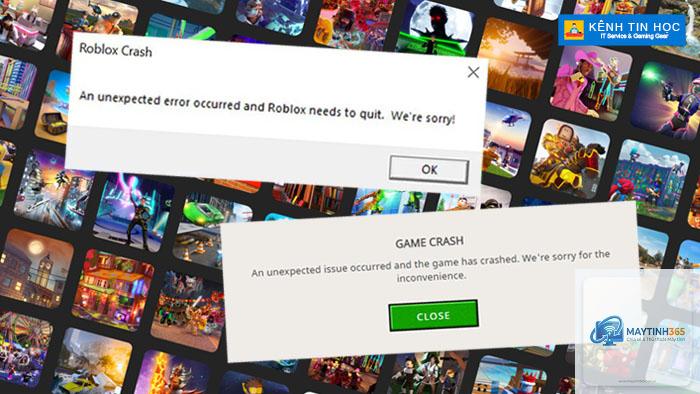
Có hai dạng crash driver phổ biến: loại tạm thời – màn hình đen vài giây rồi tự hồi phục, và loại vĩnh viễn – game bị đẩy ra desktop kèm thông báo lỗi. Dạng thứ hai thường nghiêm trọng hơn và có thể lặp lại nhiều lần.
Màn hình nhấp nháy hoặc đen trong vài giây khi chơi game.
Xuất hiện thông báo “Display driver stopped responding and has recovered” trên thanh taskbar.
Game tự động thoát ra desktop mà không có cảnh báo trước.
Máy tính bị freeze cứng, buộc phải khởi động lại bằng nút Reset.
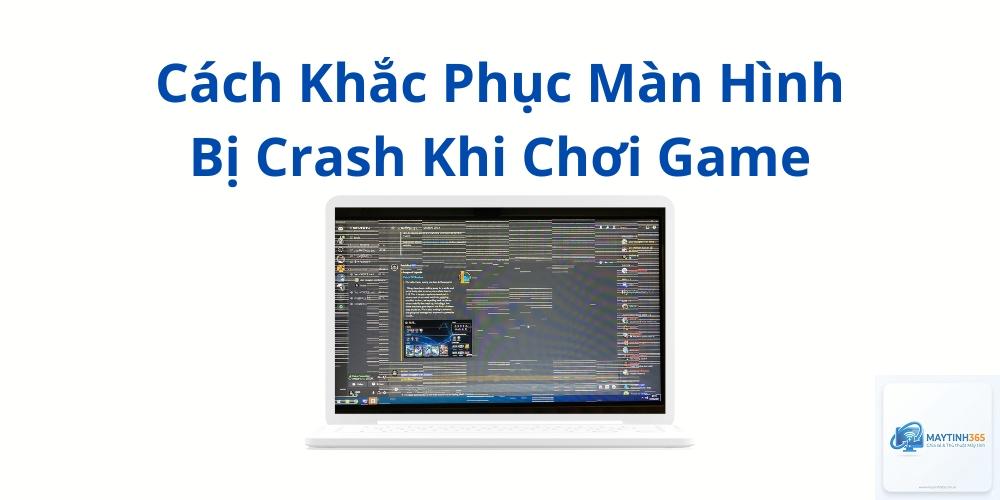
Artifacts đồ họa: các mảnh màu, pixel lỗi, hoặc texture biến dạng xuất hiện trước khi crash.
Hiệu suất game giảm mạnh đột ngột, khung hình tụt dốc không rõ nguyên nhân.
Nguyên nhân chính khiến máy tính chơi game bị crash driver
Driver đồ họa lỗi thời hoặc không tương thích
Đây là nguyên nhân thường gặp nhất. Các nhà sản xuất card màn hình như NVIDIA và AMD thường xuyên phát hành bản cập nhật driver để tối ưu cho các tựa game mới. Nếu bạn vẫn sử dụng driver từ nhiều tháng trước, game mới có thể gây xung đột. Ngược lại, driver quá mới cũng có thể không ổn định trên một số cấu hình máy cụ thể.
Xung đột giữa các driver hoặc phần mềm can thiệp
Một số máy tính có cả card đồ họa rời và card tích hợp (Intel HD Graphics). Nếu driver của hai card này không hòa hợp, hoặc nếu bạn cài đè driver mới lên bản cũ mà không gỡ sạch, xung đột sẽ xảy ra. Các phần mềm overlay như Discord, Xbox Game Bar, hoặc các tool ép xung chạy nền cũng có thể gây sụp driver.
Nhiệt độ GPU quá cao
Card màn hình hoạt động ở nhiệt độ trên 85°C trong thời gian dài có thể tự động giảm xung nhịp để bảo vệ, hoặc crash driver để tránh hư hỏng vật lý. Tản nhiệt kém do bụi bẩn, quạt không quay, hoặc keo tản nhiệt khô là những yếu tố làm tăng nguy cơ này.
Nguồn điện cấp cho GPU không đủ hoặc chập chờn
Khi GPU cần nhiều điện hơn mức nguồn có thể cung cấp (đặc biệt lúc GPU đạt tải cao trong game), điện áp rơi đột ngột khiến driver mất kết nối và crash. PSU yếu, cáp nguồn lỏng, hoặc nguồn cũ kém chất lượng là thủ phạm phổ biến.
Lỗi phần cứng GPU hoặc tình trạng ép xung không ổn định
Card màn hình bị lỗi chip nhớ, VRAM sắp hỏng, hoặc các tụ điện xuống cấp cũng gây crash driver ngẫu nhiên. Ép xung quá mức mà không tăng voltage tương ứng dẫn đến mất ổn định tần số, đặc biệt dễ thấy trong các game có đồ họa nặng.
Chẩn đoán nguyên nhân máy tính chơi game bị crash driver
Bước 1: Kiểm tra sự kiện trong Event Viewer
Nhấn Windows + X, chọn Event Viewer (Trình xem sự kiện). Vào mục Windows Logs > System. Tìm các lỗi có mã Display driver nvlddmkm stopped responding (NVIDIA) hoặc atikmpag.sys (AMD). Thời gian xảy ra lỗi trùng với lúc game bị crash sẽ xác nhận vấn đề liên quan đến driver.
Bước 2: Sử dụng phần mềm ghi nhật ký GPU
Dùng MSI Afterburner kết hợp với RivaTuner Statistics Server để theo dõi nhiệt độ, mức sử dụng VRAM và điện áp GPU. Nếu crash xảy ra khi GPU đạt 100% tải hoặc nhiệt độ vượt 85°C, nguyên nhân rất có thể là quá nhiệt hoặc thiếu điện.
Bước 3: Kiểm tra tính toàn vẹn của driver bằng DDU
Download Display Driver Uninstaller (DDU). Vào Safe Mode của Windows, chạy DDU để gỡ hoàn toàn driver đồ họa cũ. Sau đó cài driver mới nhất từ trang chủ nhà sản xuất. Nếu lỗi chấm dứt, chứng tỏ driver cũ đã gây xung đột.
Hướng dẫn khắc phục máy tính chơi game bị crash driver
Cập nhật hoặc rollback driver đồ họa đúng cách
Truy cập trang web NVIDIA hoặc AMD, tải driver mới nhất cho model card của bạn.
Vào Device Manager (Quản lý thiết bị), chuột phải vào card màn hình, chọn Properties > Driver > Roll Back Driver nếu bản mới gây lỗi.
Sử dụng GeForce Experience hoặc Adrenalin Software để quét bản cập nhật tự động.
Giảm xung nhịp GPU về mặc định
Mở MSI Afterburner hoặc công cụ ép xung của nhà sản xuất, đưa Core Clock và Memory Clock về giá trị gốc. Nếu card được ép xưởng (factory overclock), hãy thử giảm -50 MHz trên core và -100 MHz trên memory để kiểm tra độ ổn định.
Vệ sinh và cải thiện tản nhiệt
Tắt máy, tháo card màn hình, dùng bông và cồn isopropyl để lau sạch khe tản nhiệt và cánh quạt.
Thay keo tản nhiệt cho GPU nếu máy đã dùng trên 2 năm.
Kiểm tra quạt case có hoạt động tốt, tạo luồng khí đẩy nóng ra ngoài.
Kiểm tra và thay nguồn máy tính
Dùng PSU Calculator (có trên web Cooler Master, Newegg) để tính công suất cần thiết dựa trên cấu hình. Nếu nguồn hiện tại dưới mức khuyến nghị, hãy nâng cấp lên nguồn 80 Plus Bronze hoặc cao hơn, với công suất dư ra 20-30% so với nhu cầu tối đa.
Vô hiệu hóa các phần mềm overlay và service không cần thiết
Tắt overlay trong Discord, Steam, phần mềm quay màn hình. Dùng Task Manager để kết thúc các tiến trình nền không cần thiết. Vào Settings > Gaming > Game Mode, tắt Game Mode nếu đang bật.
So sánh các phương pháp khắc phục crash driver phổ biến
Phương pháp
Hiệu quả
Độ phức tạp
Rủi ro
Cập nhật driver
Cao nếu nguyên nhân là do phiên bản cũ
Thấp
Driver mới có thể không ổn định
DDU gỡ sạch driver
Rất cao
Trung bình
Cần dùng Safe Mode
Giảm xung nhịp
Tốt nếu ép xung quá tay
Thấp
Mất hiệu suất nhẹ
Thay nguồn
Triệt để nếu PSU yếu
Cao
Chi phí đầu tư
Vệ sinh, thay keo tản nhiệt
Giảm crash do nhiệt
Trung bình
Có thể làm hỏng nếu thao tác sai
Sai lầm thường gặp khi xử lý lỗi crash driver
Cài driver mới mà không gỡ bản cũ: Việc cài chồng lên nhau dễ sinh ra các file driver cũ còn sót lại, gây xung đột ngầm. Luôn dùng DDU trước khi cài mới.
Ép xung VRAM quá mức: Tăng memory clock quá ngưỡng ổn định là nguyên nhân hàng đầu gây artifacts và crash driver trong game.
Chủ quan về nhiệt độ: Cho rằng 80°C là bình thường, trong khi card có thể crash khi hoạt động liên tục ở nhiệt độ cao. Luôn kiểm tra nhiệt độ tối đa của model card cụ thể.
Bỏ qua nguồn điện: Nhiều người dùng mua card mới mà không nâng cấp nguồn, dẫn đến crash ngay trong lần chơi game đầu tiên.
Dùng phần mềm hỗ trợ không rõ nguồn gốc: Các tool “tối ưu game” vô danh có thể can thiệp vào driver và làm hỏng cấu hình.
Sao lưu các driver hiện tại trước khi thay đổi: tải phiên bản driver đang dùng về ổ cứng ngoài hoặc thư mục riêng. Nếu bản mới không ổn,
Game nặng đòi hỏi GPU hoạt động ở công suất cao, đẩy nhiệt độ, tần số và điện áp lên mức tối đa. Nếu một trong các yếu tố này không ổn định, driver sẽ sụp. Các tác vụ văn phòng nhẹ nhàng không đủ tải để gây ra vấn đề.
Sử dụng driver Studio (NVIDIA) thay vì Game Ready có giảm crash không?
Driver Studio được thiết kế ưu tiên độ ổn định cho các ứng dụng sáng tạo, thường ít gây lỗi hơn nhưng cũng có độ trễ cập nhật hơn so với Game Ready. Nếu bạn không chơi các game mới nhất, chuyển sang Studio driver có thể giúp giảm crash.
Lỗi “driver stopped responding” có làm hỏng card màn hình không?
Phần lớn trường hợp crash driver không gây hại vật lý ngay lập tức vì driver tự động reset. Tuy nhiên, nếu nguyên nhân là do quá nhiệt hoặc điện áp không ổn định kéo dài, nó có thể làm giảm tuổi thọ GPU dần dần.
Có nên tắt TDR (Timeout Detection and Recovery) của Windows để tránh crash không?
Tắt TDR bằng cách sửa registry có thể ngăn thông báo lỗi xuất hiện, nhưng bản chất crash vẫn tồn tại. Hành động này chỉ che dấu vấn đề, không giải quyết được nguyên nhân gốc rễ. Không khuyến khích thực hiện trừ khi bạn là người dùng nâng cao và chấp nhận rủi ro.
Có thể, nếu RAM không ổn định sẽ gây ra lỗi dữ liệu truyền đến GPU, dẫn đến crash. Chạy MemTest86 và Windows Memory Diagnostic để kiểm tra. Nếu phát hiện lỗi, thay thanh RAM mới sẽ giải quyết vấn đề.
Kết luận
Máy tính chơi game bị crash driver là vấn đề kỹ thuật có thể giải quyết bằng cách chẩn đoán có hệ thống. Bắt đầu từ nguyên nhân phổ biến nhất: driver lỗi thời, nhiệt độ cao, nguồn yếu. Sử dụng các công cụ chuyên dụng như DDU, MSI Afterburner và Event Viewer để xác định chính xác nguồn gốc lỗi. Áp dụng các biện pháp từ đơn giản đến phức tạp: cập nhật driver, giảm xung nhịp, vệ sinh tản nhiệt, cuối cùng là nâng cấp phần cứng nếu cần.
Điều quan trọng là không bỏ qua bất kỳ bước kiểm tra nào, cũng không vội vàng sử dụng giải pháp can thiệp sâu khi chưa loại trừ các nguyên nhân cơ bản. Với cách tiếp cận bài bản, hầu hết người dùng đều có thể tự khắc phục vấn đề này mà không cần mang máy đến trung tâm bảo hành.