Máy tính chơi game bị delay là tình trạng khiến người dùng vô cùng khó chịu, làm giảm trải nghiệm và ảnh hưởng trực tiếp đến kết quả trong các tựa game competitive. Khi gặp hiện tượng này, mỗi thao tác bấm chuột, gõ phím hoặc di chuyển chuột đều có độ trễ đáng kể so với màn hình hiển thị. Bài viết này sẽ phân tích chi tiết tất cả nguyên nhân gây ra tình trạng máy tính chơi game bị delay, từ phần cứng, phần mềm đến kết nối mạng, đồng thời cung cấp hướng dẫn sửa lỗi cụ thể, có thể áp dụng ngay lập tức.
Delay trong game (còn gọi là lag hoặc input lag) là khoảng thời gian chênh lệch giữa lúc người chơi thực hiện một thao tác và lúc hành động đó xuất hiện trên màn hình. Ví dụ: bạn bấm nút nhảy nhưng nhân vật trong game phải mất 200ms mới nhảy lên. Delay có thể xuất phát từ nhiều nguồn khác nhau: từ CPU, GPU, RAM, ổ cứng, driver, cài đặt game, mạng internet, hoặc màn hình.
Để hiểu rõ bản chất, cần phân biệt hai khái niệm thường bị nhầm lẫn: input lag (độ trễ từ thiết bị ngoại vi đến màn hình) và network lag (độ trễ từ máy tính đến máy chủ game). Cả hai đều gọi chung là “delay” nhưng cách xử lý hoàn toàn khác nhau. Khi máy tính chơi game bị delay, người dùng thường cảm nhận rõ nhất ở các tựa game đòi hỏi phản xạ nhanh như CS:GO, Valorant, Apex Legends, Liên Minh Huyền Thoại, hoặc các game bắn súng góc nhìn thứ nhất (FPS).
Phân loại delay trong game
Dựa trên nguồn gốc, có thể chia delay thành bốn nhóm chính:
Input lag: Độ trễ giữa thao tác chuột/bàn phím và phản hồi trên màn hình. Nguyên nhân chính là do thời gian xử lý của CPU, GPU, driver, hoặc tốc độ làm tươi màn hình.
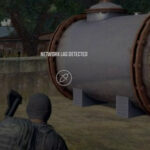
Network lag (ping cao): Độ trễ do dữ liệu truyền tải giữa máy tính và máy chủ game. Ping cao, packet loss, jitter đều gây ra delay mạng.
Frame time delay: Thời gian render mỗi khung hình không đều, gây ra giật lag hoặc stutter. Dù FPS cao nhưng frame time không ổn định vẫn tạo cảm giác delay.
Display lag: Độ trễ do màn hình xử lý tín hiệu, thường thấy ở các màn hình có tần số quét thấp (60Hz) hoặc thời gian phản hồi cao.
Nhận biết đúng loại delay là bước đầu tiên để áp dụng giải pháp phù hợp. Nếu máy tính chơi game bị delay nhưng ping vẫn thấp, nguyên nhân nằm ở phần cứng hoặc cài đặt. Ngược lại, nếu ping cao thì mạng là thủ phạm chính.
Nguyên nhân khiến máy tính chơi game bị delay
Cấu hình phần cứng không đáp ứng
CPU yếu hoặc quá nóng dẫn đến xung nhịp giảm (throttling), làm chậm quá trình xử lý logic game và input. GPU không đủ mạnh để render khung hình kịp thời, đặc biệt ở các game nặng như Cyberpunk 2077, Red Dead Redemption 2. RAM dung lượng thấp hoặc tốc độ bus chậm gây nghẽn cổ chai. Ổ cứng HDD chậm đọc/ghi khiến game load dữ liệu không kịp, gây ra hiện tượng stutter.
Driver đồ họa và phần mềm xung đột
Driver GPU cũ hoặc không tương thích có thể làm tăng input lag đáng kể. Các phần mềm chạy nền như antivirus, phần mềm ghi hình (OBS, ShadowPlay), trình duyệt web ngốn CPU và RAM, gây ra delay trong game. Ngoài ra, các tính năng như V-Sync (Vertical Sync) bật sai cách tạo thêm độ trễ, đặc biệt khi tốc độ khung hình không đạt mức làm tươi màn hình.
Cài đặt in-game và hệ thống chưa tối ưu
Đồ họa quá cao so với sức mạnh phần cứng khiến GPU phải làm việc quá tải, tăng frame time. Các hiệu ứng như motion blur, ambient occlusion, ray tracing đều gây áp lực lớn. Cửa sổ game chạy ở chế độ fullscreen thay vì borderless windowed giúp giảm delay nhờ ưu tiên sử dụng GPU tối đa.
Kết nối mạng không ổn định
Mạng Wi-Fi chập chờn, nhiều thiết bị dùng chung băng thông, hoặc sử dụng mạng 3G/4G có độ trễ cao. Máy chủ game ở xa khu vực địa lý cũng gây ping cao. Router cũ, cáp mạng kém chất lượng làm tăng jitter và packet loss, dẫn đến tình trạng máy tính chơi game bị delay dù phần cứng mạnh.
Màn hình và thiết bị ngoại vi
Màn hình có tần số quét thấp (60Hz) khi chơi game FPS sẽ tạo cảm giác delay rõ rệt. Thời gian phản hồi (response time) của màn hình cao trên 5ms cũng góp phần gây trễ. Chuột và bàn phím không dây có thể bị nhiễu tín hiệu, tăng input lag. Việc cắm chuột USB vào cổng 2.0 thay vì 3.0 đôi khi ảnh hưởng đến tốc độ polling rate.
Cách kiểm tra chính xác tình trạng delay
Trước khi sửa, cần xác định loại delay đang gặp phải:
Mở task manager (Ctrl+Shift+Esc) để xem mức sử dụng CPU, GPU, RAM. Nếu một trong các thành phần đạt 100% trong khi chơi game, đó là dấu hiệu nghẽn cổ chai.
Sử dụng phần mềm MSI Afterburner hoặc RivaTuner để theo dõi FPS, frame time, và nhiệt độ. Frame time thường xuyên vượt quá 16.7ms (tương ứng 60FPS) chứng tỏ có stutter.
Chạy lệnh ping đến máy chủ game (ví dụ: ping google.com -t) để kiểm tra độ ổn định mạng. Nếu ping dao động mạnh hoặc có dấu hiệu mất gói, khả năng cao gặp network lag.
Kiểm tra input lag bằng cách dùng camera quay chậm: ghi lại màn hình và đồng hồ bấm giờ, tính chênh lệch thời gian giữa thao tác và kết quả hiển thị.
Hướng dẫn khắc phục máy tính chơi game bị delay từ cơ bản đến nâng cao
Tối ưu phần cứng và hệ thống
Đảm bảo máy tính không bị quá nhiệt: vệ sinh quạt tản nhiệt, thay keo tản nhiệt cho CPU, tăng cường luồng khí trong case. Nếu CPU hoặc GPU thường xuyên đạt 90°C trở lên, hiện tượng throttling sẽ giảm hiệu năng và gây delay.
Nâng cấp RAM lên 16GB hoặc 32GB với tốc độ bus cao (3200MHz trở lên) nếu game thường xuyên sử dụng gần hết dung lượng. Chuyển game từ ổ HDD sang ổ SSD NVMe giúp giảm thời gian load texture và hạn chế stutter.
Vô hiệu hóa các chương trình chạy nền: tắt các ứng dụng khởi động cùng Windows (msconfig), tắt Windows Game Mode nếu gây xung đột, và tắt các thanh công cụ như Discord overlay, NVIDIA GeForce Experience overlay khi chơi game.
Cập nhật và cấu hình driver chính xác
Cập nhật driver GPU lên phiên bản mới nhất từ trang chủ NVIDIA, AMD hoặc Intel. Nếu driver mới gây lỗi, rollback về phiên bản ổn định cũ hơn. Dùng DDU (Display Driver Uninstaller) để gỡ sạch driver cũ trước khi cài mới, tránh xung đột.
Trong bảng điều khiển NVIDIA Control Panel, thiết lập Low Latency Mode thành Ultra, chọn Preferred Refresh Rate là Highest Available. Với AMD, bật Radeon Anti-Lag. Các thiết lập này giúp giảm input lag do driver tạo ra.
Chỉnh cài đặt in-game và Windows
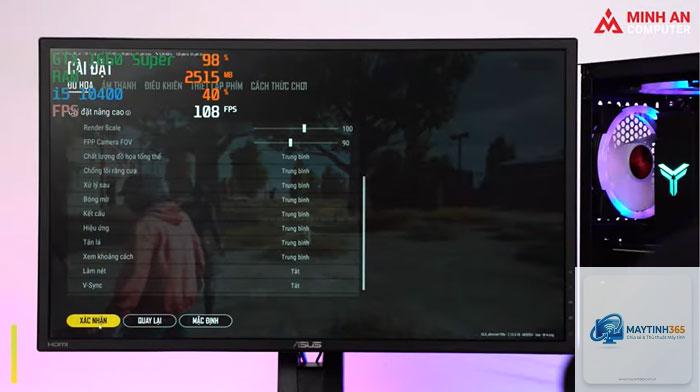
Giảm đồ họa xuống mức Medium hoặc Low, tắt V-Sync, motion blur, và các hiệu ứng không cần thiết. Đặt giới hạn FPS thấp hơn tần số quét màn hình một chút (ví dụ: 141 FPS trên màn hình 144Hz) để giảm frame time spike. Chọn chế độ Fullscreen thay vì Windowed hoặc Borderless.
Trong Windows Settings, tắt Hardware Acceleration cho các ứng dụng nền (như Discord, Chrome). Vào Settings > Gaming > Game Mode, bật Game Mode nếu không gây xung đột. Tại Graphics Settings, thêm game và chọn High Performance.
Cải thiện kết nối mạng để giảm network delay
Chuyển từ Wi-Fi sang cáp LAN, ưu tiên cáp Cat 6 trở lên. Nếu bắt buộc dùng Wi-Fi, chọn băng tần 5GHz và đặt router gần máy tính, tránh vật cản. Đóng các ứng dụng dùng mạng nền như torrent, YouTube, Netflix.
Chọn máy chủ game gần khu vực địa lý nhất. Sử dụng DNS Google (8.8.8.8) hoặc CloudFlare (1.1.1.1) để giảm độ trễ phân giải tên miền. Nếu ping vẫn cao, xem xét nâng cấp gói internet lên băng thông cao hơn hoặc chuyển nhà mạng.
Tinh chỉnh màn hình và chuột
Vào cài đặt màn hình (OSD) kích hoạt chế độ Game Mode, tắt các hiệu ứng xử lý hình ảnh như Motion Smoothing. Nếu màn hình hỗ trợ FreeSync/G-Sync, bật để đồng bộ tần số quét với FPS, nhưng tắt V-Sync trong game. Tăng polling rate của chuột lên 1000Hz trong phần mềm driver. Sử dụng chuột và bàn phím có dây nếu có thể.
So sánh input lag và network lag
Tiêu chí
Input lag
Network lag
Nguyên nhân chính
CPU, GPU, driver, màn hình, chuột
Mạng internet, router, máy chủ game
Biểu hiện
Thao tác chậm hơn so với màn hình, cảm giác nặng tay
Nhân vật giật lùi, teleport, hành động diễn ra muộn
Kiểm tra
Dùng camera slow motion, đo frame time
Kiểm tra ping, packet loss trong game
Giải pháp
Nâng cấp phần cứng, tối ưu driver, tắt V-Sync
Dùng cáp LAN, chọn server gần, tăng băng thông
Việc phân biệt rõ hai loại giúp người dùng tránh lãng phí thời gian và tiền bạc vào giải pháp sai. Ví dụ: nâng cấp lên card đồ họa đắt tiền không thể khắc phục ping cao do mạng yếu.
Sai lầm thường gặp khi xử lý máy tính chơi game bị delay
Chỉ tập trung nâng cấp phần cứng mà bỏ qua mạng: nhiều game thủ mua card RTX 4090 nhưng vẫn dùng Wi-Fi chung cư, ping trên 100ms khiến game vẫn bị delay.
Bật V-Sync với hy vọng mượt mà hơn: V-Sync gây input lag rõ rệt, chỉ nên bật khi có công nghệ G-Sync/FreeSync kết hợp giới hạn FPS.
Cài quá nhiều phần mềm tối ưu hóa game: các phần mềm như Razer Cortex, Game Booster đôi khi xung đột và làm delay nặng hơn, nên dùng biện pháp thủ công.
Không vệ sinh máy thường xuyên: bụi bám trên quạt tản nhiệt làm nhiệt độ tăng, CPU/GPU giảm xung nhịp gây delay.
Chọn màn hình giá rẻ có thời gian phản hồi ảo: nhiều màn hình quảng cáo 1ms nhưng thực tế chỉ đạt ở chế độ overdrive cao gây ghosting, delay nặng.
Lưu ý quan trọng khi tối ưu delay trên máy tính chơi game
Tắt tất cả các overlay không cần thiết: Steam, Discord, NVIDIA GeForce Experience overlay đều làm tăng input lag. Chỉ giữ lại overlay khi thực sự cần. Đặt game ở ổ SSD có tốc độ đọc/ghi cao, đặc biệt với các tựa game open world có texture lớn.
Thiết lập Windows Power Plan thành High Performance hoặc Ultimate Performance, tránh chế độ Balanced có thể tiết kiệm điện nhưng giảm xung nhịp CPU. Trong BIOS, bật XMP cho RAM để đạt đúng tốc độ bus. Nếu dùng laptop, cắm nguồn AC và chọn chế độ hiệu năng cao trong phần mềm quản lý.
Kiểm tra nhiệt độ thường xuyên bằng HWMonitor hoặc MSI Afterburner. Nếu nhiệt độ CPU vượt 85°C hoặc GPU vượt 83°C, cần cải thiện tản nhiệt ngay. Thay quạt case, sử dụng tản nhiệt AIO hoặc tản khí cao cấp hơn.
Câu hỏi thường gặp (FAQ)
Máy tính chơi game bị delay có thể do virus không?
Có. Một số malware chạy ngầm chiếm CPU và RAM, gây giật lag. Quét toàn bộ hệ thống bằng Windows Defender hoặc phần mềm diệt virus uy tín để loại trừ khả năng này. Tuy nhiên, đây là nguyên nhân ít gặp hơn so với phần cứng hay mạng.
Làm sao biết delay là do mạng hay do máy tính?
Vào game và mở bảng thông tin hiệu năng (Performance Stats) trong cài đặt. Nếu ping dưới 50ms nhưng vẫn thấy delay, nguyên nhân là do máy. Nếu ping trên 100ms hoặc có dấu hiệu packet loss, vấn đề đến từ mạng.
Có cần nâng cấp lên màn hình 144Hz để giảm delay không?
Màn hình 144Hz giảm đáng kể input lag so với 60Hz, vì mỗi khung hình được hiển thị nhanh hơn. Nếu máy tính đủ mạnh để đạt trên 100 FPS, việc nâng cấp màn hình tần số cao sẽ cải thiện rõ rệt. Nhưng nếu máy chỉ đạt 50-60 FPS, màn hình 144Hz không mang lại lợi ích nhiều.
V-Sync có nên bật để giảm delay?
Không nên bật V-Sync nếu muốn giảm input lag. V-Sync đồng bộ FPS với tần số quét màn hình nhưng tạo thêm độ trễ (khoảng 1-2 frame). Tốt hơn là dùng công nghệ Adaptive Sync (FreeSync/G-Sync) kết hợp với giới hạn FPS thấp hơn tần số quét một chút.
Dùng Windows Game Mode có giúp giảm delay không?
Game Mode trên Windows 10/11 có thể giúp ổn định hiệu năng game bằng cách ưu tiên tài nguyên. Tuy nhiên, đôi khi nó gây xung đột với một số tựa game. Người dùng nên thử bật và tắt để kiểm tra trên từng game cụ thể.
Kết luận
Máy tính chơi game bị delay không phải là vấn đề không thể giải quyết. Bằng cách xác định đúng loại delay (input lag, network lag, hay frame time), người dùng có thể áp dụng các giải pháp từ tối ưu phần cứng, cài đặt driver, chỉnh thông số in-game, đến cải thiện mạng và thiết bị ngoại vi. Quan trọng nhất là kiên nhẫn kiểm tra từng bước, ghi chép kết quả trước và sau khi thay đổi để tìm ra nguyên nhân cốt lõi.
Đối với những ai đã thử tất cả các cách trên mà vẫn gặp delay, có thể phần cứng hiện tại đã quá yếu để chạy game mong muốn. Khi đó, cân nhắc nâng cấp CPU (lên dòng mới hơn, nhiều nhân hơn), card đồ họa (tối thiểu RTX 3060 hoặc RX 6600 cho game 1080p 60FPS), và lắp thêm RAM. Trong mọi trường hợp, việc duy trì một hệ thống sạch sẽ, mát mẻ và ít phần mềm cồng kềnh luôn là nền tảng giúp giảm thiểu delay tối đa.