Khi máy tính chơi game bị treo giữa những pha hành động gay cấn, cảm giác bực mình là điều khó tránh khỏi. Đây là hiện tượng phổ biến nhưng không phải ai cũng biết cách xử lý triệt để. Một chiếc máy tính chơi game bị treo không chỉ làm gián đoạn trải nghiệm mà còn có thể là dấu hiệu cảnh báo lỗi phần cứng hoặc phần mềm nghiêm trọng. Trong bài viết này, chúng ta sẽ đi sâu vào phân tích từ gốc rễ vấn đề đến các bước khắc phục chi tiết, giúp bạn lấy lại tốc độ và sự ổn định cho cỗ máy gaming của mình.
Bản Chất Của Hiện Tượng Máy Tính Chơi Game Bị Treo
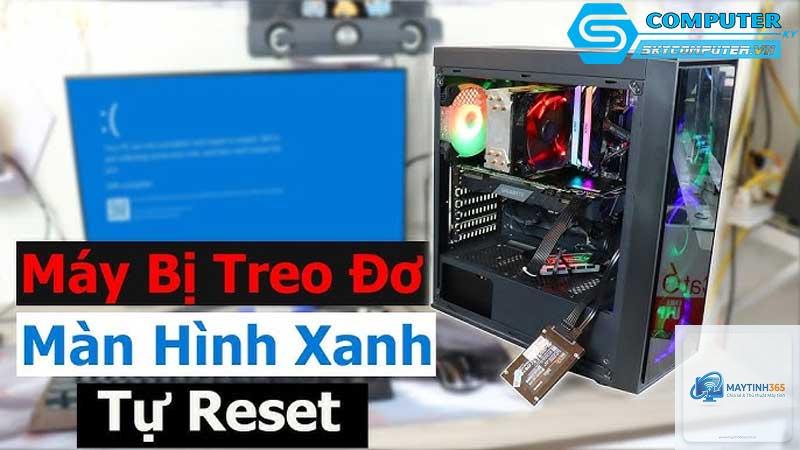
Máy tính chơi game bị treo là tình trạng hệ thống ngừng phản hồi hoàn toàn, màn hình đứng yên, âm thanh giật hoặc tắt, chuột và bàn phím không tác dụng. Khác với tình trạng giật lag nhẹ, treo máy thường kéo dài và buộc người dùng phải khởi động lại bằng nút reset. Nguyên nhân xuất phát từ sự mất cân bằng hoặc xung đột trong quá trình xử lý dữ liệu của CPU, GPU, RAM hoặc ổ cứng khi chạy các tựa game nặng. Khi một thành phần nào đó không đáp ứng kịp, hệ thống sẽ rơi vào trạng thái chờ vô hạn, dẫn đến treo.
Phân Loại Nguyên Nhân Máy Tính Chơi Game Bị Treo
Nguyên Nhân Phần Cứng
Quá tải nhiệt (Overheating): CPU và GPU khi hoạt động ở cường độ cao sẽ sinh nhiệt lớn. Nếu quạt tản nhiệt bám bụi, keo tản nhiệt khô hoặc case máy thoát khí kém, nhiệt độ vượt ngưỡng an toàn (trên 90°C đối với CPU, trên 85°C đối với GPU) sẽ kích hoạt cơ chế bảo vệ, gây treo hoặc tắt máy.
RAM lỗi hoặc không tương thích: RAM bị lỗi bad sector, xung nhịp không đồng bộ với mainboard, hoặc cắm sai khe (chẳng hạn cắm single channel thay vì dual channel) dễ gây treo khi game yêu cầu dung lượng lớn.
Nguồn điện (PSU) yếu hoặc chập chờn: PSU không đủ công suất thực tế, dòng điện trên các đường 12V không ổn định sẽ làm các linh kiện như VGA không nhận đủ điện, dẫn đến treo đột ngột.
Ổ cứng HDD/SSD bad sector hoặc lỗi kết nối: Khi ổ cứng bị lỗi vật lý, quá trình đọc/ghi dữ liệu game bị gián đoạn, gây treo màn hình hoặc load vô thời hạn.
Mainboard hoặc card màn hình lỗi linh kiện: Các tụ điện phồng, chip điều khiển hỏng hoặc đường mạch in bị đứt do tuổi thọ cũng là nguyên nhân sâu xa.
Nguyên Nhân Phần Mềm
Driver đồ họa (VGA driver) lỗi thời hoặc không tương thích: Đây là thủ phạm hàng đầu. Driver cũ không tối ưu cho game mới, hoặc xung đột giữa các bản driver do cập nhật sai cách.
Xung đột phần mềm nền: Các ứng dụng chạy ngầm như diệt virus, overlay (Discord, Steam overlay), tool ép xung, phần mềm quản lý RGB có thể xung đột với game.
Lỗi game bản quyền / bản crack: File game bị thiếu, dll lỗi hoặc bản crack không ổn định dễ gây treo khi chạy một số cảnh nhất định.
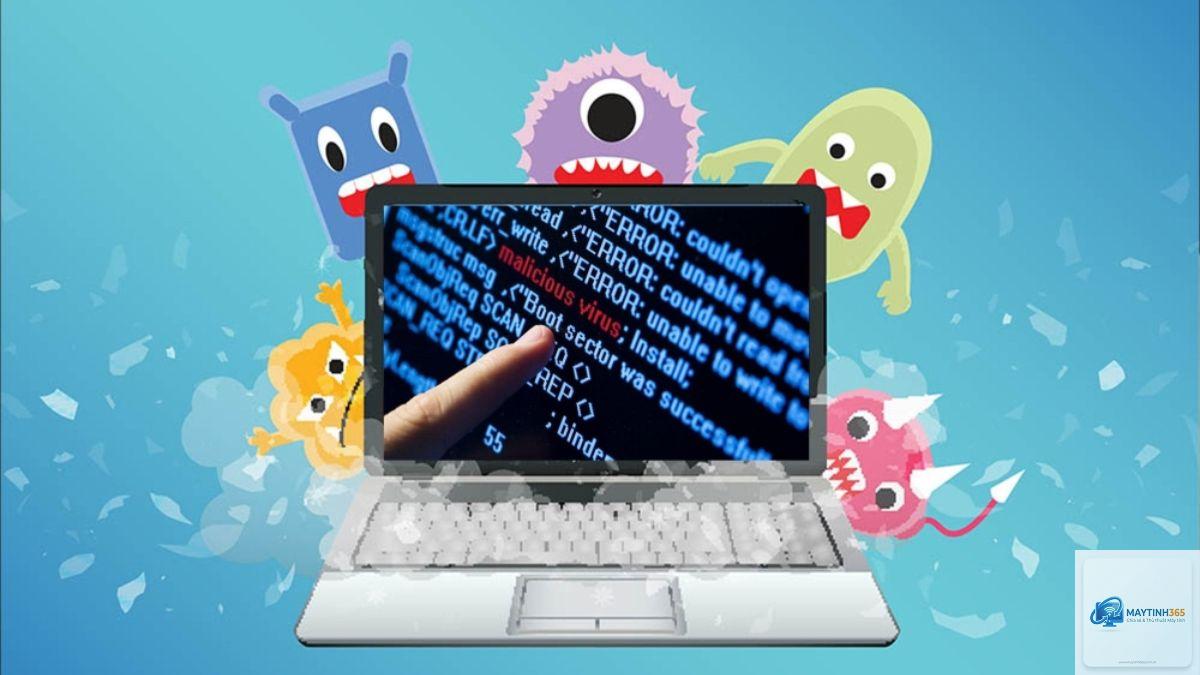
Nhiễm virus hoặc malware: Một số loại mã độc khai thác tài nguyên CPU để đào coin hoặc tấn công DDOS khiến máy quá tải và treo.
Hệ điều hành lỗi registry hoặc dịch vụ:Windows bị lỗi file hệ thống, dịch vụ Windows Update chiếm CPU hoặc lỗi.NET Framework cũng gây treo.
Lợi Ích Của Việc Xử Lý Dứt Điểm Máy Tính Chơi Game Bị Treo
Cải thiện trải nghiệm chơi game: Không còn gián đoạn, mượt mà trong các pha hành động.
Kéo dài tuổi thọ linh kiện: Tránh sốc nhiệt và sốc điện do treo đột ngột.
Tiết kiệm chi phí sửa chữa: Phát hiện sớm lỗi phần cứng để thay thế kịp thời.
Tăng hiệu suất làm việc: Máy ổn định cũng tốt cho các tác vụ đồ họa, render video.
So Sánh Treo Máy Do Phần Cứng Và Phần Mềm
Tiêu chí
Treo do phần cứng
Treo do phần mềm
Thời điểm xảy ra
Máy chạy game nặng, sau 15-30 phút
Ngay khi khởi động game hoặc ở cảnh cụ thể
Âm thanh
Âm thanh giật hoặc tắt hẳn
Âm thanh lặp vòng Vòng lặp (loop)
Khả năng thoát ra
Phải reset bằng nút cứng
Thường có thể Alt+F4 hoặc dùng Task Manager
Dấu hiệu nhiệt
Quạt kêu to, case nóng
Nhiệt độ bình thường
Khắc phục cơ bản
Vệ sinh, thay keo tản nhiệt, nâng cấp nguồn
Cập nhật driver, gỡ overlay, diệt virus
Hướng Dẫn Chi Tiết Cách Xử Lý Máy Tính Chơi Game Bị Treo
Bước 1: Kiểm tra nhiệt độ CPU và GPU
Sử dụng phần mềm HWMonitor hoặc MSI Afterburner. Chạy game khoảng 10 phút rồi xem nhiệt độ tối đa. Nếu CPU vượt 85°C, GPU vượt 83°C, hãy vệ sinh tản nhiệt và thay keo tản nhiệt mới. Đảm bảo case có đủ quạt hút và thải, luồng khí đi theo hướng front-to-back.
Bước 2: Cập nhật driver đồ họa
Truy cập trang chủ NVIDIA hoặc AMD, tải bản driver mới nhất phù hợp với card VGA và hệ điều hành. Sử dụng công cụ DDU (Display Driver Uninstaller) trong Safe Mode để gỡ bỏ hoàn toàn driver cũ, sau đó cài mới. Đối với card tích hợp Intel, cập nhật driver từ Intel Driver & Support Assistant.
Bước 3: Kiểm tra RAM
Dùng Windows Memory Diagnostic hoặc MemTest86. Chạy ít nhất 2 pass (khoảng 1-2 tiếng). Nếu phát hiện lỗi, thay thanh RAM mới hoặc lau sạch chân tiếp xúc bằng cục tẩy chì, cắm lại đúng khe ưu tiên (slot 2 và 4 nếu mainboard hỗ trợ dual channel).
Bước 4: Kiểm tra nguồn điện (PSU)
Dùng đồng hồ đo điện hoặc PSU tester để kiểm tra điện áp trên các đường 12V, 5V, 3.3V. Nếu chênh lệch quá 5%, thay nguồn mới. Chọn PSU có công suất thực cao hơn công suất tiêu thụ tổng thể 20-30%. Ví dụ: card RTX 3060 + CPU Ryzen 5 5600 cần PSU 650W trở lên.
Bước 5: Quét virus và dọn dẹp hệ thống
Dùng Malwarebytes hoặc Kaspersky để quét toàn bộ ổ cứng. Tắt các phần mềm không cần thiết khi chơi game: tạm dừng diệt virus, tắt overlay của Discord, Steam, NVIDIA GeForce Experience. Vô hiệu hóa các dịch vụ nền không dùng qua msconfig.
Bước 6: Kiểm tra ổ cứng
Dùng CrystalDiskInfo kiểm tra sức khỏe ổ cứng. Nếu có bad sector, copy dữ liệu ra ổ khác và thay ổ mới. Nếu dùng HDD cũ, nâng cấp lên SSD sẽ cải thiện đáng kể tốc độ load và giảm treo.
Bước 7: Cài đặt lại Windows hoặc sửa lỗi hệ thống
Nếu đã thử mọi cách mà vẫn treo, thực hiện repair upgrade Windows (giữ file) hoặc cài mới. Disable Windows Update tạm thời vì đôi khi bản update gây xung đột driver.
Những Sai Lầm Thường Gặp Khi Xử Lý Máy Tính Chơi Game Bị Treo
Tự ý ép xung quá mức: Ép xung CPU/GPU mà không kiểm tra nhiệt và điện áp khiến hệ thống mất ổn định, treo thường xuyên.
Chỉ cập nhật driver từ Windows Update: Windows Update thường cung cấp driver tương thích tối thiểu, thiếu bản tối ưu cho game. Luôn tải từ trang chủ.
Bỏ qua vệ sinh máy định kỳ: Bụi bám dày trên tản nhiệt sau 6 tháng làm giảm hiệu quả tản nhiệt đến 40%.
Dùng PSU rẻ tiền, công suất ảo: Một số nguồn giá rẻ ghi 600W nhưng thực tế chỉ đáp ứng 400W, dễ gây sụt áp khi game load nặng.
Cói tính năng của game quá cao: Để đồ họa max ở độ phân giải 4K trên card tầm trung khiến VRAM đầy, dẫn đến giật và treo.
Lưu Ý Quan Trọng Để Tránh Máy Tính Chơi Game Bị Treo
Luôn theo dõi nhiệt độ linh kiện khi chơi game bằng phần mềm như MSI Afterburner.
Sử dụng bộ lưu điện (UPS) để tránh sốc điện và mất điện đột ngột.
Kiểm tra tương thích phần cứng khi nâng cấp, đặc biệt là RAM và mainboard.
Giữ cho case thông thoáng, không đặt máy gần tường hoặc trong tủ kín.
Thường xuyên cập nhật BIOS mainboard nếu có bản vá lỗi liên quan đến ổn định.
Không chạy quá nhiều ứng dụng nền, đặc biệt là trình duyệt có nhiều tab khi chơi game.
Có nhiều nguyên nhân: quá nhiệt, driver lỗi, RAM hỏng, nguồn yếu, hoặc xung đột phần mềm. Cần kiểm tra lần lượt các yếu tố trên.
Làm sao biết máy tính bị treo do nhiệt độ cao?
Nếu máy treo sau khi chơi khoảng 15-30 phút, quạt kêu to, case nóng, kèm theo tiếng giật âm thanh thì rất có thể do nhiệt. Dùng HWMonitor kiểm tra trước khi treo.
Có nên ép xung để game chạy mượt hơn không?
Ép xung có thể tăng hiệu năng nhưng cũng dễ gây mất ổn định và treo nếu không có tản nhiệt tốt. Chỉ nên ép xung khi đã có kiến thức và thiết bị đo lường.
Máy tính chơi game bị treo có phải do virus không?
Có thể. Một số virus khai thác tài nguyên để đào coin sẽ chiếm CPU/GPU 100% khiến máy treo. Nên quét virus định kỳ.
Thay RAM mới có hết bị treo game không?
Nếu treo do lỗi RAM, thay RAM mới sẽ khắc phục. Tuy nhiên cần chọn RAM cùng bus, latency và dung lượng tương thích với mainboard.
Cập nhật driver bao lâu một lần?
Nên cập nhật driver VGA mỗi khi có bản chính thức cho game mới, nhưng không quá 3 tháng/lần. Đối với driver chipset, 6 tháng/lần là hợp lý.
Kết Luận
Máy tính chơi game bị treo không phải là vấn đề quá phức tạp nếu bạn nắm rõ nguyên nhân và có phương pháp xử lý bài bản. Từ việc kiểm tra nhiệt độ, cập nhật driver, kiểm tra RAM và nguồn điện, đến dọn dẹp phần mềm độc hại, mỗi bước đều có thể giúp bạn tìm ra gốc rễ vấn đề. Quan trọng nhất là không vội vàng thay thế linh kiện khi chưa chẩn đoán chính xác. Hãy bắt đầu từ những bước đơn giản nhất, ghi lại nhật ký lỗi và áp dụng giải pháp phù hợp. Một hệ thống ổn định sẽ mang lại những giờ chơi game thăng hoa và kéo dài tuổi thọ thiết bị của bạn.