Hiện tượng máy tính chơi game bị đứng hình là một trong những lỗi gây khó chịu nhất đối với game thủ. Khi màn hình đột ngột đóng băng, chuột và bàn phím không phản hồi, tất cả những gì
Đứng hình (freeze, hang) là tình trạng hệ thống ngừng phản hồi hoàn toàn, màn hình hiển thị khung hình cuối cùng và không có bất kỳ thao tác nào được xử lý. Khác với giật lag (máy vẫn chạy nhưng khung hình thấp) hoặc crash (tự động thoát game), đứng hình thường yêu cầu khởi động lại cứng (nhấn nút reset hoặc tắt nguồn).
FPS thấp, game chạy giật cục, nhưng vẫn thao tác được
Cấu hình yếu, nhiệt độ cao, thiết lập đồ họa quá cao
Treo máy (Crash)
Game tắt đột ngột, trở về desktop hoặc màn hình xanh
Lỗi phần mềm, driver, thiếu bộ nhớ, lỗi nguồn
Nguyên nhân khiến máy tính chơi game bị đứng hình
Có rất nhiều yếu tố có thể dẫn đến tình trạng này. Chúng tôi đã tổng hợp và phân loại thành bốn nhóm chính: phần cứng, phần mềm, nhiệt độ và nguồn điện.
Nguyên nhân từ phần cứng
RAM bị lỗi hoặc không tương thích: Đây là một trong những thủ phạm hàng đầu. Khi game yêu cầu truy xuất dữ liệu từ một vùng nhớ bị lỗi, hệ thống sẽ bị đứng hình ngay lập tức. Dấu hiệu nhận biết là lỗi xuất hiện ngẫu nhiên, không theo kịch bản nào.
Card đồ họa (GPU) quá tải hoặc xuống cấp: Khi GPU phải xử lý khung hình vượt quá khả năng, nhiệt độ tăng cao khiến chip tự động giảm xung nhịp hoặc dừng hoạt động đột ngột. Hiện tượng thường xảy ra ở các tựa game nặng như Cyberpunk 2077, Red Dead Redemption 2.
Ổ cứng HDD/SSD bị bad sector hoặc đầy: Ổ cứng chậm khiến việc load dữ liệu không kịp, game bị treo khi chuyển scene. SSD có tốc độ nhanh hơn nhưng nếu đầy trên 90% cũng gây giảm hiệu năng đáng kể.
CPU quá nóng hoặc nguồn không đủ điện: Bộ xử lý trung tâm khi đạt ngưỡng nhiệt nguy hiểm sẽ tự động tắt để bảo vệ, dẫn đến đứng hình. Nguồn yếu hoặc chập chờn cũng làm các linh kiện không hoạt động ổn định.
Nguyên nhân từ phần mềm và driver
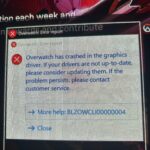
Driver card đồ họa lỗi thời hoặc xung đột: Driver là cầu nối giữa hệ điều hành và phần cứng. Nếu driver không tương thích với phiên bản game mới, máy tính chơi game bị đứng hình là điều dễ hiểu. Các bản driver beta thường chứa nhiều lỗi hơn bản WHQL.
Xung đột giữa các phần mềm chạy nền: Anti-virus, phần mềm quay phim, Discord, trình duyệt web chạy ngầm có thể tranh giành tài nguyên hệ thống. Đặc biệt là các tool game boost hoặc overlay như Xbox Game Bar, Discord overlay.
Game bị lỗi file hoặc không tối ưu: Bản game crack, file game bị hỏng do quá trình tải xuống, hoặc bản patch chưa hoàn thiện đều có thể gây ra lỗi treo máy. Một số game chưa được tối ưu tốt cho cấu hình cụ thể cũng dễ gặp vấn đề.
Nhiễm virus hoặc malware: Mã độc có thể chiếm dụng CPU, GPU để đào tiền ảo hoặc đánh cắp thông tin, khiến tài nguyên không còn cho game, dẫn đến đứng hình.
Nguyên nhân từ nhiệt độ và môi trường
Nhiệt độ là kẻ thù số một của linh kiện điện tử. Khi chơi game, GPU và CPU thường đạt 70-85 độ C là bình thường. Nếu vượt quá 90 độ C trong thời gian dài, hệ thống sẽ tự động giảm hiệu năng (throttling) hoặc tắt đột ngột. Nguyên nhân bao gồm quạt tản nhiệt bám bụi, keo tản nhiệt khô, case không đủ luồng gió, hoặc đặt máy ở nơi kín thiếu không khí lưu thông.
Hướng dẫn chẩn đoán và khắc phục máy tính chơi game bị đứng hình
Để xử lý triệt để, cần thực hiện theo quy trình từ đơn giản đến phức tạp.
Kiểm tra nhiệt độ linh kiện ngay khi đứng hình: Sử dụng phần mềm HWMonitor hoặc MSI Afterburner. Nếu CPU/GPU > 90°C, nguyên nhân chính là quá nhiệt.
Cập nhật driver card đồ họa lên phiên bản mới nhất: Truy cập trang chủ NVIDIA/AMD/Intel, tải driver Game Ready hoặc Adrenalin mới nhất. Nên thực hiện cài đặt sạch (Clean Install).
Kiểm tra RAM bằng Windows Memory Diagnostic: Gõ “Windows Memory Diagnostic” trong Start, chọn Restart now and check for problems. Nếu có lỗi, cần thay thế hoặc hoán đổi khe cắm.
Chạy game ở chế độ cửa sổ (Windowed) hoặc giảm thiết lập đồ họa: Nếu đứng hình giảm hẳn, vấn đề do GPU quá tải. Hãy điều chỉnh mức đồ họa phù hợp với cấu hình.
Vô hiệu hóa các phần mềm chạy nền: Tắt hoàn toàn các chương trình không cần thiết, đặc biệt là trình duyệt, công cụ tải xuống, và antivirus tạm thời.
Kiểm tra ổ cứng bằng CrystalDiskInfo và CHKDSK: Nếu có bad sector hoặc cảnh báo sức khỏe ổ cứng, sao lưu dữ liệu và thay thế ngay.
Kiểm tra nguồn điện: Dùng phần mềm kiểm tra điện áp (OCCT) hoặc đo bằng đồng hồ vạn năng. Nếu nguồn dưới 80% hiệu suất hoặc có sụt áp, cần thay nguồn mới.
Sử dụng công cụ Event Viewer để tìm nguyên nhân chính xác
Windows ghi lại tất cả lỗi hệ thống. Mở Event Viewer (eventvwr.msc), vào Windows Logs > System, tìm các sự kiện có mức Critical hoặc Error trùng với thời điểm máy đứng hình. Thông tin mã lỗi và module gây lỗi sẽ giúp xác định chính xác driver hay phần cứng nào gây vấn đề.
Những sai lầm thường gặp khi xử lý máy tính chơi game bị đứng hình
Ép xung quá mức: Nhiều game thủ tự ép xung CPU/GPU để tăng FPS nhưng không tăng tản nhiệt tương ứng, dẫn đến quá nhiệt và đứng hình.
Bỏ qua kiểm tra nguồn điện: Nguồn yếu hoặc bụi bẩn thường bị bỏ qua, nhưng đây là nguyên nhân phổ biến thứ hai sau quá nhiệt.
Chỉ cập nhật driver khi gặp lỗi: Nên duy trì cập nhật driver thường xuyên, đặc biệt sau khi ra mắt game mới.
Dùng phần mềm dọn rác không rõ nguồn gốc: Các tool dọn registry hay game booster có thể vô tình xóa file hệ thống quan trọng.
Tin vào giải pháp “tắt đồ họa xuống thấp nhất”: Chỉ nên làm khi xác định được GPU quá yếu, còn nếu đứng hình do driver thì giảm đồ họa không giải quyết được.
Phòng ngừa máy tính chơi game bị đứng hình hiệu quả
Phòng bệnh hơn chữa bệnh.
Vệ sinh phần cứng 3 tháng một lần: Tháo quạt, tản nhiệt, card đồ họa, dùng chổi mềm và khí nén loại bỏ bụi bẩn. Thay keo tản nhiệt mỗi 12-18 tháng.
Đảm bảo luồng gió trong case: Quạt hút và quạt thải phải cân bằng. Sắp xếp dây cáp gọn gàng để không cản trở luồng khí.
Sử dụng bộ lưu điện UPS: Giúp ổn định điện áp, tránh sụt áp đột ngột làm hỏng linh kiện và gây treo máy.
Giữ cho ổ cứng luôn có dung lượng trống ít nhất 20%: Đặc biệt với SSD, đầy quá 90% sẽ giảm tốc độ ghi đáng kể.
Thiết lập Windows Update và Driver tự động: Bật cập nhật tự động cho Windows và GPU driver để luôn sử dụng bản tối ưu nhất.
Khi nào cần mang máy tính đến trung tâm bảo hành?
Nếu đã thử toàn bộ các bước trên mà máy tính chơi game bị đứng hình vẫn tái diễn, có thể phần cứng đã hỏng nghiêm trọng. Hãy mang máy đến trung tâm uy tín nếu:
Máy đứng hình cả khi không chơi game, chỉ dùng văn phòng.
Kiểm tra RAM và ổ cứng bằng phần mềm chuyên dụng phát hiện lỗi vật lý.
Bo mạch chủ có dấu hiệu phồng tụ, cháy nổ hoặc mùi khét.
Máy tự tắt hoặc không thể khởi động sau khi đứng hình.
Câu hỏi thường gặp về máy tính chơi game bị đứng hình
Máy tính chơi game bị đứng hình là do Virus hay phần mềm độc hại?
Virus có thể là nguyên nhân, đặc biệt là các loại ransomware hoặc malware đào coin làm chiếm dụng tài nguyên. Tuy nhiên, tỉ lệ này chỉ khoảng 15-20% so với các nguyên nhân phần cứng và driver. Nên scan toàn bộ hệ thống bằng Windows Defender và Malwarebytes để loại trừ.
Có nên vệ sinh máy tính thường xuyên để tránh đứng hình không?
Có. Bụi bẩn tích tụ làm giảm hiệu quả tản nhiệt, khiến nhiệt độ tăng cao dẫn đến các hiện tượng treo máy. Nên vệ sinh định kỳ 3-6 tháng một lần, đặc biệt nếu môi trường có nhiều khói bụi hoặc nuôi thú cưng.
Đã thay RAM mới nhưng vẫn bị đứng hình, tại sao?
RAM mới có thể không tương thích với bo mạch chủ hoặc không được cài đặt đúng cách. Hãy thử cắm RAM vào khe khác, kiểm tra XMP/DOCP trong BIOS, hoặc dùng memtest86 để kiểm tra độ ổn định. Đôi khi CPU bị lỏng hoặc keo tản nhiệt khô cũng gây ra triệu chứng giống hệt lỗi RAM.
Nguồn điện yếu có gây đứng hình khi chơi game không?
Chắc chắn có. Khi game yêu cầu điện năng cao, nguồn không đủ sẽ sụt áp, khiến card màn hình hoặc CPU không đủ điện để hoạt động, dẫn đến treo hoặc tắt máy. Công suất nguồn khuyến nghị thường gấp 1.5 lần công suất tiêu thụ tối đa của toàn bộ linh kiện.
Làm sao để biết driver card màn hình đã cũ?
Kiểm tra phiên bản driver trong Device Manager hoặc dùng GeForce Experience (NVIDIA) / Adrenalin Software (AMD). So sánh với phiên bản mới nhất trên trang chủ. Nếu driver cũ hơn 3 tháng, nên cập nhật để tối ưu cho các game mới ra mắt.
Kết luận
Máy tính chơi game bị đứng hình không phải là vấn đề nan giải nếu bạn biết cách chẩn đoán đúng. Nguyên nhân thường đến từ quá nhiệt, driver lỗi thời, RAM hỏng, nguồn yếu hoặc ổ cứng xuống cấp. Hãy bắt đầu bằng việc kiểm tra nhiệt độ và cập nhật driver, sau đó tiến hành các bước kiểm tra phần cứng nếu cần. Việc bảo trì định kỳ và sử dụng linh kiện chất lượng sẽ giúp bạn giảm thiểu tối đa nguy cơ gặp phải lỗi này. Nếu đã thử mọi cách mà vẫn không khắc phục được, đừng ngần ngại nhờ đến sự hỗ trợ của kỹ thuật viên chuyên nghiệp để bảo vệ đầu tư của bạn.