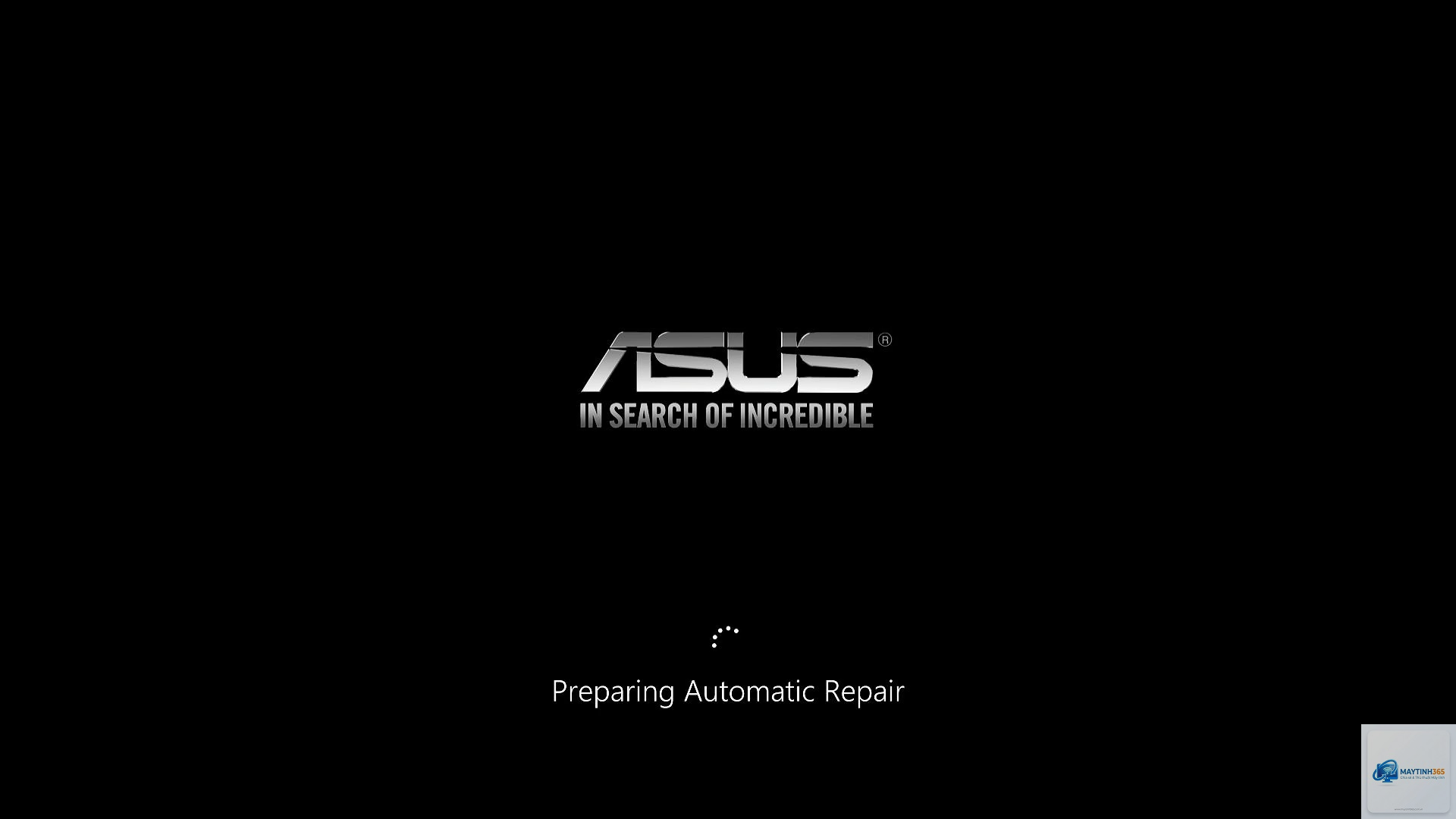
Lỗi “Preparing Automatic Repair” kèm màn hình đen là một trong những sự cố phổ biến và gây khó chịu nhất trên hệ điều hành Windows 10, Windows 11. Thông báo này xuất hiện khi máy tính khởi động lại bất thường, thường là dấu hiệu đầu tiên của một vấn đề nghiêm trọng trong hệ thống. Người dùng thường rơi vào trạng thái hoang mang khi thấy vòng tròn xoay vô tận trên nền đen, không thể vào được màn hình desktop quen thuộc. Bài viết này sẽ đi sâu phân tích từ nguyên nhân gốc rễ cho đến các giải pháp khắc phục triệt để, giúp bạn lấy lại quyền kiểm soát thiết bị.
Bản Chất Của Lỗi Preparing Automatic Repair Màn Hình Đen
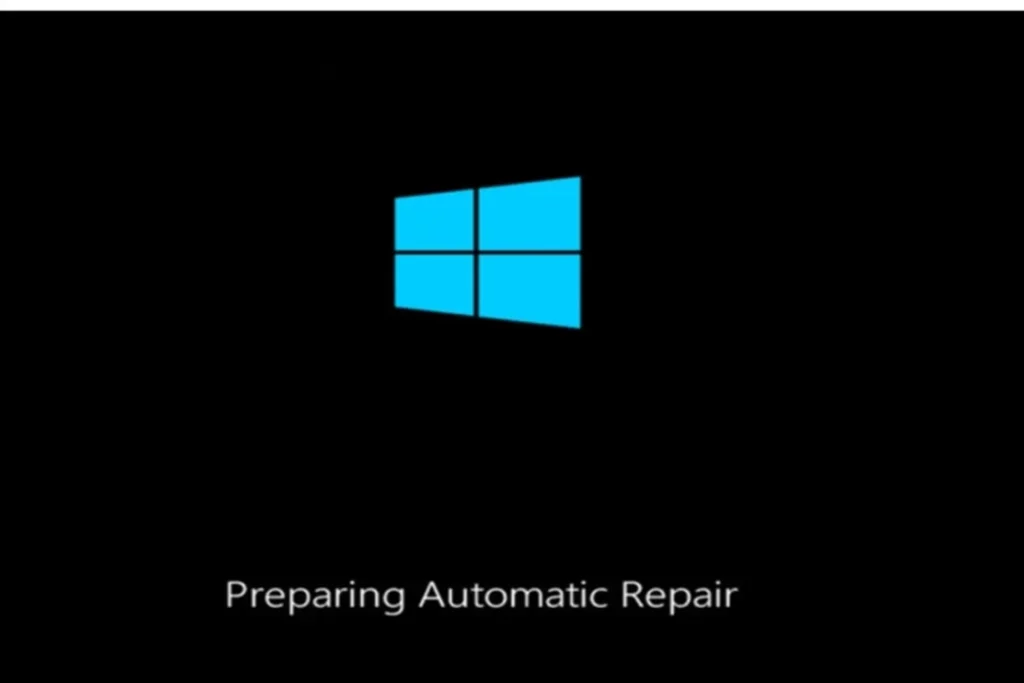
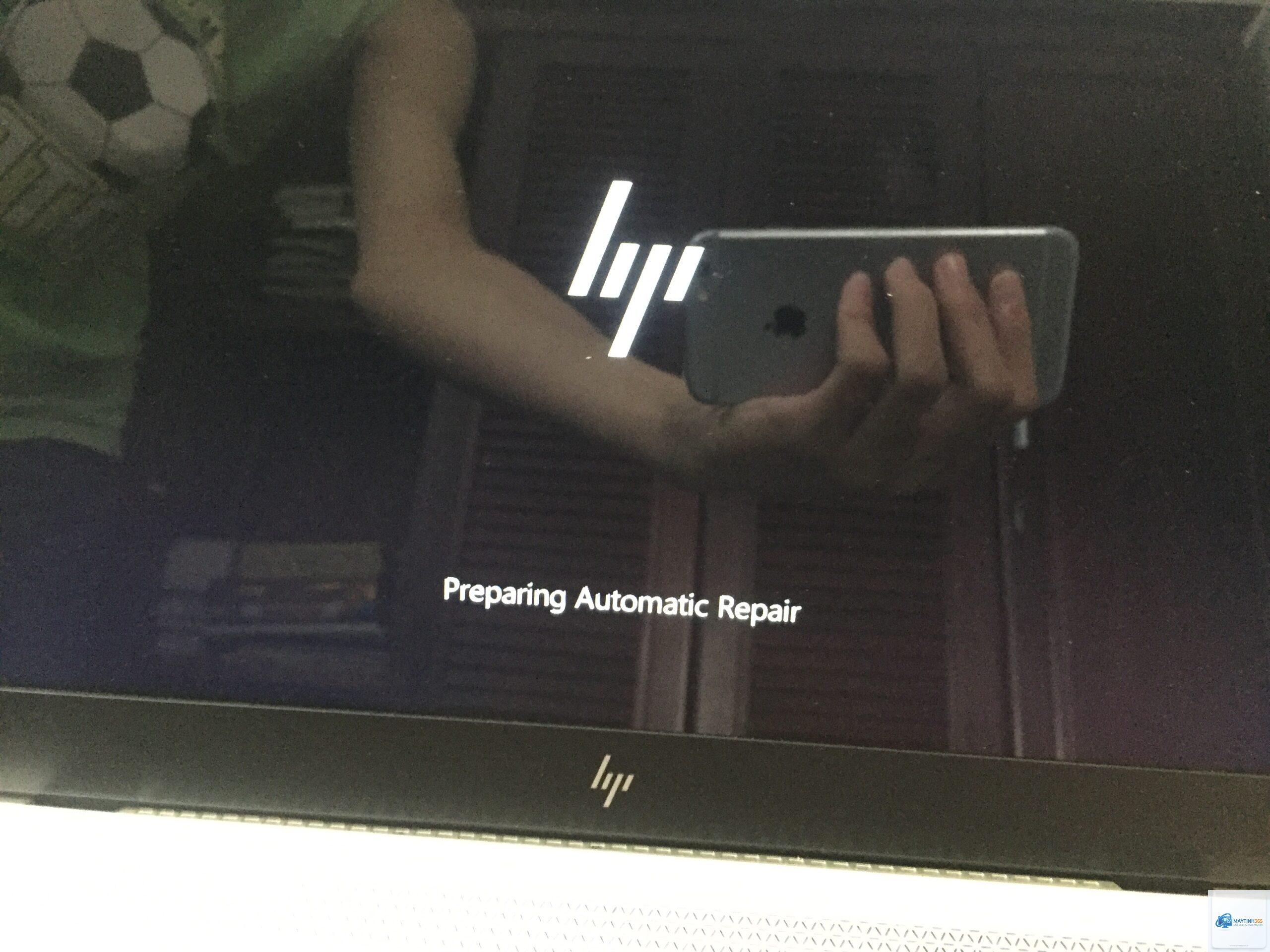
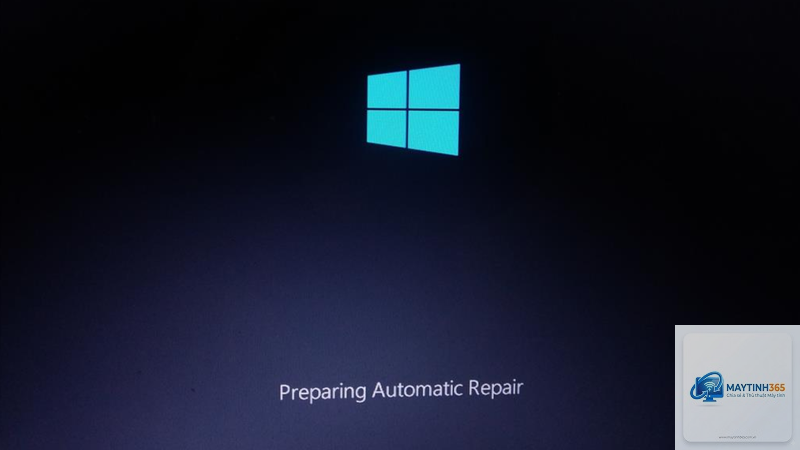
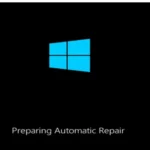
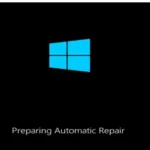
Preparing Automatic Repair là cơ chế tự sửa chữa của Windows được kích hoạt khi hệ thống phát hiện sự cố khởi động. Thay vì boot bình thường, Windows chuyển chế độ sang quét các file hệ thống, driver hoặc bản ghi khởi động để tìm ra lỗi. Tuy nhiên, quá trình này thường bị kẹt ở màn hình đen khi bộ công cụ sửa chữa không thể hoàn tất do nhiều nguyên nhân chồng chéo. Kết quả là bạn thấy logo Windows, dòng chữ “Preparing Automatic Repair” và sau đó là màn hình đen không hồi kết.
Sự cố này không phải lỗi “chết người” nhưng nếu không xử lý đúng cách, nó có thể dẫn đến mất dữ liệu hoặc phải cài lại Windows. Hiểu được bản chất vấn đề, bạn sẽ không loay hoay thử từng cách một cách vô tội vạ, mà thay vào đó có chiến lược rõ ràng để khắc phục.
Cơ Chế Hoạt Động Của Automatic Repair
Khi Windows khởi động, nó kiểm tra trạng thái của một số file quan trọng. Nếu phát hiện bất thường (thường là lỗi đột ngột trong quá trình shutdown, cập nhật driver lỗi hoặc hỏng Master Boot Record), hệ thống tự động đánh dấu Boot Status Policy. Lần khởi động tiếp theo, Windows sẽ hiển thị màn hình “Preparing Automatic Repair” và cố gắng chạy các công cụ như Startup Repair, System Restore hoặc Safe Mode. Khi màn hình đen xuất hiện, điều này cho thấy Windows không thể vượt qua giai đoạn này do xung đột phần cứng hoặc file hệ thống bị hỏng nặng.
Nguyên Nhân Phổ Biến Gây Ra Lỗi Preparing Automatic Repair Kèm Màn Hình Đen
Không có một nguyên nhân duy nhất dẫn đến lỗi này.
Hỏng file hệ thống Windows (SFC/DISM): Đây là nguyên nhân hàng đầu. Các file hệ thống như ntoskrnl.exe, winload.efi hoặc registry bị hỏng sau khi cài đặt bản cập nhật lỗi hoặc virus tấn công.
Xung đột Driver thiết bị: Driver card đồ họa, bo mạch chủ hoặc driver ổ cứng lỗi thời, không tương thích. Rất phổ biến sau khi người dùng cập nhật driver từ Windows Update.
Lỗi Master Boot Record (MBR) hoặc GUID Partition Table (GPT): Bảng phân vùng khởi động bị hỏng do mất điện đột ngột khi Windows đang ghi dữ liệu vào ổ cứng.
RAM hoặc ổ cứng bị lỗi vật lý: Phần cứng lỗi khiến quá trình quét file boot bị gián đoạn, dẫn đến treo ở màn hình đen.
Windows Update bị hỏng: Các bản cập nhật lớn (Feature Update) không hoàn tất gây ra xung đột boot sequence.
Nếu máy tính của bạn vừa cài một phần mềm hay driver trước khi gặp lỗi, khả năng cao là xung đột phần mềm. Nếu trước đó Windows có dấu hiệu chậm hoặc báo lỗi đĩa, thì ổ cứng đang xuống cấp. Nếu lỗi xảy ra sau khi cập nhật Windows, bản cập nhật đó là nguyên nhân. Nhận diện đúng nguyên nhân giúp bạn tiết kiệm 80% thời gian xử lý.
Hướng Dẫn Chi Tiết Khắc Phục Lỗi Preparing Automatic Repair Màn Hình Đen
Bạn thực hiện lần lượt, kiểm tra sau mỗi bước. Nếu phương pháp đầu tiên có hiệu quả, bạn không cần làm tiếp.
Phương Pháp 1: Khởi Động Lại Cứng Và Ngắt Kết Nối Thiết Bị Ngoại Vi
Trước khi chạy bất kỳ công cụ sửa chữa nào, hãy thử thao tác đơn giản nhất: nhấn giữ nút nguồn 10 giây để tắt máy hoàn toàn. Sau đó, rút tất cả các thiết bị USB, ổ cứng di động, thậm chí cả chuột và bàn phím không cần thiết. Một số trường hợp lỗi do xung đột với thiết bị ngoại vi như USB 3.0 hoặc card Wifi ngoài. Khởi động lại máy và xem lỗi có còn xuất hiện không.
Phương Pháp 2: Vào Safe Mode Từ Màn Hình Đen
Nếu bạn vẫn thấy màn hình đen nhưng có phản hồi từ bàn phím (đèn Caps Lock nhấp nháy), có thể ép Windows vào Safe Mode bằng cách ngắt điện đột ngột. Khi máy khởi động lại liên tục 3 lần, Windows sẽ tự động vào môi trường Recovery Environment (WinRE). Tại đây, bạn chọn Troubleshoot → Advanced options → Startup Settings → Restart → sau đó nhấn phím 4 hoặc 5 để vào Safe Mode với Networking. Khi vào được Safe Mode,
Điều này xảy ra khi quá trình tự sửa chữa không thể hoàn tất do file hệ thống bị hỏng quá nặng, driver xung đột hoặc phần cứng gặp vấn đề. Windows cố gắng chạy công cụ repair nhưng bị kẹt ở giai đoạn tải driver đồ họa.
Có chữa được lỗi mà không mất dữ liệu không?
Hoàn toàn có thể nếu bạn thực hiện đúng các phương pháp phần mềm như SFC, DISM hoặc sửa BCD. Tuy nhiên, nếu ổ cứng bị bad sector quá nhiều, dữ liệu có thể bị hỏng và bạn cần sao lưu trước khi chữa.
Lỗi này có phải do virus không?
Có khả năng, nếu virus tấn công vào các file boot hoặc registry. Tuy nhiên, tỷ lệ này không cao bằng lỗi do cập nhật hoặc driver. Nếu bạn nghi ngờ, hãy quét virus từ USB boot trước khi thực hiện các bước khác.
Làm sao để vào WinRE khi màn hình đen?
Cách nhanh nhất là ngắt điện máy bằng nút nguồn khi thấy logo Windows xuất hiện. Làm liên tục 3 lần, Windows sẽ tự động vào môi trường phục hồi. Hoặc bạn có thể dùng USB cài Windows và chọn “Repair your computer” ở góc dưới màn hình cài đặt.
Kết Luận
Lỗi “Preparing Automatic Repair màn hình đen” không phải là bản án tử cho máy tính của bạn. Với cách tiếp cận có hệ thống từ đơn giản đến phức tạp, bạn hoàn toàn có thể khắc phục mà không cần mang ra tiệm. Điều quan trọng là giữ bình tĩnh, không hành động vội vàng, và luôn ưu tiên bảo toàn dữ liệu. Nếu đã thử tất cả các phương pháp trên mà vẫn thất bại, thì lúc đó bạn mới nên nghĩ đến việc cài lại Windows hoặc thay thế phần cứng. Hy vọng bài viết này đã cung cấp cho bạn kiến thức và công cụ để xử lý triệt để sự cố khó chịu này.