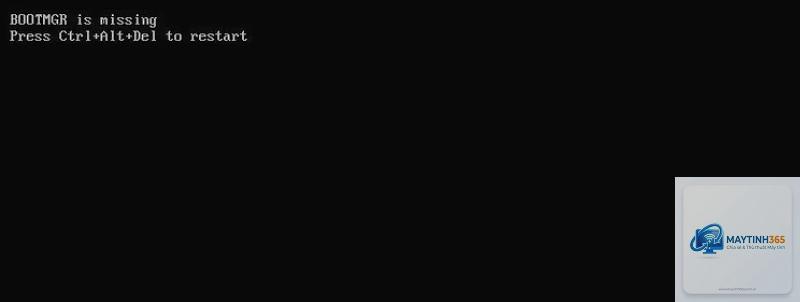
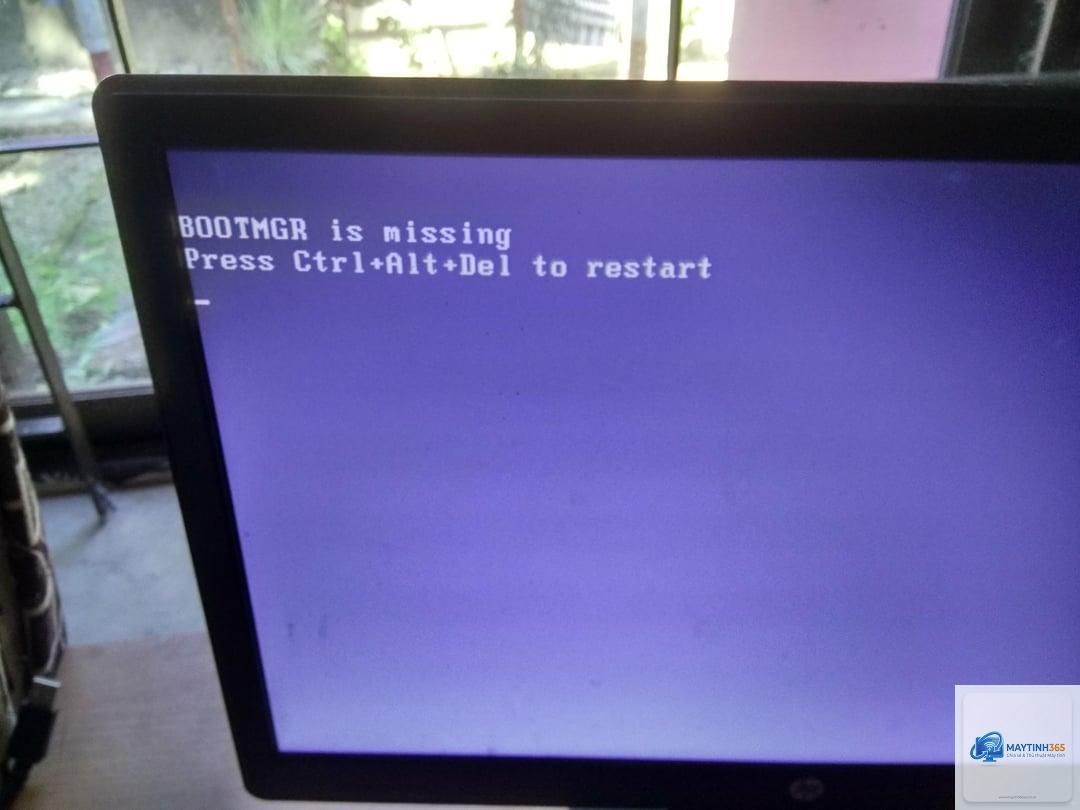
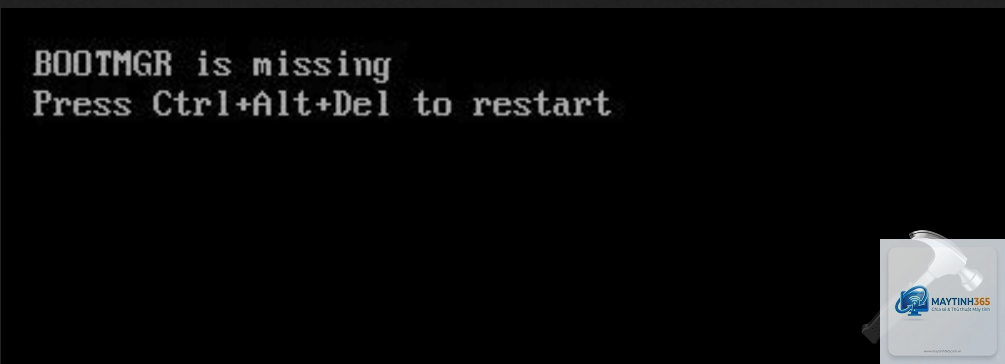
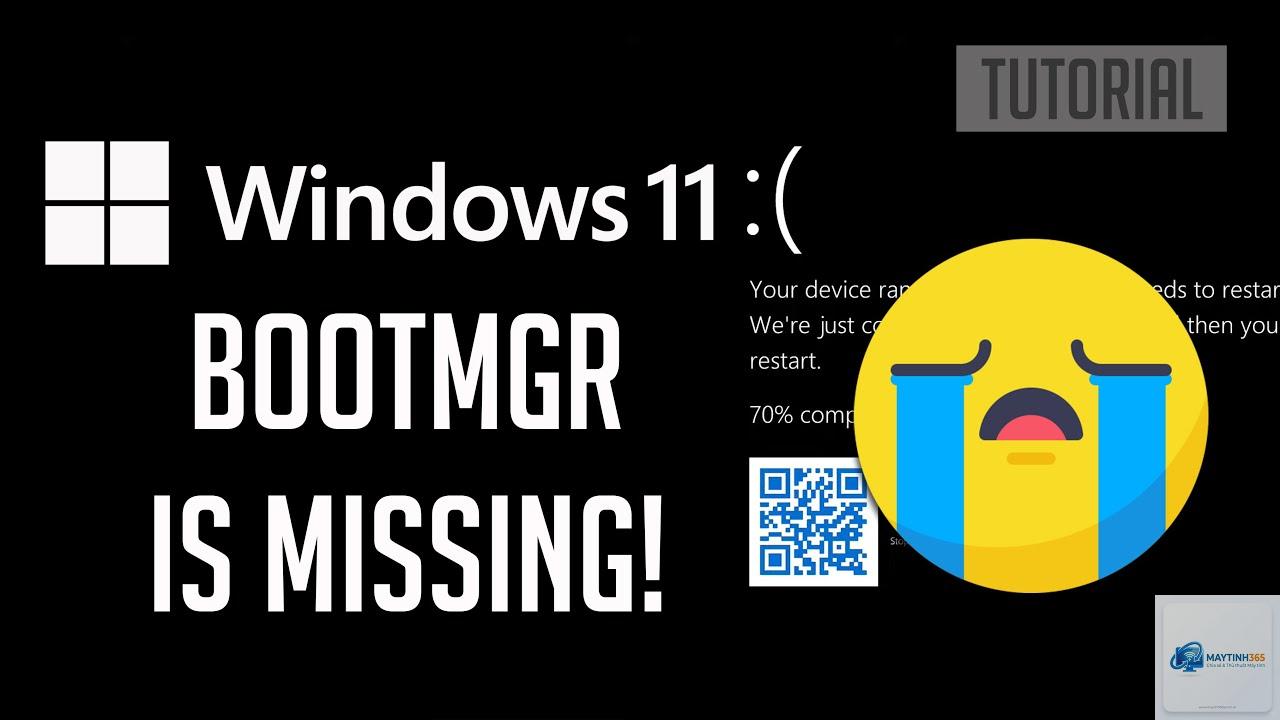
Lỗi “Bootmgr is missing” trên Windows 11 là một trong những lỗi khởi động phổ biến nhất khiến người dùng hoang mang khi không thể truy cập hệ thống. Thông báo “bootmgr is missing windows 11” thường xuất hiện trên màn hình đen ngay sau khi bật máy, kèm Nguyên nhân gốc rễ có thể đến từ hỏng file boot manager, lỗi phân vùng hệ thống, cấu hình BIOS không đúng hoặc do ổ cứng bị lỗi vật lý. Bài viết này sẽ phân tích toàn bộ vấn đề và cung cấp các giải pháp khắc phục dứt điểm, từ cơ bản đến nâng cao, giúp bạn tự tin xử lý lỗi bootmgr missing trên Windows 11.
Bootmgr is missing là gì? Bản chất của lỗi trên Windows 11
Bootmgr (Boot Manager) là một thành phần cực kỳ quan trọng trong quá trình khởi động Windows. Nó là một file nhỏ (thường ẩn) nằm ở phân vùng System Reserved (phân vùng dành riêng cho hệ thống). Khi máy tính bắt đầu khởi động, BIOS hoặc UEFI sẽ tìm kiếm bootmgr để nạp boot loader, từ đó khởi chạy hệ điều hành. Lỗi “bootmgr is missing windows 11” xuất hiện khi Windows 11 không tìm thấy file bootmgr hoặc file này bị hỏng, bị xóa hoặc không có trong đường dẫn mong đợi.
Trên Windows 11, lỗi này có thể xuất hiện sau khi bạn cập nhật Windows bị lỗi, khi bạn thực hiện cài đặt kép (dual-boot) không đúng cách, hoặc khi bạn vô tình thay đổi dung lượng phân vùng hệ thống bằng các phần mềm chia ổ đĩa. Ngoài ra, một số trường hợp virus hoặc phần mềm độc hại tấn công vào Master Boot Record (MBR) hoặc GUID Partition Table (GPT) cũng gây ra lỗi này.
Nguyên nhân phổ biến gây ra bootmgr is missing trên Windows 11
Để khắc phục hiệu quả, bạn cần hiểu rõ các nguyên nhân có thể dẫn đến lỗi “bootmgr is missing windows 11”.
Phân vùng System Reserved chưa được kích hoạt (active): Trên ổ cứng MBR, nếu phân vùng hệ thống không được đánh dấu là active, BIOS sẽ không tìm thấy bootmgr.
Sai cấu hình boot order trong BIOS/UEFI: Máy tính cố gắng khởi động từ ổ flash USB, ổ CD/DVD hoặc ổ cứng thứ hai không chứa Windows.
Hỏng Master Boot Record (MBR) hoặc GUID Partition Table (GPT): Virus, phần mềm độc hại hoặc lỗi ghi đè lên MBR làm hỏng cấu trúc boot.
Phân vùng hệ thống bị xóa hoặc bị thu nhỏ: Người dùng vô tình xóa phân vùng System Reserved hoặc dùng phần mềm third-party để resize ổ đĩa không đúng cách.
Lỗi kết nối ổ cứng: Cáp SATA lỏng, hỏng cáp hoặc ổ cứng sắp chết cũng có thể gây ra lỗi bootmgr missing.
Phân loại lỗi bootmgr is missing: Boot dựa trên Legacy BIOS (MBR) vs. UEFI (GPT)
Tiêu chí
Legacy BIOS (MBR)
UEFI (GPT)
File boot chính
bootmgr (ở phân vùng active), thư mục Boot
bootmgfw.efi (trong phân vùng EFI System Partition – ESP)
Nơi lưu trữ
Phân vùng System Reserved (dung lượng 100–500 MB, định dạng NTFS)
Phân vùng ESP (dung lượng 100–500 MB, định dạng FAT32)
Thông báo lỗi điển hình
“Bootmgr is missing”
“An operating system wasn’t found” hoặc “Bootmgr is missing” (trong một số phiên bản cũ)
Cách sửa MBR
Sử dụng lệnh bootrec /fixmbr và bootrec /fixboot
Sử dụng bcdboot để copy file EFI sang ESP
Windows 11 yêu cầu UEFI và GPT để hoạt động chính thức, nhưng nhiều máy tính cũ vẫn có thể chạy Windows 11 với chế độ Legacy BIOS nếu được cấu hình. Tuy nhiên, lỗi bootmgr is missing windows 11 thường xảy ra trên cả hai nền tảng. Cách sửa chữa có khác biệt nhưng nhìn chung vẫn theo quy trình tương tự.
Hướng dẫn chi tiết cách sửa lỗi bootmgr is missing Windows 11
Bạn nên thực hiện tuần tự cho đến khi hết lỗi.
Phương pháp 1: Kiểm tra boot order và kết nối phần cứng
Đây là bước kiểm tra nhanh nhất và thường bị bỏ qua. Khi thấy thông báo “bootmgr is missing windows 11”, hãy làm như sau:
Vào BIOS/UEFI bằng cách nhấn phím Del, F2, F10 hoặc Esc ngay khi bật máy (tùy hãng máy).
Vào phần Boot Order hoặc Boot Priority. Đảm bảo ổ cứng chứa Windows 11 được đặt lên đầu tiên. Nếu có nhiều ổ cứng, hãy thử chọn từng ổ một và khởi động lại.
Nếu bạn đang cắm USB, đĩa CD hoặc ổ cứng ngoài, hãy rút ra và khởi động lại.
Kiểm tra lại cáp SATA: tắt máy, mở case, tháo và cắm lại cáp SATA và cáp nguồn của ổ cứng.
Nếu máy tính vẫn báo lỗi, hãy chuyển sang phương pháp tiếp theo.
Phương pháp 2: Sử dụng Recovery Environment (Windows RE) để sửa lỗi động
Windows 11 có sẵn môi trường khôi phục (WinRE) cho phép bạn sửa chữa file boot mà không cần đĩa cài đặt. Tuy nhiên, nếu WinRE không hoạt động, bạn cần dùng USB cài đặt Windows 11.
Các bước thực hiện với USB cài đặt Windows 11:
Tạo USB boot Windows 11 từ một máy khác (dùng công cụ Media Creation Tool của Microsoft).
Gắn USB vào máy bị lỗi, khởi động và boot từ USB.
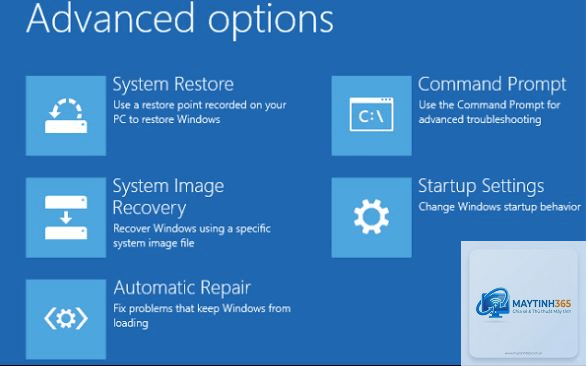
Khi xuất hiện màn hình cài đặt Windows, chọn Next > Repair your computer (góc dưới bên trái).
Sau khi mở Command Prompt, bạn sẽ thực hiện các lệnh sửa chữa boot.
Phương pháp 3: Sử dụng lệnh bootrec để sửa MBR và BCD
Đây là cách hiệu quả nhất đối với lỗi bootmgr is missing windows 11 trên hệ thống MBR. Tại cửa sổ Command Prompt (từ WinRE hoặc USB), gõ lần lượt các lệnh sau, nhấn Enter sau mỗi lệnh:
bootrec /fixmbr: Ghi đè MBR mới vào ổ đĩa, sửa chữa các lỗi liên quan đến boot sector.
bootrec /fixboot: Ghi lại boot sector mới, thường dùng khi Lỗi “bootmgr is missing” do boot sector bị hỏng.
bootrec /scanos: Quét tất cả ổ đĩa để tìm các bản cài đặt Windows hiện có.
bootrec /rebuildbcd: Xây dựng lại BCD (Boot Configuration Data) – database chứa thông tin boot. Lệnh này sẽ yêu cầu bạn chọn bản cài đặt Windows muốn thêm vào BCD.
Sau khi hoàn thành, gõ exit và khởi động lại máy. Nếu lỗi vẫn còn, chuyển sang phương pháp tiếp theo.
Phương pháp 4: Sử dụng bcdboot để copy file boot sang phân vùng đích (cho UEFI)
Trên hệ thống UEFI, bạn cần xác định phân vùng EFI System Partition (ESP) và chép lại file boot. Làm theo các bước sau:
Tại Command Prompt, gõ diskpart và nhấn Enter.
Gõ list disk để xem các ổ đĩa.
Gõ sel disk X (X là số thứ tự của ổ cứng chứa Windows 11).
Gõ list partition để hiển thị các phân vùng. Xác định phân vùng có kích thước khoảng 100–500 MB, System hoặc EFI. Thường là Partition 1 hoặc Partition 2.
Gõ sel partition Y (Y là số phân vùng ESP).
Gõ assign letter=S: để gán ký tự ổ đĩa tạm thời cho phân vùng ESP.
Gõ exit để thoát diskpart.
Bây giờ, xác định phân vùng chứa Windows 11 (ví dụ C:).
Lỗi này chỉ liên quan đến file khởi động, không ảnh hưởng trực tiếp đến dữ liệu trên phân vùng Windows. Tuy nhiên, nếu bạn thực hiện các bước sửa chữa không đúng cách (ví dụ format nhầm phân vùng chứa dữ liệu) thì có thể mất dữ liệu. Luôn backup trước khi can thiệp sâu.
Tại sao tôi đã dùng bootrec /fixmbr nhưng vẫn bị bootmgr is missing?
Có thể do BCD bị hỏng nặng hoặc do bạn đang dùng UEFI (lệnh fixmbr không tác dụng với GPT). Hãy thử phương pháp thứ 4 (bcdboot) hoặc rebuild BCD thủ công. Cũng có thể phân vùng boot bị mất hoặc chưa được gán ký tự.
Bootmgr is missing có thể sửa bằng cài lại Windows không?
Có thể, nhưng đó là cách cuối cùng. Cài lại Windows (nâng cấp giữ nguyên dữ liệu hoặc cài mới) sẽ tạo lại file boot và phân vùng boot. Trước khi quyết định cài lại, hãy thử tất cả các phương pháp ở trên để tiết kiệm thời gian.
Làm sao phân biệt lỗi bootmgr is missing do ổ cứng hỏng?
Nếu bạn thực hiện đúng các bước sửa chữa mà lỗi vẫn còn, đồng thời ổ cứng phát ra tiếng lạ, hoặc bạn thường xuyên gặp lỗi Bad Sector, CRC check, thì khả năng cao ổ cứng sắp hỏng. Hãy dùng CrystalDiskInfo hoặc phần mềm kiểm tra tương tự để xác định tình trạng ổ cứng.
Không thể khởi động từ USB cài Windows 11 để vào WinRE, làm sao?
Đảm bảo USB đã được tạo đúng cách (dùng Media Creation Tool). Vào BIOS kích hoạt legacy USB support và thử boot từ USB ở cả chế độ UEFI và Legacy. Nếu USB không boot ở bất kỳ chế độ nào, thử dùng một USB khác hoặc một cổng USB khác (ưu tiên cổng USB 2.0).
Kết luận
Lỗi “bootmgr is missing windows 11” có thể khiến bạn lo lắng, nhưng với các hướng dẫn chi tiết trong bài viết, bạn hoàn toàn có thể tự khắc phục. Từ kiểm tra phần cứng đơn giản đến sửa chữa boot bằng bootrec và bcdboot, mỗi phương pháp đều có mục đích riêng. Quan trọng nhất là xác định đúng kiểu boot (Legacy hay UEFI) và phân vùng hệ thống trước khi thao tác. Nếu đã thử mọi cách mà lỗi vẫn tồn tại, hãy cân nhắc thay ổ cứng hoặc nhờ dịch vụ sửa chữa chuyên nghiệp. Với sự chuẩn bị kỹ lưỡng và các bước chính xác, bạn sẽ không còn phải lo sợ mỗi khi thấy thông báo “bootmgr is missing” trên màn hình Windows 11.