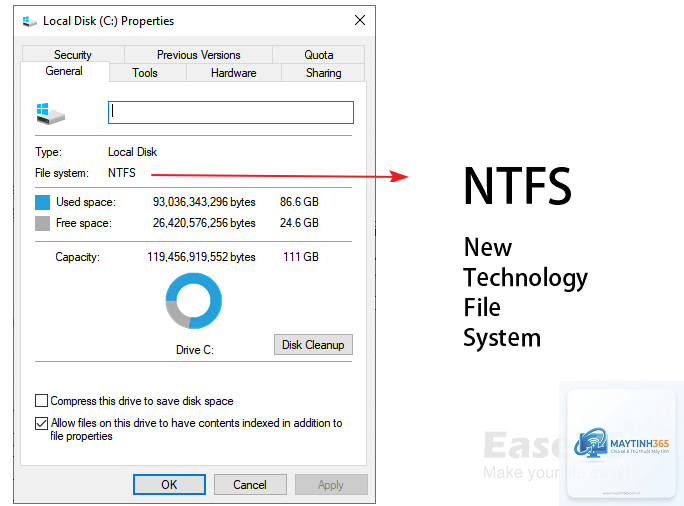
NTFS (New Technology File System) là hệ thống tập tin mặc định của Windows từ lâu, và khi kết hợp với ổ SSD (Solid State Drive), nó mang lại nhiều lợi ích đáng kể. Tuy nhiên, không phải ai cũng hiểu đúng cách để vận hành NTFS file system trên SSD một cách hiệu quả, tránh hao mòn không đáng có. Bài viết này sẽ phân tích chi tiết từ khái niệm cơ bản đến các kỹ thuật tối ưu chuyên sâu, giúp bạn khai thác tối đa tiềm năng của ổ cứng thể rắn khi sử dụng hệ thống tập tin NTFS.
NTFS File System Là Gì? Tổng Quan Về Hệ Thống Tập Tin
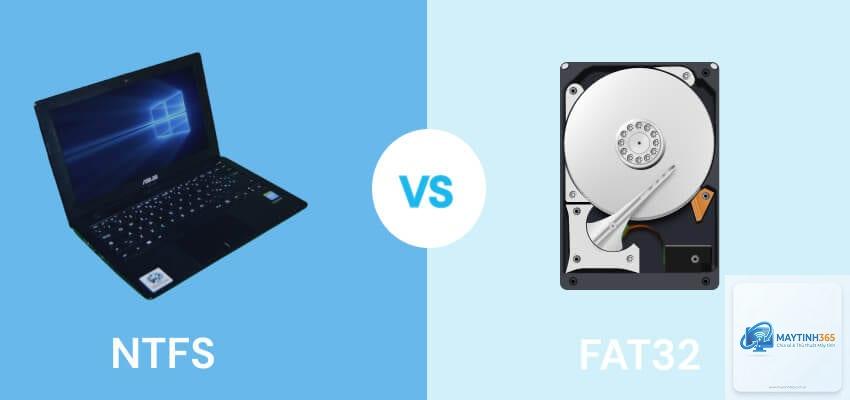
NTFS được Microsoft giới thiệu lần đầu năm 1993 với Windows NT 3.1, thay thế cho FAT16 và FAT32. Đây là hệ thống tập tin hỗ trợ journaling, nghĩa là ghi lại nhật ký các thay đổi trước khi thực hiện, giúp phục hồi dữ liệu nhanh chóng sau sự cố mất điện hoặc lỗi hệ thống. Trên SSD, NTFS tận dụng cơ chế TRIM để thông báo các khối dữ liệu không còn dùng, từ đó giúp ổ duy trì tốc độ ghi ổn định.
Đặc điểm nổi bật của NTFS file system
Journaling: Ghi nhật ký mọi thao tác, đảm bảo toàn vẹn dữ liệu.
Hỗ trợ dung lượng tối đa: Lên tới 16 exabyte (thực tế Windows giới hạn 256TB), phù hợp với SSD dung lượng lớn.
Bảo mật cấp tập tin: Cho phép phân quyền truy cập (ACL), mã hóa (EFS), nén dữ liệu.
Quản lý phân mảnh thông minh: Giảm thiểu phân mảnh so với FAT32, nhưng vẫn cần lưu ý trên SSD.
Hỗ trợ tên file Unicode: Đặt tên file dài tới 255 ký tự, bao gồm ký tự đặc biệt.
Tại Sao Chọn NTFS File System Cho SSD?
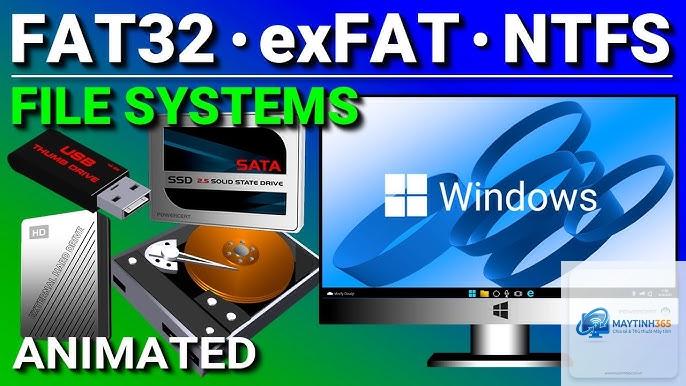
Mặc dù có nhiều hệ thống tập tin khác như exFAT, FAT32 hay ReFS, NTFS vẫn là lựa chọn hàng đầu cho SSD hệ thống (ổ C:) trên Windows vì những lý do sau:
Tiêu chí
NTFS
exFAT
FAT32
Dung lượng file tối đa
16 TB (Windows)
16 EB
4 GB
Journaling (nhật ký)
Có
Không
Không
Bảo mật / Phân quyền
Có (ACL, EFS)
Không
Không
Tương thích SSD
Có hỗ trợ TRIM
Có TRIM (Windows 10+)
Có TRIM (hạn chế)
Độ phân mảnh
Thấp
Thấp
Cao
Ứng dụng
Ổ hệ thống, lưu trữ dữ liệu
USB, thẻ nhớ, ổ di động
Thiết bị cũ, boot USB
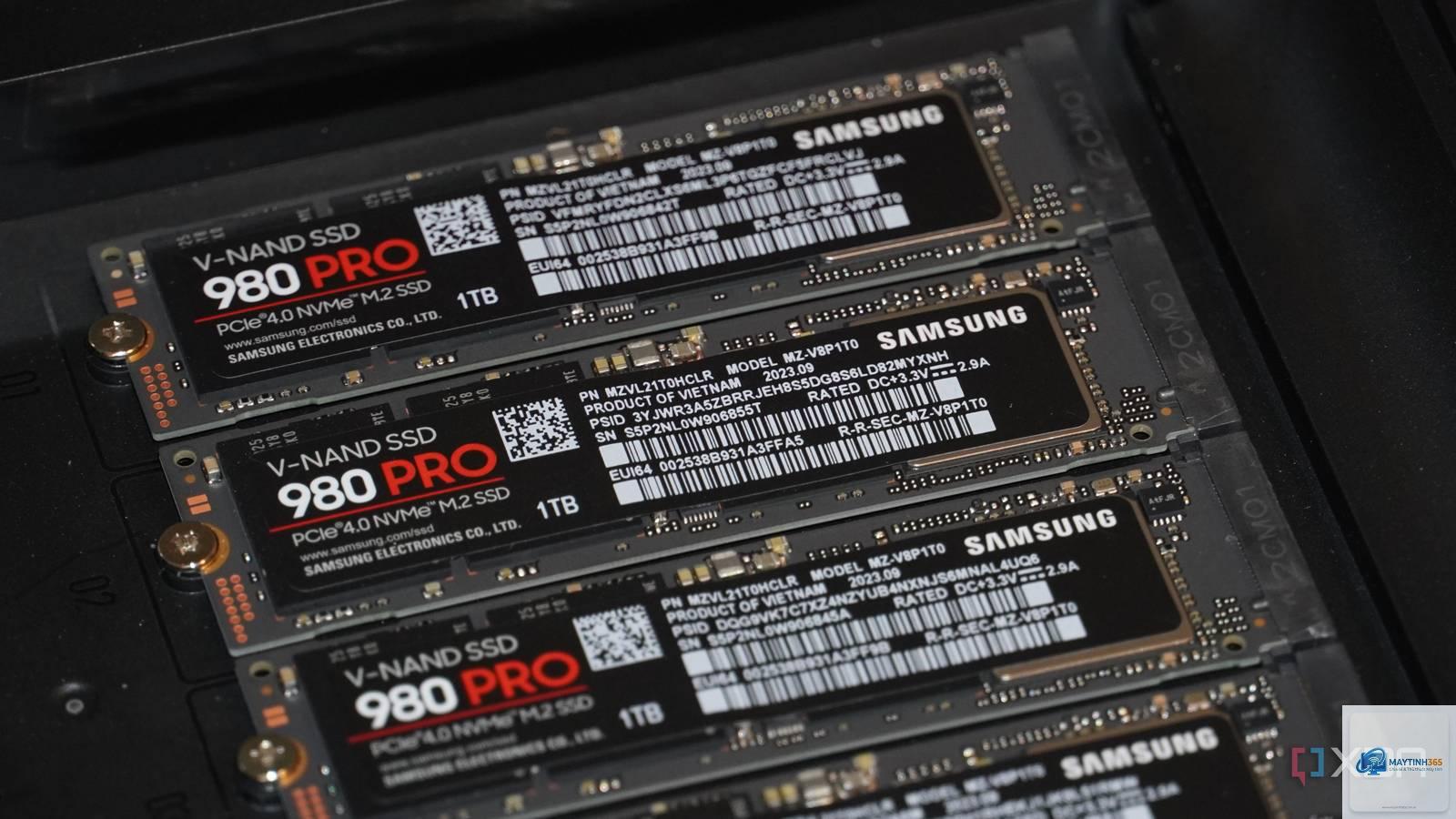
NTFS file system hoạt động tốt trên SSD vì nó hỗ trợ lệnh TRIM ngay từ phiên bản Windows 7. Khi bạn xóa file, hệ thống gửi lệnh TRIM tới ổ, giúp bộ điều khiển SSD dọn dẹp các trang bộ nhớ NAND, giảm hiệu ứng write amplification và kéo dài tuổi thọ. Ngoài ra, NTFS còn có cơ chế phục hồi lỗi mạnh mẽ, rất quan trọng đối với ổ hệ thống nơi lưu trữ các tập tin quan trọng của Windows.
Lợi Ích Khi Sử Dụng NTFS File System Trên SSD
Tăng cường độ tin cậy dữ liệu
Nhờ tính năng journaling, mỗi thao tác ghi đều được ghi nhật ký. Nếu SSD gặp sự cố mất điện đột ngột, NTFS có thể rollback về trạng thái ổn định, tránh hỏng file hệ thống. Trên SSD, tốc độ ghi journal rất nhanh (do không có đầu từ cơ học), nên thời gian khôi phục hầu như không đáng kể.
Quản lý không gian lưu trữ hiệu quả
NTFS hỗ trợ nén file (NTFS compression), nhưng cần thận trọng khi dùng trên SSD vì nén và giải nén tốn thêm chu kỳ ghi. Có thể sử dụng cho các file ít thay đổi như tài liệu, hình ảnh. Tính năng sparse file cũng giúp tiết kiệm dung lượng khi tạo các file rỗng lớn (như file ảnh ảo).
Bảo mật và phân quyền linh hoạt
Với NTFS, người dùng có thể cấp quyền truy cập cho từng file hoặc thư mục. Điều này rất hữu ích trên SSD dùng chung (ví dụ máy trạm, server). Tính năng mã hóa EFS (Encrypting File System) tích hợp sẵn, nhưng chỉ nên dùng nếu có backup certificate, vì mất khóa sẽ mất dữ liệu vĩnh viễn.
Hạn Chế Của NTFS Khi Dùng Với SSD Và Cách Khắc Phục
Mặc dù NTFS là lựa chọn tốt, nhưng nếu không cấu hình đúng, nó có thể gây ra một số vấn đề với SSD:
Phân mảnh dữ liệu: NTFS có mức độ phân mảnh thấp hơn FAT32, nhưng vẫn có thể xảy ra khi ổ đầy (trên 90%). Trên SSD, phân mảnh ít ảnh hưởng đến tốc độ đọc, nhưng gây thêm ghi không cần thiết khi defrag. Giải pháp: Tắt tính năng defrag tự động trong Windows và chỉ sử dụng lệnh TRIM qua tối ưu hóa ổ.
Overhead do journaling: Ghi nhật ký liên tục có thể làm tăng write amplification. Giải pháp: Không vô hiệu hóa journal (vì mất an toàn), nhưng có thể thiết lập kích thước log file phù hợp (mặc định Windows đã tối ưu).
Last Access Time: Windows mặc định ghi lại thời gian truy cập cuối cùng cho mỗi file, gây thêm I/O. Giải pháp: Tắt thông qua registry (HKEY_LOCAL_MACHINESYSTEMCurrentControlSetControlFileSystem, set dword NtfsDisableLastAccessUpdate = 1).
So Sánh NTFS Với Các Hệ Thống Tập Tin Khác Trên SSD
NTFS vs ReFS (Resilient File System)
ReFS được thiết kế cho khối lượng dữ liệu lớn, có khả năng tự sửa lỗi (integrity streams) và chống phân mảnh cao hơn. Tuy nhiên, ReFS không hỗ trợ nén hoặc mã hóa file, và không thể dùng làm ổ boot (trừ Windows Server). Với người dùng thông thường, NTFS vẫn là lựa chọn tốt hơn cho SSD vì tính tương thích và đầy đủ tính năng.
NTFS vs exFAT
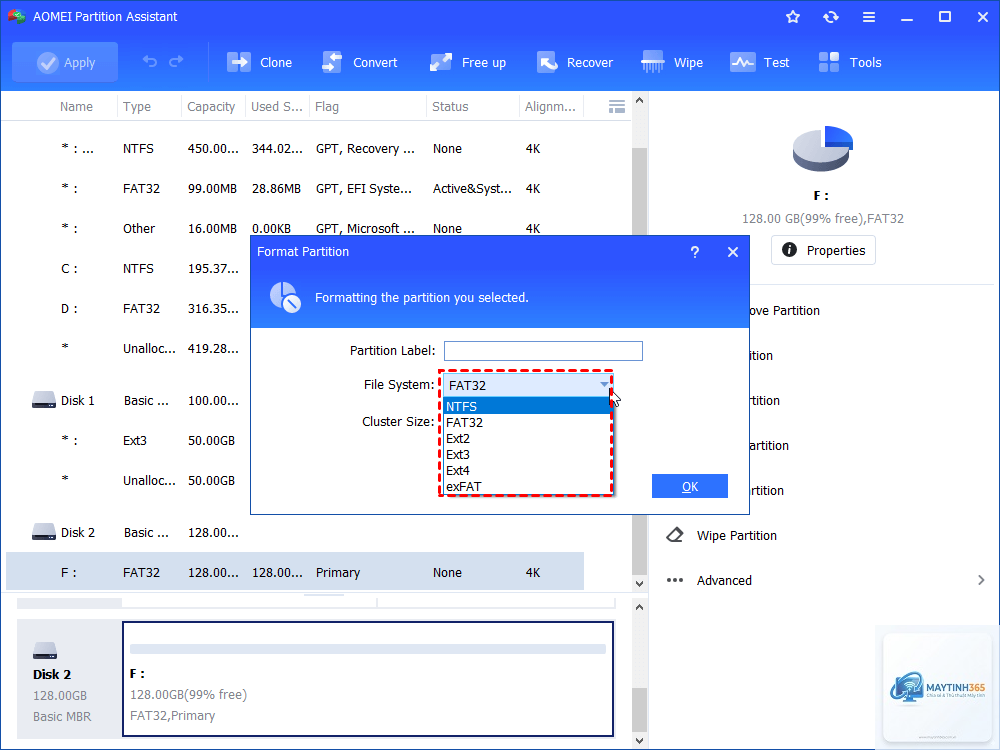
exFAT không có journaling, không hỗ trợ phân quyền, nhưng nhẹ hơn và tương thích tốt với macOS, Linux, game console. exFAT thích hợp cho SSD di động hoặc ổ lưu trữ đa nền tảng. Nhưng nếu bạn cài Windows trên SSD ngoài qua Windows To Go, NTFS vẫn được khuyến nghị để đảm bảo tính năng bảo mật và độ tin cậy.
Hướng Dẫn Tối Ưu NTFS File System Cho SSD
Để tận dụng tối đa hiệu năng và tuổi thọ SSD, bạn cần thực hiện một số tinh chỉnh sau:
Bước 1: Đảm bảo tính năng TRIM được bật
TRIM là công nghệ giúp SSD dọn dẹp các khối dữ liệu đã xóa, giảm write amplification. Windows tự động bật TRIM cho ổ SSD khi phát hiện ổ là Solid State.
Có. NTFS là hệ thống tập tin được khuyến nghị cho ổ SSD chạy Windows, đặc biệt là ổ hệ thống. Nó cung cấp đầy đủ tính năng bảo mật, độ tin cậy và hỗ trợ TRIM để duy trì hiệu suất SSD lâu dài.
Không đáng kể nếu bạn cấu hình đúng. Journaling gây thêm một lượng ghi nhỏ (khoảng 5-10% overhead), nhưng so với tổng dung lượng ghi cho phép của SSD (ví dụ 150 TBW cho ổ 256GB), tác động này không đáng lo. Quan trọng là tránh các hành vi gây hao mòn như defrag, indexing quá mức.
Nên format ổ SSD với NTFS hay exFAT?
Nếu ổ chỉ dùng với Windows và bạn cần bảo mật, journaling, dung lượng file lớn, hãy dùng NTFS. Nếu ổ thường xuyên kết nối với máy Mac, Linux, TV, máy chơi game, exFAT sẽ tiện hơn.
Tôi có cần chạy TRIM thủ công không?
Windows tự động chạy TRIM theo lịch (thường mỗi tuần một lần qua Optimize Drives).
Nguyên nhân thường do ổ gần đầy (>90%), không có TRIM, driver controller lỗi thời, hoặc hệ thống file bị lỗi nhẹ. Hãy kiểm tra dung lượng trống, cập nhật firmware SSD, chạy CHKDSK và tối ưu hóa lại.
Kết Luận
NTFS file system là lựa chọn tối ưu cho ổ SSD trên nền tảng Windows, nhờ khả năng quản lý dữ liệu thông minh, bảo mật cao và hỗ trợ đầy đủ các công nghệ đặc thù của SSD. Tuy nhiên, để đạt hiệu suất và tuổi thọ cao nhất, người dùng cần hiểu rõ các tính năng như TRIM, journaling, indexing và tránh các sai lầm như defrag thủ công. Với những hướng dẫn chi tiết trên đây, bạn hoàn toàn có thể yên tâm sử dụng NTFS trên SSD mà không lo ngại về hiệu năng hay độ bền. Hãy áp dụng các tinh chỉnh phù hợp với nhu cầu sử dụng của bạn để tận hưởng trải nghiệm mượt mà và ổn định nhất.