NTFS file system ổ cứng là hệ thống tệp tin mặc định của Windows, giữ vai trò then chốt trong việc quản lý dữ liệu trên ổ cứng máy tính. Được giới thiệu từ năm 1993 cùng với Windows NT, NTFS đã trở thành tiêu chuẩn cho các phiên bản Windows hiện đại nhờ khả năng bảo mật, hiệu suất và độ tin cậy vượt trội so với các hệ thống tệp cũ như FAT32 hay exFAT. Bài viết này sẽ giúp bạn hiểu rõ từ định nghĩa, cấu trúc, lợi ích, hạn chế cho đến cách sử dụng NTFS file system cho ổ cứng một cách hiệu quả nhất.
NTFS (New Technology File System) là hệ thống tệp tin do Microsoft phát triển, ra mắt lần đầu với Windows NT 3.1. Trải qua nhiều phiên bản (NTFS v1.0, v3.0, v3.1), NTFS hiện là lựa chọn mặc định trên các ổ cứng của Windows 8/10/11 và Windows Server. Điểm khác biệt cốt lõi của NTFS file system ổ cứng so với FAT32 là khả năng hỗ trợ tệp tin lớn hơn 4 GB, quyền truy cập chi tiết từng người dùng, mã hóa dữ liệu và cơ chế journaling giúp phục hồi sau sự cố.
Một ổ cứng được định dạng NTFS có thể quản lý tới 256 TB lý thuyết (thực tế tối đa 128 TB trên Windows 10 bản chuẩn), kích thước tệp tối đa 16 EB. Các phiên bản NTFS mới hơn (NTFS 3.1) còn bổ sung tính năng phân vùng đĩa động, sparse files và deduplication dữ liệu.
Cấu Trúc và Cơ Chế Hoạt Động Của NTFS File System Ổ Cứng
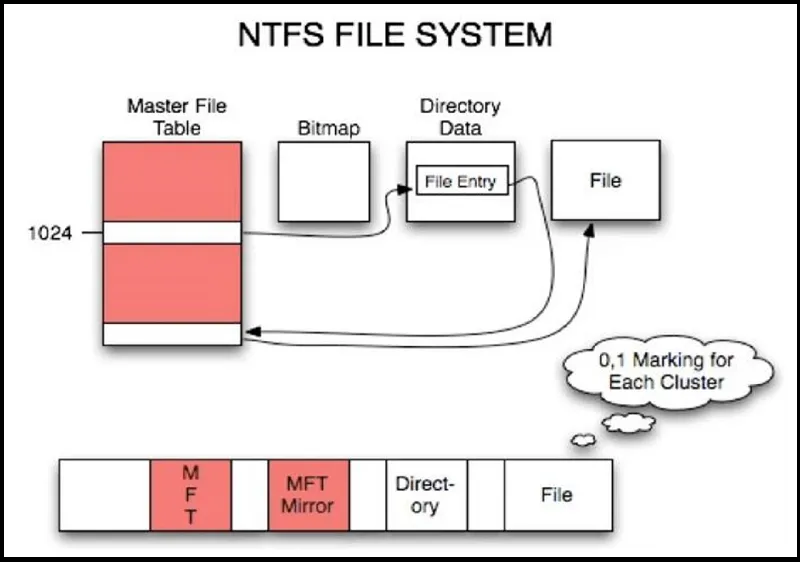
Các Thành Phần Chính Bên Trong NTFS
NTFS tổ chức dữ liệu qua các thành phần chính sau:
MBR/GPT – Master Boot Record hoặc GUID Partition Table: lưu thông tin phân vùng vật lý của ổ cứng.
VBR (Volume Boot Record) – chứa mã bootloader và thông tin cấu hình NTFS như kích thước cluster, số sector.
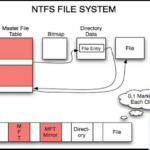
MFT (Master File Table) – bảng chính lưu metadata của mọi tệp tin và thư mục. Mỗi bản ghi MFT có kích thước 1KB và lưu tên, kích thước, vị trí cluster, thuộc tính.
Cluster – đơn vị lưu trữ nhỏ nhất (thường 4KB mặc định cho ổ cứng lớn). NTFS tối ưu việc ánh xạ cluster cho tệp lớn và tệp rải rác.
Log File – nhật ký ghi lại các thao tác ghi/ xóa, giúp rollback nếu xảy ra lỗi (journaling).
Cơ Chế Quản Lý Dữ Liệu và Journaling
Khi bạn lưu tệp vào ổ cứng NTFS, hệ thống kiểm tra sub-cluster free list, cập nhật vào MFT và ghi log vào $LogFile. Nếu quá trình bị gián đoạn (mất điện, treo máy), NTFS đọc log sau khi khởi động lại để hoàn tác hoặc hoàn thành thao tác dở dang. Đây là lý do NTFS ít bị lỗi file system hơn FAT32, đặc biệt khi sử dụng ổ cứng với cường độ cao.
NTFS còn hỗ trợ symbolic links, hard links, junctions, và reparse points. Những tính năng này cho phép ổ cứng chạy các ứng dụng yêu cầu đường dẫn linh hoạt, ví dụ thư mục appdata di chuyển sang vùng khác.
So Sánh Chi Tiết NTFS Với FAT32 và exFAT
Thuộc tính
NTFS
FAT32
exFAT
Dung lượng tối đa
256 TB (thực tế 128 TB trên Win 10)
2 TB (trên lý thuyết)
128 PB (thực tế ~512 TB)
Kích thước tệp tối đa
16 EB (hơn 16 triệu GB)
4 GB
16 EB
Journaling (phục hồi dữ liệu)
Có (mạnh mẽ)
Không
Không
Bảo mật (quyền truy cập, mã hóa)
Có (ACL, bitlocker, EFS)
Không
Không (tùy chọn ACL Windows)
Tương thích với MacOS
Chỉ đọc (có thể dùng driver thứ 3)
Đọc/ghi chuẩn
Đọc/ghi chuẩn
Tương thích với Linux
Đọc/ghi (FUSE driver chưa hoàn hảo)
Tốt
Tốt
Hiệu suất với tệp nhỏ
Rất tốt
Trung bình
Tốt
Hỗ trợ ổ cứng SSD
Có (tối ưu TRIM)
Có (không tối ưu)
Có
Nhìn chung, NTFS là lựa chọn tối ưu cho ổ cứng nội bộ chạy Windows, nơi cần bảo mật và ổn định. FAT32 chỉ phù hợp cho USB dung lượng nhỏ hoặc thiết bị cũ. exFAT là sự thỏa hiệp tốt cho USB lớn (trên 32 GB) khi cần đọc/ghi trên cả Windows, Mac, Linux.
Lợi Ích Khi Sử Dụng NTFS File System Cho Ổ Cứng
Bảo mật dữ liệu vượt trội: NTFS hỗ trợ Access Control Lists (ACL), cho phép thiết lập quyền đọc, ghi, thực thi cho từng người dùng hoặc nhóm. Kết hợp với BitLocker (mã hóa toàn bộ ổ), dữ liệu được bảo vệ ngay cả khi ổ cứng bị lấy đi.
Khả năng khôi phục sau sự cố: Journaling của NTFS giúp giảm thiểu tình trạng hỏng file system do mất điện đột ngột. Hệ thống tự động checkdisk nếu phát hiện lỗi.
Quản lý dung lượng linh hoạt: NTFS hỗ trợ nén tệp tin trong suốt (transparent compression), disk quotas (giới hạn dung lượng cho người dùng), sparse files (lưu tệp rỗng tiết kiệm không gian).
Hỗ trợ tệp và phân vùng lớn: Với giới hạn 256 TB, NTFS phù hợp cho ổ cứng HDD dung lượng cao (8 TB, 12 TB, 16 TB) và ổ SSD dung lượng lớn.
Tối ưu cho SSD: Windows tự động bật TRIM cho ổ SSD NTFS, giúp duy trì hiệu suất và tuổi thọ ổ.
Hạn Chế Của NTFS File System Ổ Cứng
Tương thích kém với hệ điều hành khác: MacOS chỉ đọc được NTFS khi cài driver thứ ba (Paragon, Tuxera), còn Linux đọc/ghi qua driver ntfs-3g nhưng hiệu năng không tối ưu. Điều này gây khó khăn khi dùng ổ cứng di động chung giữa Windows và Mac.
Tiêu tốn tài nguyên: Journaling và ACL làm tăng overhead, ổ cứng già yếu có thể cảm thấy chậm khi NTFS thường xuyên ghi log.
Phân mảnh (fragmentation) gia tăng theo thời gian: Dù NTFS có cơ chế chống phân mảnh tốt hơn FAT32, các tệp lớn và hoạt động ghi/xóa liên tục vẫn gây phân mảnh trên HDD. Trên SSD phân mảnh không ảnh hưởng nhiều nhưng vẫn tồn tại.
Tên tệp và đường dẫn giới hạn: NTFS giới hạn tên tệp là 255 ký tự Unicode, đường dẫn tối đa 32767 ký tự (nếu bật long path). Một số ứng dụng cũ có thể gặp lỗi với đường dẫn dài.
Hướng Dẫn Kiểm Tra và Chuyển Đổi NTFS File System Trên Ổ Cứng
Kiểm Tra Định Dạng Hiện Tại Của Ổ Cứng
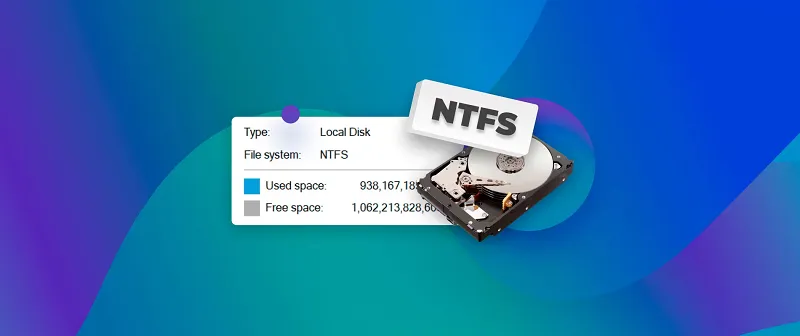
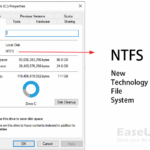
Trên Windows, mở File Explorer → chuột phải vào ổ đĩa → chọn Properties → tab General: mục File system sẽ hiển thị NTFS, FAT32 hay exFAT. Dùng lệnh fsutil fsinfo ntfsinfo C: trong Command Prompt (admin) để xem thông tin cluster, MFT size.
Chuyển Đổi Ổ Cứng Sang NTFS
Có hai cách phổ biến:
Format (định dạng lại): Chuột phải ổ đĩa → Format → chọn NTFS (nhanh hoặc đầy đủ). Lưu ý: format xóa toàn bộ dữ liệu, cần sao lưu trước.
Chuyển đổi không mất dữ liệu từ FAT32 sang NTFS: Dùng lệnh convert E: /fs:ntfs trong Command Prompt (admin). Ổ đĩa sẽ được chuyển đổi mà không xóa file. Tuy nhiên, quá trình này không thể đảo ngược. Không nên chuyển đổi ổ đang chạy Windows (ổ C) nếu không cần thiết.
Những Lưu Ý Khi Chuyển Đổi
Luôn sao lưu dữ liệu quan trọng trước khi chuyển đổi dù là bằng lệnh convert.
Ổ cứng cần tối thiểu 10% dung lượng trống để quá trình chuyển đổi thành công.
Sau khi chuyển đổi không thể quay lại FAT32/exFAT mà phải format lại.
Kiểm tra lỗi ổ cứng trước khi chạy lệnh convert bằng chkdsk E: /f.
Những Sai Lầm Thường Gặp Khi Làm Việc Với NTFS File System Ổ Cứng
Format ổ di động (USB/HDD external) sang NTFS khi dùng chung với Mac: Gây khó đọc/ghi. Giải pháp: dùng exFAT cho ổ di động cần tương thích cả Windows và Mac.
Ngắt kết nối ổ cứng NTFS đột ngột: Dù có journaling, việc tắt ổ cứng ngoài không an toàn (eject) vẫn có thể làm hỏng MFT hoặc log file, dẫn đến lỗi partition.
Bật nén NTFS cho thư mục có nhiều tệp lớn: Nén giảm dung lượng nhưng tăng CPU overhead, làm chậm tốc độ đọc/ghi. Chỉ nên bật cho tệp văn bản, hình ảnh ít dùng.
Tạo nhiều phân vùng nhỏ trên ổ cứng lớn: Khi không gian trống trên mỗi phân vùng ít, NTFS phải xử lý nhiều MFT mảnh, giảm hiệu suất. Nên tạo một phân vùng duy nhất nếu không có nhu cầu riêng.
Không bao giờ chạy Disk Defragmenter trên SSD: Trên SSD, defrag gây hao mòn tế bào nhớ. Windows tự động tắt defrag cho SSD, nhưng không nên kích hoạt lại thủ công.
Các Câu Hỏi Thường Gặp Về NTFS File System Ổ Cứng (FAQ)
NTFS có hoạt động tốt trên ổ cứng SSD không?
Có, NTFS được Microsoft tối ưu cho SSD thông qua lệnh TRIM, giúp dọn dẹp block không dùng. Các tính năng như journaling, sparse files vẫn hoạt động hiệu quả. Tuy nhiên, tránh bật nén hoặc thường xuyên ghi log nặng nếu SSD có bộ nhớ cache nhỏ.
Có nên format ổ cứng mới mua theo NTFS không?
Nếu ổ cứng dùng cho máy tính Windows chính, nên format NTFS ngay để hưởng toàn bộ tính năng bảo mật và journaling. Nếu ổ dùng làm ổ di động kết nối với nhiều thiết bị, hãy cân nhắc exFAT.
Làm thế nào để khôi phục dữ liệu từ ổ cứng NTFS bị hỏng?
Sử dụng công cụ chkdsk (sửa lỗi nhẹ), hoặc phần mềm chuyên nghiệp như Recuva, EaseUS Data Recovery, TestDisk (miễn phí). Cần chạy trên ổ cứng khác để tránh ghi đè dữ liệu. Nếu MFT bị hỏng, khôi phục sẽ khó hơn, cần kỹ thuật viên chuyên ngành.
Kích thước cluster NTFS nên chọn bao nhiêu?
Mặc định 4096 byte (4 KB) là phù hợp cho hầu hết mọi người. Nếu ổ cứng chứa tệp rất lớn (phim, backup), chọn cluster 64 KB giúp tăng tốc đọc ghi nhưng lãng phí dung lượng với tệp nhỏ. Cluster nhỏ hơn (512 byte) giảm lãng phí nhưng tăng overhead.
NTFS có mã hóa dữ liệu không?
Có, NTFS hỗ trợ Encrypting File System (EFS) – mã hóa từng tệp/thư mục dựa trên chứng chỉ người dùng. Ngoài ra, BitLocker mã hóa toàn bộ ổ. Cả hai chỉ có trên Windows Pro/Enterprise.
NTFS file system ổ cứng đã khẳng định vị thế là hệ thống tệp tin mạnh mẽ và đáng tin cậy nhất cho môi trường Windows. Với khả năng bảo mật, phục hồi, quản lý dung lượng và hỗ trợ không gian lưu trữ lớn, NTFS phù hợp cho cả ổ cứng HDD lẫn SSD trong máy tính cá nhân, máy trạm hay máy chủ. Tuy nhiên, người dùng cần lưu ý về hạn chế tương thích nền tảng chéo và có chiến lược backup hợp lý.
Việc hiểu rõ cấu trúc, các lựa chọn cluster, chuyển đổi định dạng và tránh sai lầm thường gặp sẽ giúp bạn khai thác tối đa hiệu suất của ổ cứng mà vẫn đảm bảo an toàn dữ liệu. Dù công nghệ lưu trữ ngày càng phát triển, NTFS vẫn là nền tảng vững chắc cho bất kỳ ai sử dụng Windows.