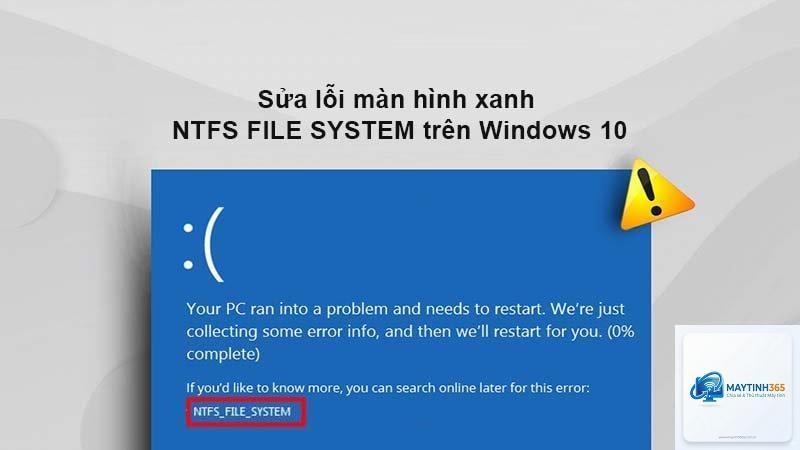
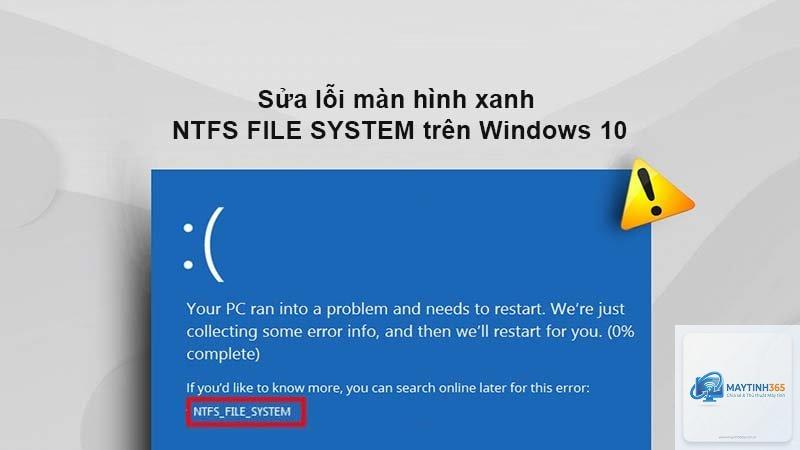
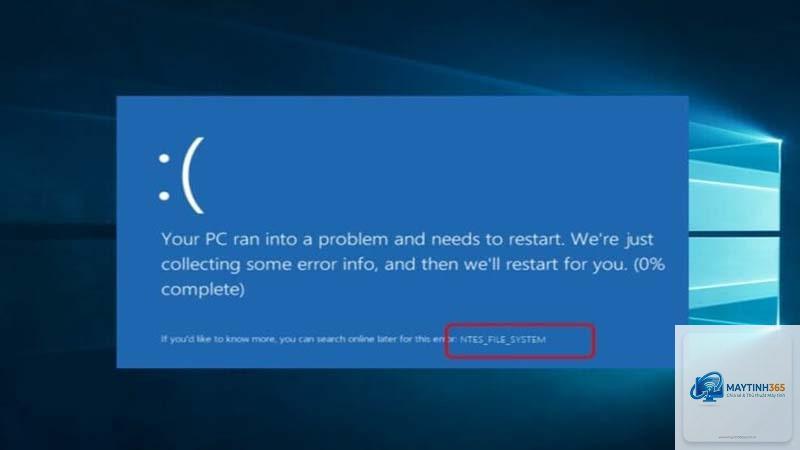
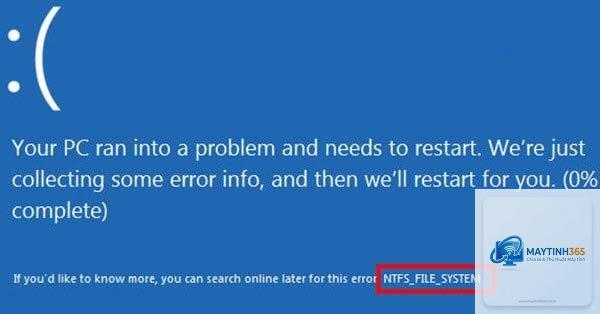
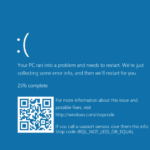
Khi bạn thấy thông báo lỗi liên quan đến “NTFS file system” trên màn hình xanh (Blue Screen of Death) của Windows, đó là dấu hiệu cho thấy hệ thống tệp NTFS đang gặp vấn đề nghiêm trọng. Vậy ntfs file system là lỗi gì và tại sao nó lại xuất hiện? Lỗi này liên quan đến trình điều khiển hệ thống tệp NTFS (NTFS.sys) – thành phần quản lý cách Windows đọc, ghi và tổ chức dữ liệu trên ổ cứng. Một khi driver này bị hỏng, xung đột hoặc gặp lỗi phần cứng, hệ thống sẽ lập tức sập nguồn để bảo vệ dữ liệu, kèm theo mã lỗi 0x00000024. Bài viết này sẽ giải thích cặn kẽ bản chất của lỗi, các nguyên nhân phổ biến và hướng dẫn bạn từng bước khắc phục triệt để.
NTFS file system là lỗi gì về mặt kỹ thuật? Đây là mã lỗi dừng (Stop Code) 0x00000024, xuất hiện khi Windows không thể giao tiếp đúng cách với ổ cứng được định dạng NTFS. NTFS (New Technology File System) là hệ thống tệp mặc định của Windows từ phiên bản NT 3.1, hỗ trợ các tính năng như bảo mật, nén, mã hóa và giới hạn dung lượng lớn. Khi trình điều khiển NTFS.sys gặp lỗi, toàn bộ hệ thống buộc phải ngừng hoạt động để tránh hỏng dữ liệu thêm.
Windows sử dụng driver NTFS.sys để xử lý tất cả các yêu cầu đọc/ghi từ ứng dụng đến ổ cứng NTFS. Lỗi xảy ra khi driver này nhận được dữ liệu không hợp lệ từ ổ cứng, hoặc khi bản thân driver bị hỏng do xung đột phần mềm, lỗi bộ nhớ, hoặc lỗi firmware ổ cứng.
Lỗi hỏng hệ thống tệp (File System Corruption): Các bad sector trên ổ cứng, mất điện đột ngột, hoặc tắt máy không đúng cách có thể làm hỏng cấu trúc NTFS.
Driver cũ hoặc không tương thích: Driver chipset, driver ổ cứng (SATA/RAID) hoặc chính driver NTFS.sys lỗi thời gây xung đột.
Lỗi phần cứng: Ổ cứng bị lỗi vật lý, cáp SATA lỏng, RAM bị lỗi.
Xung đột phần mềm: Chương trình diệt virus, công cụ dọn dẹp registry, hoặc phần mềm sao lưu can thiệp sâu vào hệ thống tệp.
Dấu Hiệu Nhận Biết Lỗi NTFS File System
Khi gặp phải ntfs file system là lỗi gì, bạn sẽ thấy màn hình xanh kèm thông báo STOP: 0x00000024. Một số dấu hiệu cảnh báo trước khi lỗi bùng phát:
Máy tính thường xuyên bị treo, đơ khi sao chép tệp lớn.
Xuất hiện lỗi “The file or directory is corrupted and unreadable” khi truy cập ổ đĩa.
Windows khởi động chậm bất thường hoặc không thể boot.
Ổ cứng phát ra tiếng kêu lạ (clicking, grinding).
Nguyên Nhân Chi Tiết Dẫn Đến Mã Lỗi 0x00000024
Không phải lúc nào lỗi cũng do ổ cứng chết.
Bước 1: Khởi Động Lại Và Kiểm Tra Windows Update
Nhiều trường hợp lỗi tạm thời do driver tải chưa hoàn chỉnh. Khởi động lại máy và cài tất cả bản vá Windows mới nhất. Mở Settings > Update & Security > Windows Update > Check for updates. Sau đó cập nhật driver chipset và ổ cứng từ trang chủ nhà sản xuất.
Bước 2: Chạy Công Cụ Kiểm Tra Đĩa (CHKDSK)
CHKDSK là vũ khí đầu tay để sửa lỗi hệ thống tệp NTFS. Mở Command Prompt với quyền Admin, gõ lệnh sau và nhấn Enter:
chkdsk C: /f /r
Tham số /f sửa lỗi, /r xác định bad sector và phục hồi thông tin có thể đọc được. Nếu ổ C: đang được sử dụng, Windows sẽ hỏi lên lịch vào lần khởi động lại tiếp theo. Gõ Y và khởi động lại. Quá trình có thể mất vài giờ tùy dung lượng ổ.
Bước 3: Sửa Chữa Tệp Hệ Thống Bằng SFC Và DISM
Lỗi NTFS.sys có thể do tệp hệ thống bị hỏng. Chạy DISM trước để sửa ảnh Windows, sau đó chạy SFC:
Bước 4: Kiểm Tra RAM Bằng Windows Memory Diagnostic
RAM lỗi là thủ phạm thường bị bỏ qua. Nhấn Windows + R, gõ mdsched.exe, chọn “Restart now and check for problems”. Máy sẽ khởi động lại và chạy kiểm tra bộ nhớ. Nếu phát hiện lỗi, cần thay thế thanh RAM ngay.
Bước 5: Kiểm Tra Ổ Cứng Bằng Công Cụ Của Hãng
Sử dụng CrystalDiskInfo (miễn phí) để kiểm tra SMART status. Nếu thấy giá trị “Reallocated Sectors Count”, “Current Pending Sector” hoặc “Uncorrectable Sector Count” cảnh báo màu vàng hoặc đỏ, ổ cứng đang chết dần. Backup dữ liệu ngay và thay ổ mới. Với SSD, dùng công cụ riêng như Samsung Magician, Intel SSD Toolbox.
Bước 6: Gỡ Cài Đặt Phần Mềm Nghi Ngờ
Khởi động vào Safe Mode (nhấn F8 khi boot, hoặc Shift + Restart từ màn hình đăng nhập). Gỡ bỏ các phần mềm liên quan đến hệ thống tệp như:
Chương trình chống phân mảnh ổ cứng bên thứ ba
Phần mềm mã hóa ổ đĩa (TrueCrypt, VeraCrypt)
Antivirus có tính năng bảo vệ real-time mạnh
Công cụ dọn registry (CCleaner, Wise Registry Cleaner)
Sai Lầm Thường Gặp Khi Xử Lý Lỗi NTFS File System
Nhiều người dùng mắc các sai lầm sau khiến tình trạng tồi tệ hơn:
Format ổ cứng ngay lập tức: Mất dữ liệu vĩnh viễn. Chỉ format sau khi đã backup và xác định lỗi do phần mềm.
Chạy chống phân mảnh khi ổ cứng bad sector: Càng làm hỏng nhiều sector hơn.
Cập nhật driver lung tung từ các nguồn không chính thức: Gây xung đột driver trầm trọng hơn.
Bỏ qua backup dữ liệu: Khi thấy dấu hiệu lỗi đầu tiên, bạn cần backup ngay trước khi thử bất kỳ phương pháp sửa lỗi nào.
Lưu Ý Quan Trọng Khi Xử Lý Lỗi Liên Quan Đến NTFS
Trước khi thực hiện bất kỳ thao tác nào liên quan đến sửa chữa hệ thống tệp, hãy nhớ:
Luôn có bản sao lưu dữ liệu quan trọng trên ổ cứng ngoài hoặc đám mây.
Nếu ổ cứng phát ra tiếng kêu cơ học, ngừng sử dụng ngay và mang đến trung tâm cứu dữ liệu chuyên nghiệp.
Không tháo ổ cứng khỏi máy khi Windows đang chạy lệnh CHKDSK hoặc SFC.
Đối với SSD, hạn chế chạy CHKDSK /r nhiều lần vì có thể làm giảm tuổi thọ ô nhớ.
So Sánh Lỗi NTFS File System Với Các Lỗi Màn Hình Xanh Khác
Mã lỗi
Nguyên nhân chính
Mức độ nguy hiểm với dữ liệu
0x00000024 (NTFS_FILE_SYSTEM)
Hệ thống tệp NTFS hoặc driver ổ cứng
Cao, có thể mất dữ liệu nếu ổ cứng hỏng
0x0000001A (MEMORY_MANAGEMENT)
RAM hoặc driver bộ nhớ
Trung bình, thường do phần mềm
0x0000007E (SYSTEM_THREAD_EXCEPTION_NOT_HANDLED)
Driver thiết bị
Thấp, dễ sửa bằng cách khôi phục driver
0x00000050 (PAGE_FAULT_IN_NONPAGED_AREA)
RAM xấu hoặc driver lỗi
Trung bình, có thể liên quan đến ổ cứng
FAQ – Câu Hỏi Thường Gặp Về Lỗi NTFS File System
Lỗi NTFS file system có làm mất dữ liệu không?
Có, nếu nguyên nhân do ổ cứng bị hỏng vật lý (bad sector, head crash) hoặc lỗi firmware, dữ liệu có thể bị mất vĩnh viễn. Trong trường hợp lỗi phần mềm hoặc driver, dữ liệu thường không bị mất nếu bạn chạy CHKDSK và SFC kịp thời.
Tại sao lỗi NTFS file system xuất hiện sau khi cập nhật Windows?
Windows Update đôi khi cài đặt driver chipset hoặc driver ổ cứng không tương thích với máy. Hãy vào Device Manager, mở properties của ổ đĩa và rollback driver về phiên bản cũ, hoặc gỡ bản cập nhật gần nhất từ Settings > Update & Security > View update history > Uninstall updates.
Có thể khắc phục lỗi NTFS file system mà không cần format ổ cứng không?
Hoàn toàn có thể. Hầu hết các trường hợp đều được giải quyết bằng CHKDSK, SFC, DISM, hoặc cập nhật driver. Chỉ khi ổ cứng bị lỗi vật lý nghiêm trọng hoặc bảng phân vùng bị hỏng không thể sửa chữa mới cần format hoặc thay ổ mới.
Rất hiếm. Virus thường tấn công vào boot sector hoặc mã hóa dữ liệu (ransomware), nhưng không gây trực tiếp mã lỗi 0x00000024. Tuy nhiên, nhiễm virus có thể gián tiếp làm hỏng tệp hệ thống, dẫn đến lỗi NTFS.
Khi nào nên mang máy ra trung tâm sửa chữa?
Nếu bạn đã thử tất cả các bước trên (CHKDSK, SFC, DISM, kiểm tra RAM, cập nhật driver, gỡ phần mềm) mà lỗi vẫn tái diễn, và ổ cứng có dấu hiệu hư hỏng vật lý (tiếng kêu, SMART cảnh báo đỏ), hãy mang máy đến trung tâm uy tín để cứu dữ liệu và thay ổ cứng mới.
Kết Luận
NTFS file system là lỗi gì – đó là tín hiệu cảnh báo từ Windows rằng hệ thống tệp của bạn đang gặp vấn đề, có thể do driver lỗi, phần mềm xung đột, hoặc ổ cứng sắp hỏng. Đừng hoảng loạn, hãy bình tĩnh xác định nguyên nhân, sao lưu dữ liệu ngay lập tức, và áp dụng các biện pháp sửa lỗi từ đơn giản đến nâng cao theo thứ tự. Với hướng dẫn chi tiết ở trên, bạn hoàn toàn có thể tự khắc phục thành công mà không cần mang máy ra tiệm. Nhưng quan trọng nhất: đừng bao giờ đánh cược với dữ liệu của bạn – hãy duy trì thói quen backup thường xuyên.