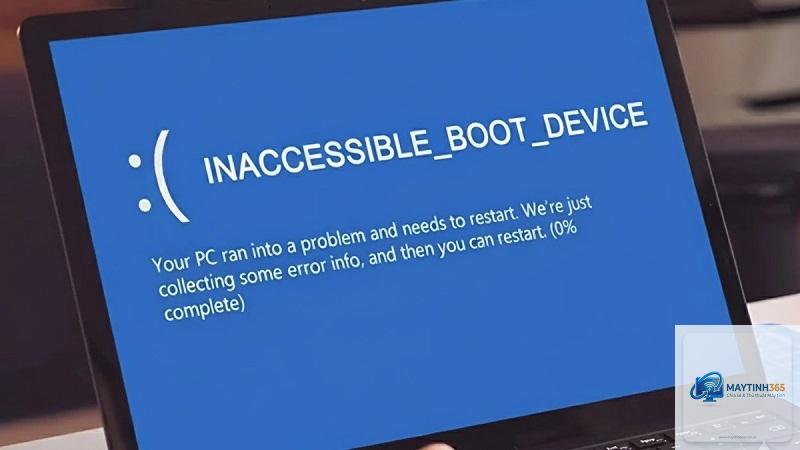
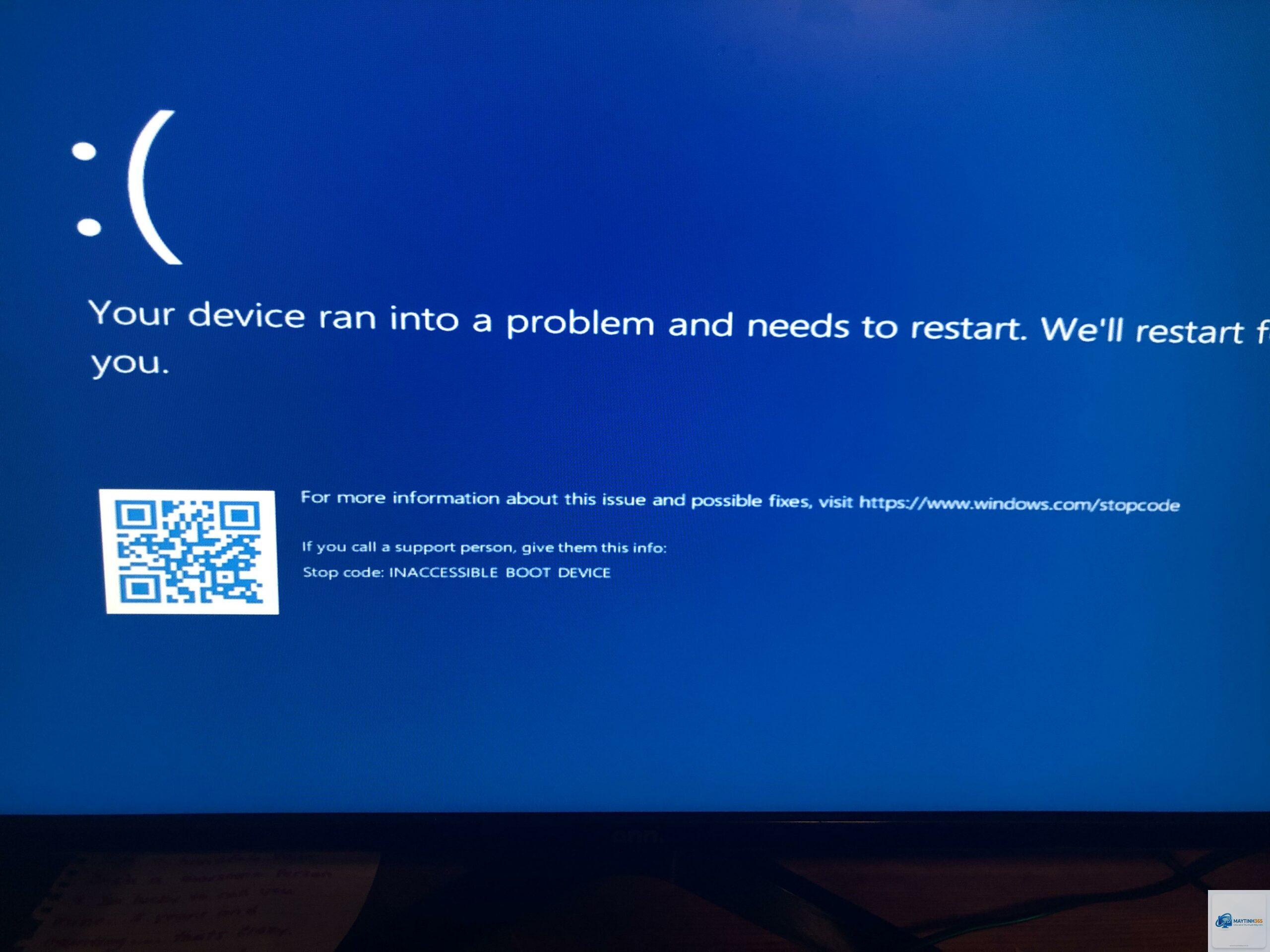
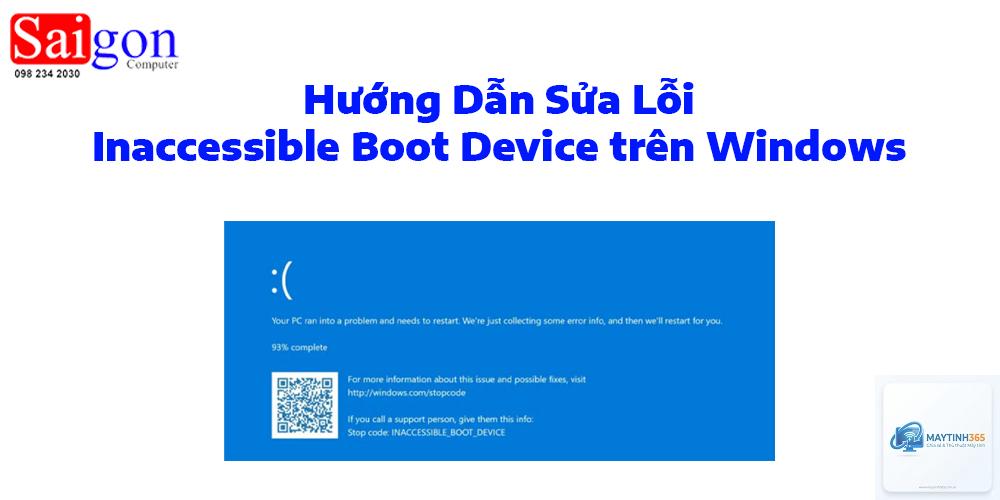
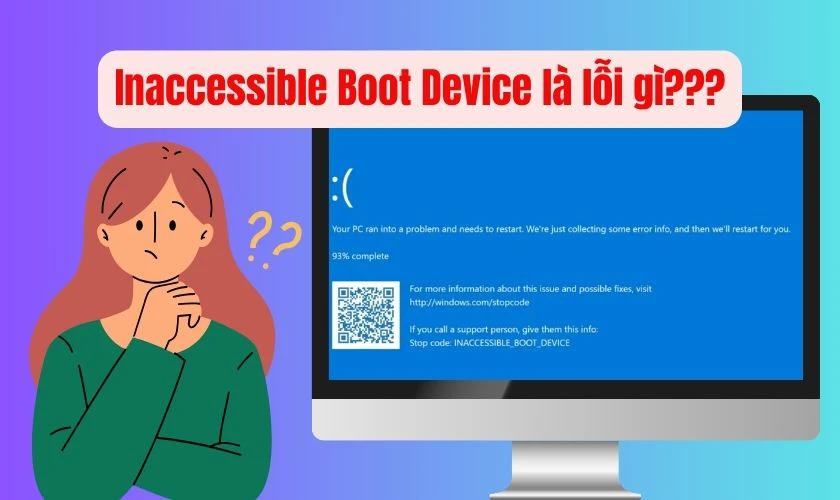
Lỗi inaccessible boot device sau update là một trong những sự cố phổ biến nhất mà người dùng Windows gặp phải sau khi cài đặt bản cập nhật hệ thống. Mã lỗi thường xuất hiện dưới dạng màn hình xanh (BSOD) với thông báo INACCESSIBLE_BOOT_DEVICE. Khi đó, máy tính không thể truy cập vào ổ đĩa khởi động, khiến hệ điều hành không thể tải lên. Vấn đề này có thể xảy ra trên Windows 10, Windows 11 và các phiên bản cũ hơn. Bài viết này sẽ phân tích toàn diện nguyên nhân, cung cấp hướng dẫn sửa lỗi hiệu quả, đồng thời chia sẻ những lưu ý để tránh tình trạng tái diễn.
Inaccessible boot device là mã lỗi dừng hệ thống (stop code) cho biết Windows không thể đọc được ổ đĩa khởi động trong quá trình khởi động. Lỗi này thường xuất hiện sau khi hệ thống vừa cài đặt một bản cập nhật driver, bản vá bảo mật hoặc nâng cấp tính năng. Thiết bị lưu trữ có thể là ổ cứng HDD, SSD SATA, NVMe, hoặc thậm chí ổ đĩa ảo. Khi lỗi xảy ra, hệ thống không thể giao tiếp đúng cách với bộ điều khiển lưu trữ (storage controller) hoặc driver tương ứng bị hỏng hoặc không tương thích.
Nguyên nhân gây ra lỗi inaccessible boot device sau update
Nguyên nhân thường đến từ sự thay đổi driver lưu trữ hoặc cấu hình firmware trong quá trình cập nhật.
Thay đổi chế độ SATA (AHCI/RAID/IDE): Một số bản cập nhật có thể vô tình thay đổi cài đặt SATA mode trong BIOS/UEFI, dẫn đến Windows không tìm thấy ổ đĩa.
Hỏng file hệ thống (boot configuration data – BCD): Lỗi trong quá trình cập nhật có thể làm hỏng dữ liệu cấu hình khởi động, khiến Windows không xác định được thiết bị boot.
Driver chipset hoặc firmware SSD bị lỗi: Đôi khi bản cập nhật firmware của ổ cứng hoặc driver chipset không hoàn chỉnh gây xung đột.
Lỗi registry hoặc cập nhật không hoàn chỉnh: Quá trình update bị gián đoạn hoặc xung đột với phần mềm bảo mật có thể dẫn đến trạng thái inconsistent.
Dấu hiệu nhận biết lỗi inaccessible boot device sau update
Ngay sau khi khởi động lại máy tính để hoàn tất cập nhật, bạn sẽ thấy màn hình xanh với dòng chữ INACCESSIBLE_BOOT_DEVICE. Một số biểu hiện khác:
Vòng tròn xoay dừng lại đột ngột, chuyển sang màn hình lỗi.
Hệ thống tự động khởi động lại nhiều lần nhưng không vào được Windows.
Xuất hiện thông báo “Preparing Automatic Repair” nhưng không sửa được lỗi.
Ổ cứng không được nhận diện trong BIOS/UEFI (hiếm gặp hơn).
Phân loại lỗi inaccessible boot device theo nguyên nhân
Dựa trên nguồn gốc vấn đề, có thể chia lỗi thành ba nhóm chính:
Chế độ SATA bị thay đổi hoặc secure boot bị tắt/ bật đột ngột
Vào BIOS thấy ổ cứng vẫn hoạt động nhưng không boot được
File hệ thống hỏng
BCD corrupt, partition boot sector lỗi
Windows Recovery Environment (WinRE) phát hiện lỗi BCD
Hướng dẫn khắc phục lỗi inaccessible boot device sau update từ cơ bản đến nâng cao
1. Khởi động lại và thử Safe Mode / Advanced Boot Options
Nếu lỗi xuất hiện lần đầu, hãy thử khởi động lại máy tính ba lần liên tiếp để kích hoạt chế độ Automatic Repair. Từ màn hình Recovery, chọn Advanced options → Troubleshoot → Advanced options → Startup Settings → Restart. Sau đó chọn Enable Safe Mode (phím 4 hoặc F4). Nếu vào được Safe Mode,
Thông thường lỗi này chỉ ảnh hưởng đến quá trình khởi động, dữ liệu trên ổ cứng vẫn còn nguyên. Tuy nhiên, nếu bạn thực hiện các thao tác sai như format ổ hoặc chạy lệnh diskpart không đúng, dữ liệu có thể bị mất. Hãy sao lưu dữ liệu trước khi khắc phục.
Tôi có thể vào Safe Mode không khi gặp lỗi inaccessible boot device?
Có thể. Bạn cần vào WinRE bằng cách khởi động lại máy 3 lần liên tiếp khi thấy lỗi. Từ đó truy cập Advanced options → Startup Settings → Enable Safe Mode. Nếu Safe Mode không hoạt động, thử Safe Mode with Networking hoặc Safe Mode with Command Prompt.
Lỗi inaccessible boot device do update Windows thường gặp nhất ở bản cập nhật nào?
Các bản feature update của Windows 10 như 20H2, 21H2 và gần đây là Windows 11 22H2 đã ghi nhận nhiều báo cáo về lỗi này, thường liên quan đến driver Intel RST hoặc AMD RAID. Microsoft đã phát hành các bản vá sau đó nhưng vẫn có trường hợp xảy ra.
Nên dùng USB Recovery hay DVD để sửa lỗi?
Cả hai đều hiệu quả. USB boot nhanh hơn và dễ tạo hơn. Bạn chỉ cần tải Media Creation Tool từ Microsoft, tạo USB cài Windows, sau đó boot từ USB và chọn “Repair your computer”. Từ đó truy cập các tùy chọn khắc phục.
Làm gì nếu tất cả các cách đều không khắc phục được lỗi?
Nếu đã thử Startup Repair, sửa BCD, gỡ bản cập nhật, rollback driver và thay đổi SATA mode mà máy vẫn báo lỗi, khả năng cao ổ cứng hoặc bộ điều khiển lưu trữ bị hư hỏng vật lý. Bạn nên kiểm tra ổ cứng bằng phần mềm chuyên dụng (ví dụ: CrystalDiskInfo) hoặc mang ra trung tâm bảo hành. Cũng có thể thử cắm ổ cứng vào máy khác để sao lưu dữ liệu trước khi thay mới.
Kết luận
Lỗi inaccessible boot device sau update là một sự cố khó chịu nhưng hoàn toàn có thể xử lý nếu bạn bình tĩnh làm theo các bước từ đơn giản đến phức tạp. Nguyên nhân chủ yếu đến từ driver lưu trữ hoặc cấu hình BIOS không tương thích với bản cập nhật. Hãy bắt đầu bằng cách vào Safe Mode gỡ bản cập nhật hoặc rollback driver, sau đó dùng các công cụ sửa chữa boot có sẵn trong Windows Recovery. Nếu mọi thứ thất bại, cài đặt lại Windows giữ nguyên dữ liệu là phương án an toàn. Quan trọng nhất, hãy chủ động sao lưu hệ thống và dữ liệu trước các bản cập nhật lớn để tránh rủi ro không đáng có.