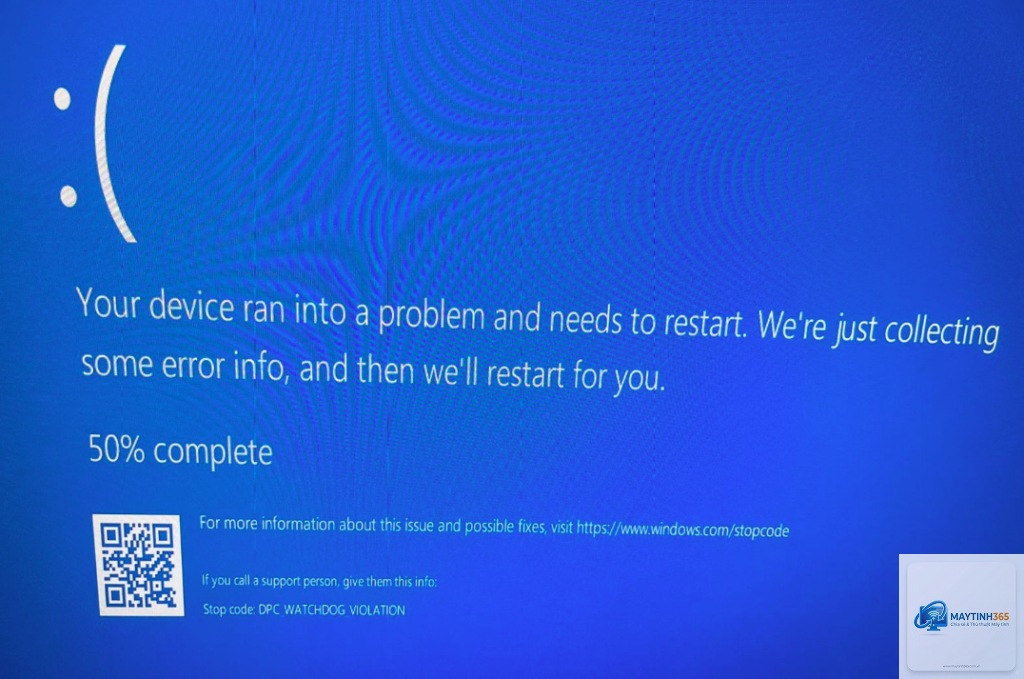
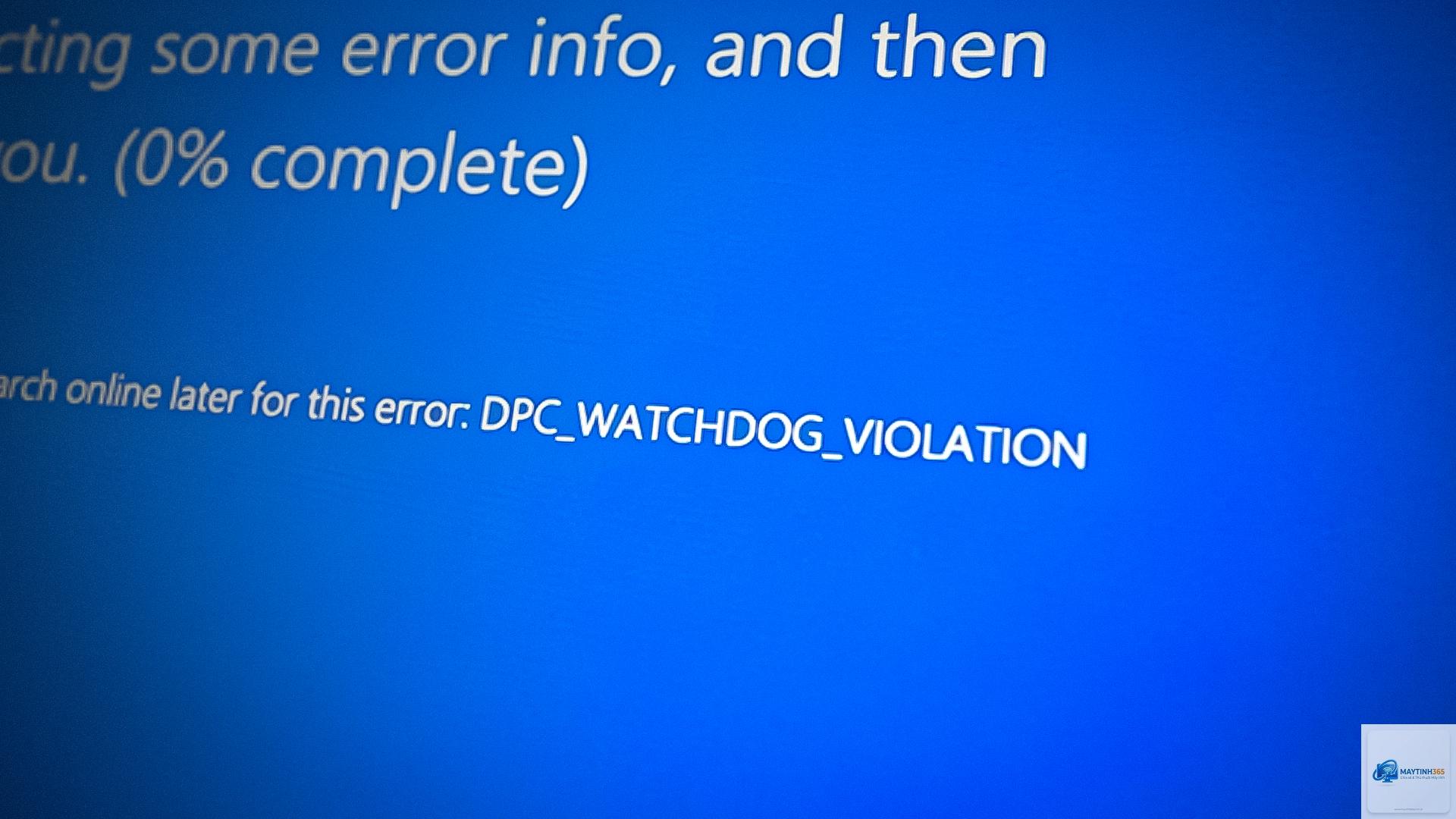
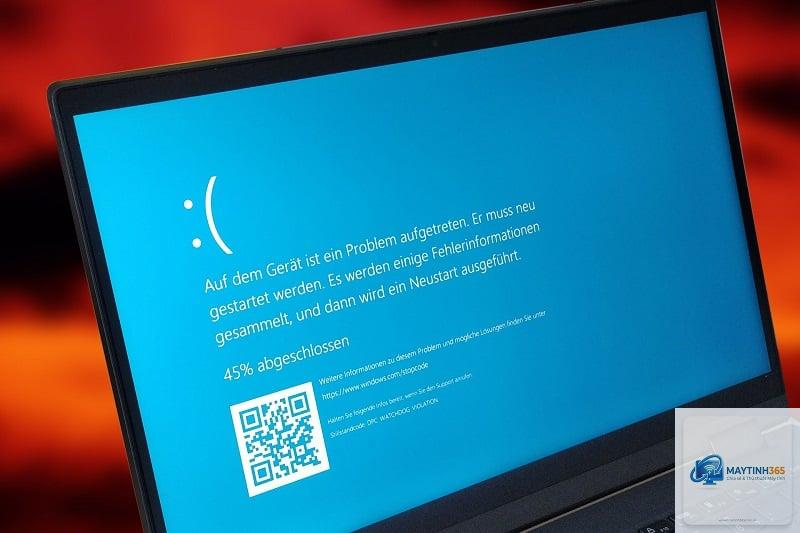
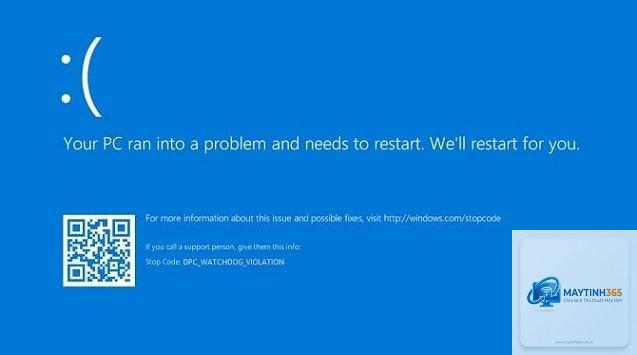
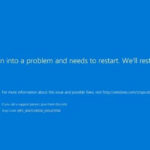
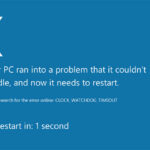
DPC Watchdog Violation BSOD Là Gì? Hiểu Đúng Bản Chất Lỗi
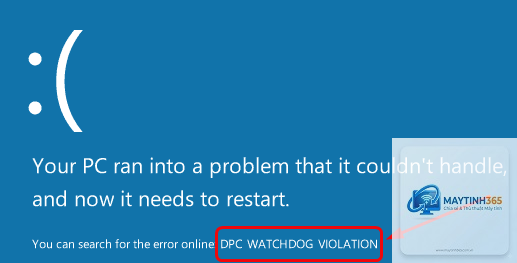
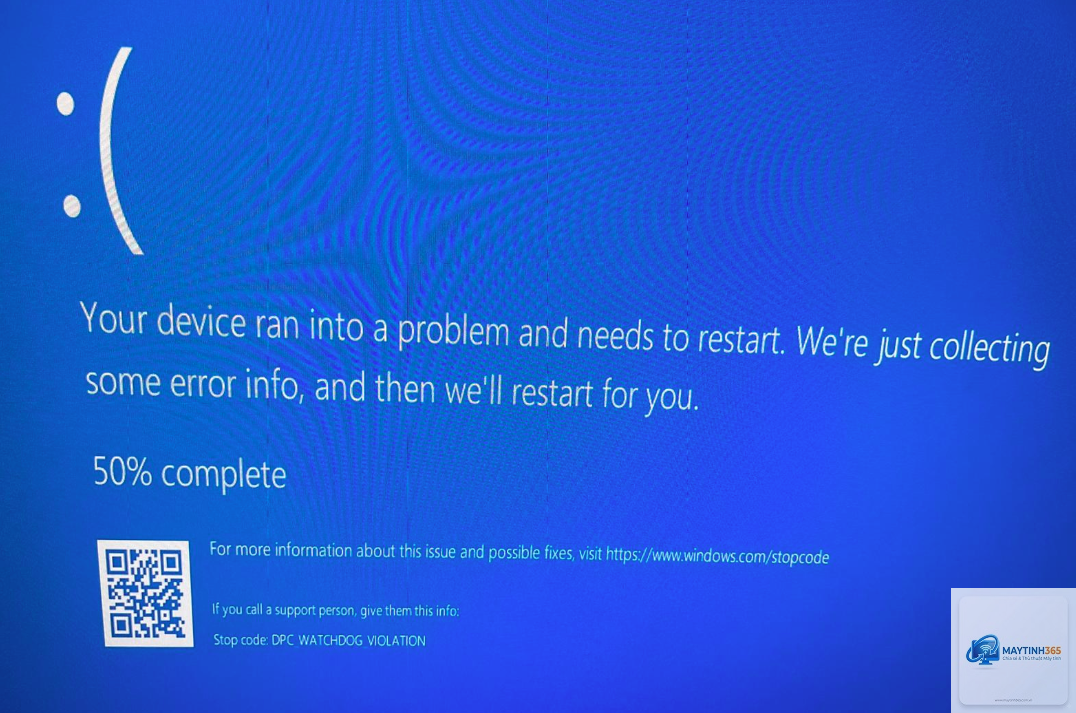
DPC Watchdog Violation (mã lỗi 0x00000133) là một lỗi màn hình xanh chết chóc (BSOD) phổ biến trên hệ điều hành Windows 10 và Windows 11. Lỗi này xảy ra khi trình điều khiển (driver) hoặc phần cứng không phản hồi trong thời gian quy định, dẫn đến hệ thống buộc phải dừng hoạt động để bảo vệ dữ liệu. Cụ thể, DPC là viết tắt của Deferred Procedure Call – một cơ chế trong Windows cho phép các tác vụ ưu tiên thấp hơn được thực thi sau các ngắt ưu tiên cao. Khi watchdog (bộ giám sát) phát hiện một DPC bị trì hoãn quá lâu, nó kích hoạt BSOD.
Nguyên nhân gốc rễ thường đến từ sự xung đột giữa driver cũ, không tương thích hoặc bị hỏng, đặc biệt là driver liên quan đến ổ cứng (SATA/NVMe), card đồ họa, card mạng hoặc chipset. Một số trường hợp khác bao gồm phần cứng lỗi vặt, lỗi phần mềm hệ thống, hoặc cài đặt BIOS sai. Người dùng thường gặp lỗi này khi cài driver mới, cập nhật Windows, hoặc kết nối thiết bị ngoại vi mới.
Trước khi đi vào chi tiết khắc phục, bạn cần xác định đúng lỗi.
Máy tính tự động khởi động lại, thường xảy ra trong quá trình khởi động, khi chơi game hoặc sử dụng ứng dụng đồ họa nặng.
Hiệu suất máy tính giảm đột ngột trước khi BSOD xảy ra.
Âm thanh hoặc hình ảnh bị giật, lag trước khi màn hình xanh xuất hiện.
Nguyên Nhân Chính Gây Ra Lỗi DPC Watchdog Violation
1. Driver Ổ Cứng (Storage Driver) Lỗi Thời Hoặc Không Tương Thích
Đây là nguyên nhân hàng đầu. Driver cho ổ cứng SATA AHCI hoặc NVMe nếu không được cập nhật hoặc cài sai sẽ khiến hệ thống không thể giao tiếp đúng cách với ổ cứng. Windows gửi yêu cầu đọc/ghi nhưng driver không phản hồi kịp, watchdog kích hoạt BSOD.
2. Card Đồ Họa Hoặc Driver Card Mạng Gây Xung Đột
Driver card đồ họa (NVIDIA, AMD, Intel) hoặc card mạng (Realtek, Intel) cũng thường xuyên gây lỗi DPC Watchdog Violation. Khi card đồ họa thực thi các tác vụ DPC phức tạp mà driver không được tối ưu, watchdog dễ báo vi phạm. Trên máy tính xách tay, lỗi này thường xảy ra khi chuyển đổi giữa card đồ họa tích hợp và rời.
3. Phần Cứng Lỗi Vặt (Faulty Hardware)
Ổ cứng bị bad sector, RAM lỗi, nguồn điện yếu hoặc bo mạch chủ bị hỏng cũng có thể kích hoạt lỗi. Trong trường hợp này, watchdog không nhận được tín hiệu hoàn tất từ phần cứng nên cho rằng có vi phạm.
4. Cập Nhật Windows Hoặc Driver Bị Lỗi
Đôi khi một bản cập nhật Windows không hoàn chỉnh hoặc driver do Windows Update cài tự động không tương thích gây ra lỗi. Lúc này, driver mới ghi đè lên driver cũ và tạo ra xung đột.
5. Thiết Lập BIOS/UEFI Sai
Các tùy chọn như SATA Mode (AHCI vs IDE), Intel Rapid Storage Technology, hoặc tính năng quản lý nguồn (C-states) nếu được cấu hình sai sẽ ảnh hưởng đến giao tiếp ổ cứng và gây lỗi.
Hướng Dẫn Khắc Phục Lỗi DPC Watchdog Violation: 8 Phương Pháp Hiệu Quả
Phương Pháp 1: Khởi Động Lại Và Kiểm Tra Thiết Bị Ngoại Vi
Đôi khi lỗi chỉ là tạm thời do xung đột khi khởi động. Ngắt kết nối tất cả thiết bị ngoại vi như USB, ổ cứng di động, máy in. Khởi động lại máy tính mà không có thiết bị nào kết nối. Nếu máy hoạt động bình thường, hãy cắm từng thiết bị một để xác định thiết bị gây lỗi.
Phương Pháp 2: Cập Nhật Driver Ổ Cứng Lên Phiên Bản Mới Nhất
Đây là bước quan trọng nhất. Truy cập trang web của nhà sản xuất bo mạch chủ, laptop hoặc ổ cứng (Samsung, Intel, WD) để tải driver chipset và driver ổ cứng mới nhất. Không nên dùng Windows Update vì có thể cài phiên bản không chính xác. Đối với ổ NVMe, hãy cập nhật driver chuẩn từ nhà sản xuất (ví dụ Samsung NVMe Driver). Sau khi cập nhật, khởi động lại máy.
Phương Pháp 3: Gỡ Bỏ Driver Card Đồ Họa Bằng DDU (Display Driver Uninstaller)
Nếu lỗi liên quan đến card đồ họa, hãy vào Safe Mode, sử dụng DDU để gỡ hoàn toàn driver cũ. Sau đó tải driver mới nhất từ NVIDIA, AMD hoặc Intel. Lưu ý: trên laptop, hãy tải driver từ trang hỗ trợ của nhà sản xuất máy (có thể là phiên bản cũ hơn nhưng ổn định).
Phương Pháp 4: Kiểm Tra Và Sửa Chữa File Hệ Thống
Sử dụng công cụ SFC (System File Checker) và DISM để sửa file hệ thống bị hỏng. Mở Command Prompt với quyền Administrator, chạy lần lượt:
sfc /scannow
DISM /Online /Cleanup-Image /RestoreHealth
Sau khi hoàn tất, khởi động lại máy.
Phương Pháp 5: Vô Hiệu Hóa Driver Không Cần Thiết
Vào Device Manager, kiểm tra các driver có dấu hiệu lỗi (dấu chấm than vàng). Gỡ bỏ hoặc vô hiệu hóa driver không cần thiết, đặc biệt là driver âm thanh, card mạng cũ hoặc driver của thiết bị không còn sử dụng. Sau đó khởi động lại.
Phương Pháp 6: Chạy Windows Memory Diagnostic Kiểm Tra RAM
Lỗi RAM cũng có thể gây ra DPC Watchdog Violation. Nhấn Windows + R, gõ “mdsched.exe” và chọn “Restart now and check for problems”. Cho phép Windows chạy kiểm tra và ghi nhận kết quả. Nếu có lỗi, cần thay thế thanh RAM.
Phương Pháp 7: Khôi Phục Hệ Thống Về Điểm Trước Khi Gặp Lỗi
Nếu lỗi xuất hiện sau khi cài driver hoặc phần mềm mới, hãy sử dụng System Restore để quay lại trạng thái trước đó. Vào Control Panel > Recovery > Open System Restore, chọn điểm khôi phục trước thời điểm lỗi xảy ra.
Phương Pháp 8: Vô Hiệu Hóa Tính Năng Fast Startup Trong Windows
Tính năng Fast Startup đôi khi gây xung đột với driver lưu trữ khi khởi động nhanh. Vào Power Options > Choose what the power buttons do > Change settings that are currently unavailable > bỏ chọn “Turn on fast startup”. Lưu thay đổi và khởi động lại.
So Sánh Các Phương Pháp Khắc Phục Lỗi DPC Watchdog Violation
Phương pháp
Mức độ khó
Hiệu quả
Thời gian thực hiện
Khởi động lại và kiểm tra ngoại vi
Dễ
Trung bình
5 phút
Cập nhật driver ổ cứng
Trung bình
Cao
15 phút
DDU gỡ driver đồ họa
Trung bình
Cao
20 phút
SFC & DISM
Dễ
Thấp – Trung bình
10 phút
Vô hiệu hóa driver xung đột
Trung bình
Cao
10 phút
Kiểm tra RAM
Trung bình
Trung bình
30 phút
System Restore
Dễ
Cao
20 phút
Vô hiệu hóa Fast Startup
Dễ
Trung bình
5 phút
Sai Lầm Thường Gặp Khi Xử Lý Lỗi DPC Watchdog Violation
1. Cập Nhật Driver Bừa Bãi Qua Windows Update
Nhiều người dùng nghĩ rằng Windows Update cung cấp driver tốt nhất. Thực tế, driver từ Windows Update có thể là phiên bản chung chung, không tương thích với phần cứng cụ thể. Hãy luôn tải driver chính thức từ nhà sản xuất thiết bị.
2. Ép Buộc Cài Driver Mới Nhất Mà Không Kiểm Tra Tính Ổn Định
Một driver mới nhất chưa chắc đã ổn định. Đôi khi phiên bản cũ hơn nhưng đã được kiểm chứng (WHQL) lại an toàn hơn. Nếu sau khi cập nhật driver, lỗi xuất hiện, hãy rollback driver ngay lập tức.
3. Bỏ Qua Kiểm Tra Phần Cứng Khi Đã Thử Mọi Cách
Nếu đã làm tất cả phương pháp phần mềm nhưng lỗi vẫn còn, nhiều người vẫn tiếp tục tìm nguyên nhân phần mềm. Lúc này, nên kiểm tra ổ cứng bằng CrystalDiskInfo (kiểm tra bad sector, health status) và RAM bằng MemTest86.
Câu Hỏi Thường Gặp Về Lỗi DPC Watchdog Violation
Làm thế nào để biết driver nào gây ra DPC Watchdog Violation?
Lỗi này chỉ là cơ chế bảo vệ của Windows, không gây hại trực tiếp đến phần cứng. Tuy nhiên, nếu lỗi xảy ra thường xuyên, có thể dẫn đến mất dữ liệu nếu bạn đang làm việc dở. Cần khắc phục sớm để tránh gián đoạn công việc.
Có cần cài lại Windows khi bị lỗi này không?
Chỉ nên cài lại Windows khi
Khi chơi game, card đồ họa và ổ cứng hoạt động ở mức tải cao. Nếu driver không ổn định hoặc ổ cứng bắt đầu hỏng, watchdog dễ dàng phát hiện vi phạm và kích hoạt BSOD. Hãy kiểm tra nhiệt độ và driver card đồ họa.
Kết Luận
Lỗi DPC Watchdog Violation BSOD không phải là án tử cho máy tính của bạn. Với 8 phương pháp đã được trình bày, hầu hết người dùng đều có thể tự khắc phục tại nhà. Quan trọng nhất là xác định đúng nguyên nhân gốc – thường là driver ổ cứng hoặc card đồ họa – và thực hiện cập nhật hoặc gỡ bỏ đúng cách. Nếu đã thử mọi cách mà lỗi vẫn tái diễn, hãy nghĩ đến khả năng phần cứng đã đến lúc cần thay thế. Luôn giữ driver và hệ điều hành được cập nhật, nhưng hãy ưu tiên tính ổn định hơn là phiên bản mới nhất.