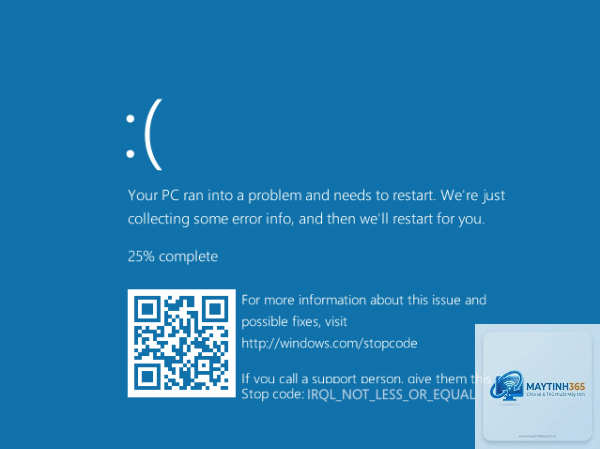
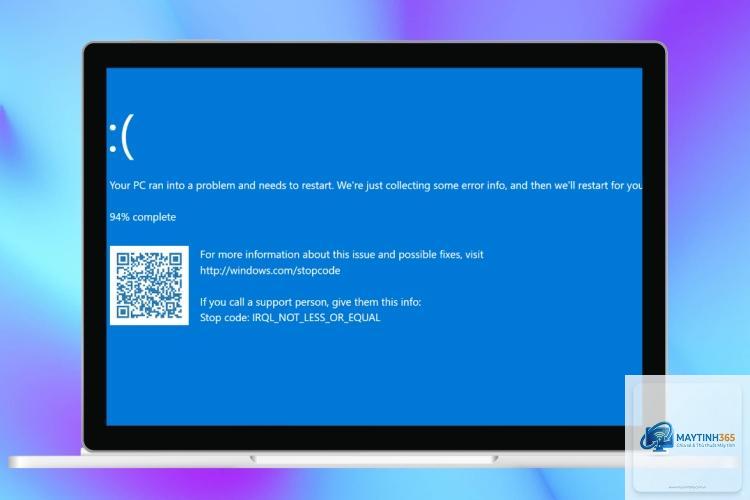
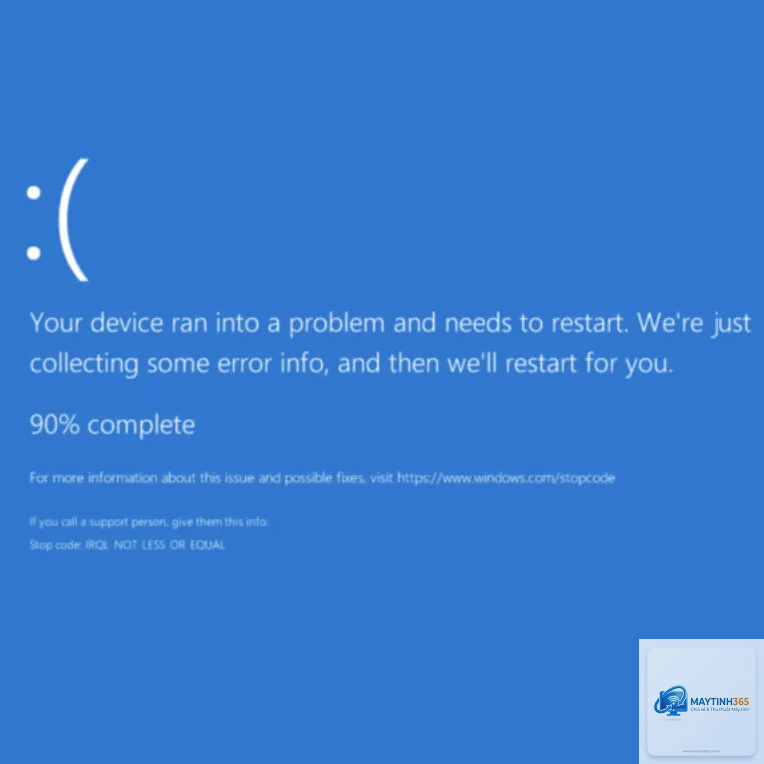
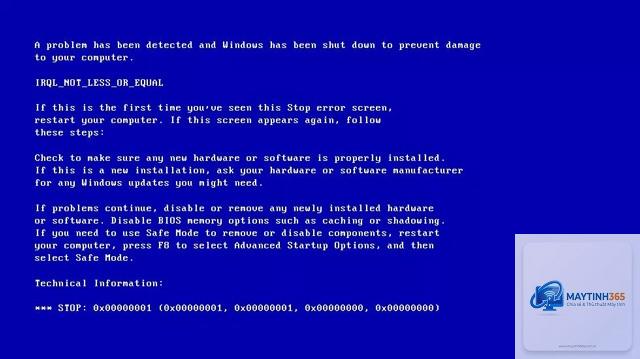
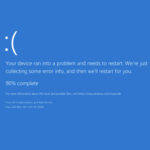
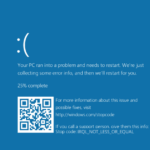
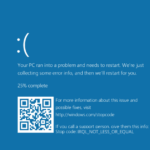
Lỗi IRQL_NOT_LESS_OR_EQUAL (driver) là một trong những mã lỗi Blue Screen of Death phổ biến nhất trên Windows, khiến người dùng bất lực vì máy tính tự động khởi động lại. Nguyên nhân thường đến từ xung đột driver, phần cứng lỗi hoặc cài đặt hệ thống không tương thích. Bài viết này sẽ giải thích bản chất lỗi, phân tích các nguyên nhân chính và đưa ra quy trình khắc phục từng bước, giúp bạn xử lý triệt để vấn đề mà không cần mang máy ra tiệm.
IRQL_NOT_LESS_OR_EQUAL Là Gì? Giải Thích Bản Chất Lỗi
IRQL_NOT_LESS_OR_EQUAL (thường xuất hiện với mã dừng 0x0000000A) là một lỗi hệ thống nghiêm trọng trên Windows. Khi gặp lỗi này, hệ điều hành buộc phải dừng hoạt động và hiển thị màn hình xanh. Phần “driver” trong tên lỗi cho thấy thủ phạm thường là một trình điều khiển (driver) đã cố truy cập vào vùng bộ nhớ được bảo vệ ở cấp IRQL quá cao.
IRQL (Interrupt Request Level) là cơ chế ưu tiên xử lý ngắt trong Windows. Mỗi driver hoặc tiến trình hoạt động ở một IRQL nhất định. Khi một driver ở cấp cao (dispatch level trở lên) cố gắng truy cập bộ nhớ mà nó không có quyền, hoặc khi driver và phần cứng xung đột với nhau, Windows sẽ kích hoạt lỗi này để bảo vệ dữ liệu hệ thống.
Phân Biệt Lỗi IRQL NOT LESS OR EQUAL Driver Với Các Lỗi BSOD Khác
IRQL_NOT_LESS_OR_EQUAL (0xA): Nguyên nhân chủ yếu từ driver hoặc phần cứng. Thường gặp khi cài driver mới, cập nhật Windows hoặc thay đổi linh kiện.
PAGE_FAULT_IN_NONPAGED_AREA (0x50): Liên quan đến bộ nhớ ảo, RAM lỗi hoặc driver đọc vùng nhớ không hợp lệ.
SYSTEM_SERVICE_EXCEPTION (0x3B): Do driver hoặc dịch vụ hệ thống lỗi, thường liên quan đến file.sys.
KMODE_EXCEPTION_NOT_HANDLED (0x1E): Xảy ra khi một driver sinh ra ngoại lệ không được xử lý trong kernel mode.
Nguyên Nhân Chính Gây Lỗi IRQL NOT LESS OR EQUAL Driver
Việc xác định chính xác nguyên nhân giúp bạn tiết kiệm thời gian sửa lỗi.
Driver mới cài đặt gần đây: Cài driver thiết bị vào đúng thời điểm lỗi xuất hiện lần đầu.
Phần cứng lỗi vật lý: RAM bị hỏng, ổ cứng bad sector, bo mạch chủ chập chờn.
Xung đột phần mềm diệt virus hoặc tường lửa: Một số chương trình bảo mật can thiệp sâu vào kernel gây ra xung đột driver.
Hệ thống file bị hỏng hoặc lỗi registry: Do tắt máy đột ngột, virus hoặc lỗi cập nhật.
Cài đặt BIOS/UEFI không đúng: Các tùy chọn như Virtualization, XMP, hoặc ACPI chưa được cấu hình phù hợp.
Phân Loại Driver Thường Gây Lỗi
Loại Driver
Ví dụ Tên File
Mức Độ Phổ Biến Gây Lỗi
Card đồ họa
nvlddmkm.sys (NVIDIA), atikmpag.sys (AMD)
Rất cao
Card mạng (WiFi/LAN)
netwlv64.sys (Intel), e1d64x64.sys (Realtek)
Cao
Driver ổ cứng (SATA/NVMe)
storahci.sys, iaStorA.sys
Trung bình
Driver âm thanh
RTKVHD64.sys (Realtek), USBAUDIO.sys
Trung bình
Driver chipset/bo mạch chủ
amdppm.sys, intelppm.sys
Thấp
Hướng Dẫn Chi Tiết Khắc Phục Lỗi IRQL NOT LESS OR EQUAL Driver
Quy trình dưới đây được sắp xếp từ giải pháp đơn giản nhất đến phức tạp nhất. Hãy thực hiện theo thứ tự để tránh mất thời gian không cần thiết.
Bước 1: Kiểm Tra Và Cập Nhật Driver Quan Trọng
Sử dụng Windows Update hoặc truy cập trực tiếp trang web nhà sản xuất để tải driver mới nhất cho card đồ họa, chipset, card mạng và ổ cứng. Mở Device Manager (nhấn Win + X, chọn Device Manager), kiểm tra các thiết bị có dấu chấm than vàng. Click chuột phải chọn Update driver. Nếu Windows không tìm thấy bản cập nhật, hãy gỡ driver cũ rồi cài driver mới từ trang chủ.
Bước 2: Vô Hiệu Hóa Driver Hoặc Phần Mềm Mới Cài
Nếu lỗi bắt đầu xuất hiện sau khi cài driver mới hoặc cập nhật Windows, sử dụng chế độ Safe Mode để gỡ cài đặt. Nhấn F8 liên tục khi khởi động (nếu Windows chưa load) hoặc vào Recovery Environment bằng cách ngắt điện 3 lần. Trong Safe Mode, vào Device Manager, click chuột phải vào thiết bị nghi ngờ và chọn Disable device. Khởi động lại máy và kiểm tra.
Bước 3: Kiểm Tra Lỗi RAM Bằng Windows Memory Diagnostic
RAM hỏng là nguyên nhân phổ biến gây ra IRQL_NOT_LESS_OR_EQUAL. Nhấn Win + R, gõ mdsched.exe, chọn Restart now and check for problems. Máy tính sẽ khởi động lại và chạy kiểm tra bộ nhớ. Nếu có lỗi, bạn cần thay thanh RAM bị hỏng. Trong trường hợp kết quả không có lỗi, bạn vẫn có thể thử rút từng thanh RAM ra và chạy thử Windows với một thanh duy nhất.
Bước 4: Quét Hệ Thống File Và Kiểm Tra Ổ Cứng
Mở Command Prompt với quyền Administrator (nhấp phải vào Start, chọn Command Prompt (Admin) hoặc Windows Terminal (Admin)). Chạy lệnh sfc /scannow để sửa file hệ thống. Tiếp theo, gõ chkdsk C: /f /r (nhấn Y để lên lịch kiểm tra vào lần khởi động tiếp theo). Khởi động lại máy để quá trình quét diễn ra. Lệnh này sẽ tìm và sửa các bad sector logic trên ổ cứng.
Bước 5: Gỡ Các Bản Cập Nhật Windows Gần Đây
Đôi khi bản cập nhật Windows gây xung đột driver. Vào Settings > Update & Security > Windows Update > View update history > Uninstall updates. Chọn bản cập nhật mới nhất và gỡ cài đặt. Khởi động lại máy và xem lỗi còn xuất hiện không. Nếu hết lỗi, hãy tạm dừng cập nhật cho đến khi Microsoft phát hành bản sửa lỗi.
Bước 6: Sử Dụng Driver Verifier Để Xác Định Driver Lỗi
Driver Verifier là công cụ mạnh mẽ giúp phát hiện driver hoạt động sai. Gõ verifier trong Run và nhấn Enter. Chọn Create standard settings, sau đó chọn Select driver names from a list. Tích vào tất cả driver không phải của Microsoft (Unrelated drivers do Microsoft có ký số). Khởi động lại máy. Nếu lỗi xuất hiện với tên file driver cụ thể, bạn sẽ biết được thủ phạm. Sau khi ghi nhận tên driver, tắt Verifier bằng cách chọn Delete existing settings.
Bước 7: Kiểm Tra Và Cập Nhật BIOS/UEFI
Vào trang web nhà sản xuất bo mạch chủ, tải bản BIOS mới nhất và cập nhật theo hướng dẫn. Các tùy chọn như XMP, Virtualization, hoặc ACPI có thể gây ra lỗi nếu không tương thích với Windows. Khôi phục cài đặt mặc định (Load Optimized Defaults) trong BIOS thường là giải pháp an toàn.
Những Sai Lầm Thường Gặp Khi Khắc Phục Lỗi IRQL NOT LESS OR EQUAL Driver
Cài lại Windows ngay lập tức: Đây là cách cuối cùng. Nhiều trường hợp lỗi driver nhẹ có thể xử lý bằng cập nhật đơn giản.
Dùng phần mềm không rõ nguồn gốc để quét driver: Các phần mềm “driver booster” thường cài thêm driver lỗi hoặc quảng cáo.
Bỏ qua Windows Update: Nhiều bản vá bảo mật bao gồm cả bản sửa lỗi driver từ Microsoft.
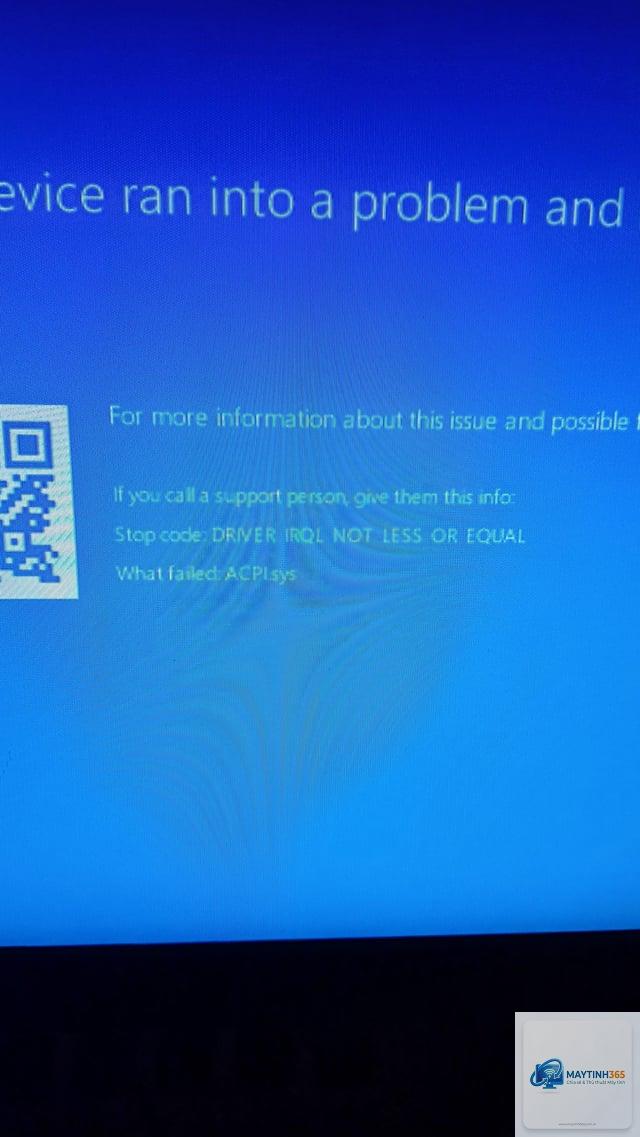
Không ghi chép lại tên driver từ màn hình xanh: Các thông số kỹ thuật trên BSOD (ví dụ: tên file.sys) là manh mối quan trọng để chẩn đoán.
Vô hiệu hóa driver vĩnh viễn mà không thay thế: Nếu driver card đồ họa bị lỗi, bạn cần cài bản cũ hơn hoặc mới hơn, không nên để vô hiệu hóa lâu dài vì sẽ mất chức năng phần cứng.
Lưu Ý Quan Trọng Khi Xử Lý Lỗi Màn Hình Xanh
Sao lưu dữ liệu quan trọng trước khi thực hiện bất kỳ thao tác sửa lỗi nào. Sử dụng ổ cứng di động hoặc dịch vụ đám mây để copy tài liệu, ảnh và file làm việc. Khi lỗi xảy ra, hãy chụp ảnh mã lỗi và tên driver (nếu có). Nếu máy tính không thể khởi động vào Windows, hãy tạo USB cài Windows và sử dụng Repair your computer để truy cập Command Prompt hoặc Safe Mode.
Câu Hỏi Thường Gặp Về Lỗi IRQL NOT LESS OR EQUAL Driver
Lỗi IRQL_NOT_LESS_OR_EQUAL có phải do virus không?
Có thể, nhưng rất hiếm. Virus kernel-mode có thể tác động đến driver và gây ra lỗi này. Tuy nhiên, phần lớn trường hợp là do driver phần cứng hoặc xung đột phần mềm. Nên quét máy bằng Windows Defender hoặc phần mềm diệt virus uy tín để loại trừ khả năng này.
Tại sao lỗi này thường xuất hiện sau khi cài game?
Các tựa game nặng thường yêu cầu driver card đồ họa mới nhất. Nếu driver cũ hoặc bị lỗi, game sẽ kích hoạt lỗi IRQL_NOT_LESS_OR_EQUAL. Ngoài ra, các phần mềm chống gian lận (anti-cheat) cài driver riêng có thể xung đột với driver hiện có. Cập nhật driver GPU và gỡ bỏ anti-cheat không dùng là giải pháp.
Lỗi này có thể xuất hiện trên Windows 10 và Windows 11 không?
Có. Cả hai hệ điều hành đều báo lỗi 0x0000000A. Tuy nhiên, Windows 11 yêu cầu các yêu cầu phần cứng khắt khe hơn (TPM 2.0, Secure Boot), nên lỗi driver thường gặp hơn nếu bạn cài Windows 11 trên máy không đáp ứng đủ cấu hình khuyến nghị.
Làm thế nào để đọc dump file (minidump) để tìm driver lỗi?
Sau khi máy tính gặp lỗi, tìm file.dmp trong thư mục C:WindowsMinidump. Sử dụng phần mềm miễn phí BlueScreenView (của NirSoft) để mở file dump. Nó sẽ liệt kê các driver đang chạy tại thời điểm lỗi và highlight driver nghi ngờ. Dựa vào thông tin đó,
Nếu bạn đã thử tất cả các bước trên (cập nhật driver, quét RAM, kiểm tra ổ cứng) mà lỗi vẫn tái diễn, đặc biệt khi RAM test báo lỗi hoặc ổ cứng có bad sector vật lý, hãy thay linh kiện. Thường thì RAM và ổ cứng là hai bộ phận dễ hỏng nhất. Kiểm tra nhiệt độ CPU/GPU cũng quan trọng vì quá nhiệt có thể gây BSOD.
Kết Luận
Lỗi IRQL_NOT_LESS_OR_EQUAL liên quan đến driver là một thách thức kỹ thuật nhưng hoàn toàn có thể giải quyết được nếu bạn có phương pháp đúng. Từ việc cập nhật driver, kiểm tra RAM và ổ cứng, đến sử dụng Driver Verifier, mỗi bước đều đóng vai trò quan trọng trong quá trình chẩn đoán. Hãy áp dụng quy trình trên một cách tuần tự, kết hợp với việc ghi chép thông tin lỗi để xác định chính xác nguyên nhân. Đừng vội cài lại Windows nếu chưa thử hết các giải pháp vì bạn có thể mất dữ liệu và thời gian không đáng có. Nếu sau khi thực hiện đầy đủ các bước mà lỗi vẫn không hết, hãy tham khảo ý kiến của kỹ thuật viên chuyên nghiệp hoặc cân nhắc nâng cấp phần cứng.