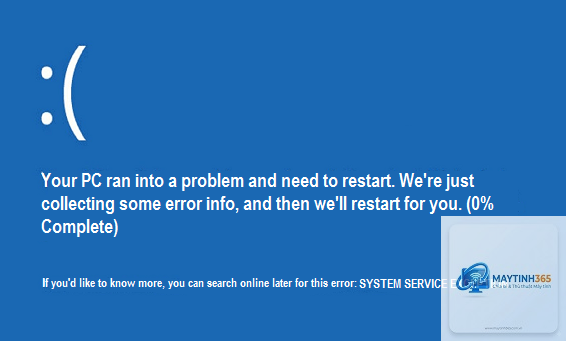
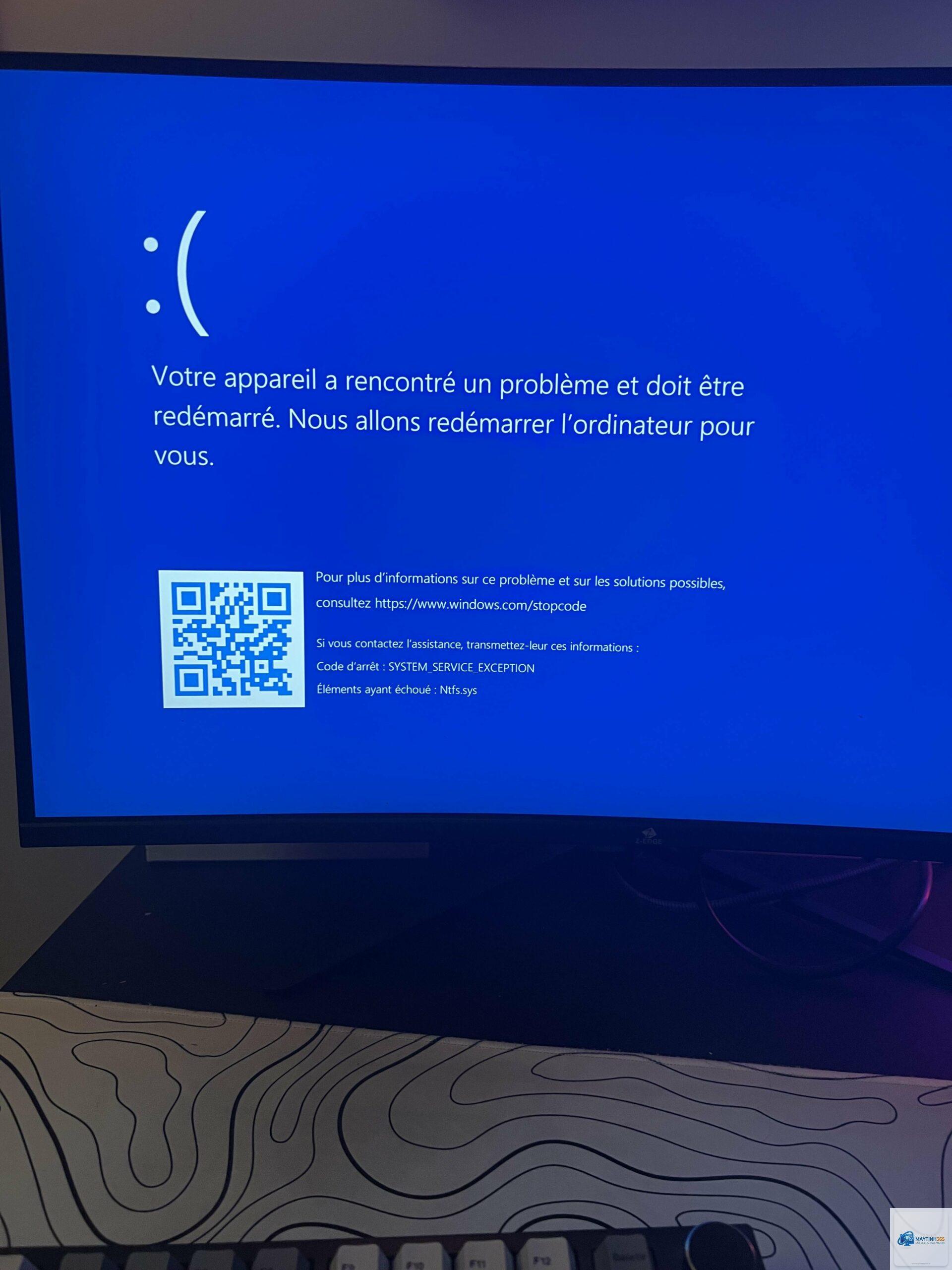
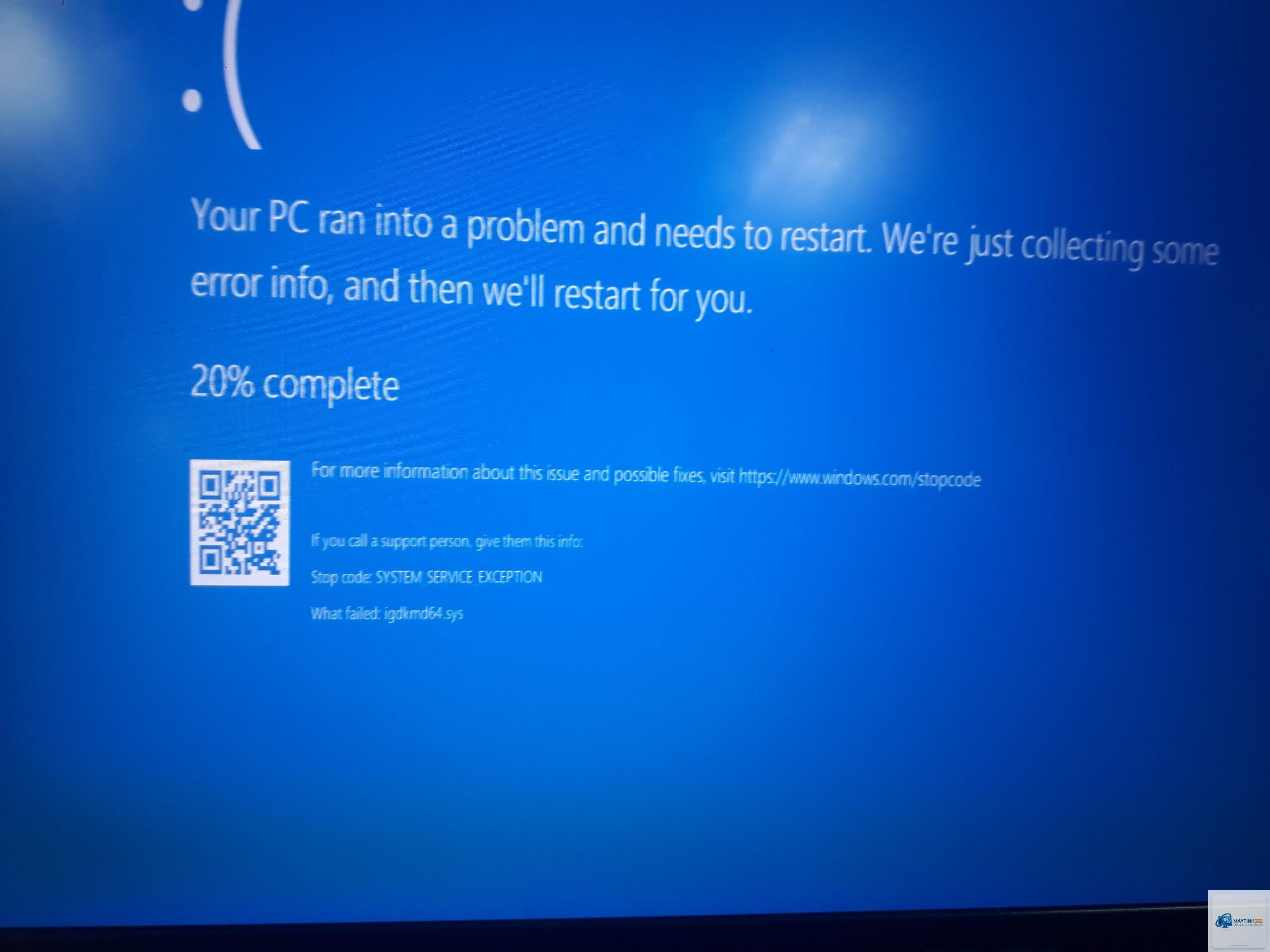
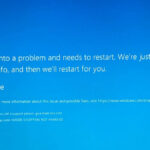
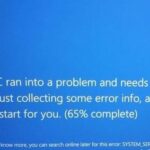
Lỗi System Service Exception là một trong những mã dừng lỗi màn hình xanh (Blue Screen of Death – BSOD) phổ biến nhất trên hệ điều hành Windows, đặc biệt là Windows 10 và Windows 11. Khi gặp lỗi này, máy tính sẽ bị khóa hoàn toàn, buộc phải khởi động lại và hiển thị dòng chữ “SYSTEM_SERVICE_EXCEPTION” kèm theo một đoạn mã lỗi. Người dùng thường hoang mang vì không hiểu system service exception là lỗi gì và làm thế nào để sửa. Bài viết này sẽ giải thích bản chất, nguyên nhân gốc rễ và hướng dẫn chi tiết từng bước xử lý dựa trên kinh nghiệm thực tế 15 năm trong lĩnh vực sửa chữa máy tính.
Lỗi System Service Exception xảy ra khi một dịch vụ hệ thống (system service) – thường là driver thiết bị hoặc một tiến trình kernel – thực hiện một ngoại lệ không hợp lệ. Nói cách khác, Windows phát hiện ra có một hành vi sai trái trong lõi hệ thống, và để bảo vệ toàn bộ máy tính, nó buộc phải dừng hoạt động và hiển thị màn hình xanh. Lỗi này có thể xuất hiện đột ngột khi đang làm việc, chơi game, hoặc ngay sau khi khởi động. Các mã lỗi kèm theo thường có dạng 0x0000003B (System Service Exception) và đôi khi được ghi rõ thêm tên file driver gây lỗi (ví dụ: nvlddmkm.sys, dxgkrnl.sys, win32kbase.sys). Từ đó, người dùng có thể truy vết nguyên nhân chính xác hơn.
Loại thông tin
Mô tả
Mã dừng (Stop Code)
SYSTEM_SERVICE_EXCEPTION
Giá trị hexadecimal
0x0000003B
Hệ điều hành thường gặp
Windows 10, Windows 11, Windows 8.1, Windows 7
Nguyên nhân chính
Driver lỗi, phần mềm xung đột, lỗi bộ nhớ RAM, ổ cứng bad sector, virus
Không có một nguyên nhân duy nhất cho lỗi này. Dựa trên thống kê từ các trung tâm dịch vụ và diễn đàn kỹ thuật, những nguyên nhân phổ biến nhất bao gồm:
Driver thiết bị lỗi thời hoặc tương thích kém
Chiếm khoảng 60% các trường hợp. Driver card đồ họa (NVIDIA, AMD, Intel), driver chipset, hoặc driver âm thanh có thể gây ra ngoại lệ khi chúng truy cập bộ nhớ kernel không đúng cách. Đặc biệt, các driver mới cập nhật từ Windows Update hoặc từ trang chủ hãng đôi khi không tương thích với hệ thống cũ.
Phần mềm can thiệp sâu vào hệ thống
Các ứng dụng diệt virus, tường lửa, phần mềm tối ưu hóa registry, hoặc phần mềm giả lập thường cài driver ảo riêng. Khi những driver này có lỗi, chúng kích hoạt lỗi system service exception.
Lỗi bộ nhớ RAM (Random Access Memory)
RAM bị lỗi vật lý, thanh RAM không gắn chặt, hoặc xung đột timing giữa các thanh RAM khác nhau có thể khiến dữ liệu bị hỏng khi đọc/ghi, dẫn đến BSOD. Khoảng 20% lỗi liên quan đến RAM.
Ổ cứng bị bad sector hoặc lỗi file hệ thống
Khi hệ thống không đọc được file driver hoặc file hệ thống quan trọng (ví dụ do ổ cứng bị hỏng vật lý, bad sector), quá trình thực thi dịch vụ sẽ thất bại và sinh ra ngoại lệ.
Xung đột do bản cập nhật Windows
Các bản cập nhật Windows không tương thích với phần cứng hoặc driver hiện tại cũng là một nguyên nhân thường thấy. Nhiều người dùng gặp lỗi ngay sau khi cài đặt một bản update lớn.
Nhiễm virus hoặc phần mềm độc hại
Malware có thể can thiệp vào các dịch vụ hệ thống, gây ra hành vi bất thường và kích hoạt BSOD. Đây là trường hợp ít gặp hơn nhưng nên kiểm tra để loại trừ.
Hướng dẫn khắc phục lỗi system service exception chi tiết
Người dùng nên làm theo thứ tự để tiết kiệm thời gian.
Bước 1: Ghi nhớ thông tin lỗi và tên file
Khi màn hình xanh xuất hiện, hãy chú ý đến dòng “What failed:” nếu có. Ví dụ: What failed: nvlddmkm.sys chỉ rõ driver NVIDIA là thủ phạm. Chụp ảnh hoặc chép lại toàn bộ nội dung màn hình lỗi. Điều này giúp xác định đúng hướng xử lý.
Bước 2: Khởi động vào Safe Mode
Nếu máy tính không thể vào Windows bình thường, hãy khởi động vào Safe Mode (chế độ an toàn). Trong Safe Mode, chỉ các driver tối thiểu được tải, giúp bạn dễ dàng gỡ cài đặt hoặc cập nhật driver lỗi mà không bị BSOD.
Nhấn nút nguồn để khởi động máy, ngay khi logo Windows xuất hiện, nhấn giữ nút nguồn để tắt máy. Lặp lại 3 lần, khi Windows khởi động, nó sẽ vào Automatic Repair. Chọn Advanced Options → Troubleshoot → Advanced options → Startup Settings → Restart. Sau đó nhấn F4 để vào Safe Mode.
Bước 3: Gỡ bỏ hoặc cập nhật driver nghi ngờ
Mở Device Manager (nhấn Win+X → Device Manager). Nếu bạn xác định được driver gây lỗi (ví dụ: driver card đồ họa), hãy nhấp chuột phải vào thiết bị và chọn “Uninstall device”. Chọn tiếp “Delete the driver software for this device” (nếu có) để xóa hoàn toàn. Sau đó khởi động lại và tải driver mới nhất từ trang chủ hãng (NVIDIA, AMD, Intel).
Nếu không rõ driver nào bị lỗi, hãy sử dụng tính năng Display Driver Uninstaller (DDU) khi Safe Mode để gỡ sạch driver đồ họa và cài lại bản mới nhất.
Bước 4: Chạy Windows Memory Diagnostic để kiểm tra RAM
Lỗi RAM thường gây ra system service exception. Nhấn Win+R, gõ “mdsched.exe” và Enter. Chọn “Restart now and check for problems”. Windows sẽ khởi động lại và chạy kiểm tra bộ nhớ. Quá trình này có thể kéo dài 15-30 phút. Sau khi hoàn tất, máy sẽ tự khởi động lại và hiển thị kết quả (trong Event Viewer nếu không thấy thông báo). Nếu phát hiện lỗi RAM, bạn cần tháo vệ sinh chân cắm, kiểm tra lại thứ tự khe cắm hoặc thay thanh RAM mới.
Bước 5: Sử dụng System File Checker (SFC) và DISM
Lỗi file hệ thống có thể được sửa bằng các công cụ tích hợp sẵn:
Mở Command Prompt dưới quyền Administrator (Win+X → Windows Terminal (Admin)).
Gõ lệnh: sfc /scannow và nhấn Enter. Chờ cho đến khi hoàn tất (thường mất 10-15 phút). Nếu tìm thấy lỗi, hệ thống sẽ tự động sửa.
Sau đó chạy tiếp: DISM /Online /Cleanup-Image /RestoreHealth. Lệnh này sửa chữa ảnh hệ thống Windows từ nguồn cập nhật. Quá trình có thể kéo dài và yêu cầu kết nối Internet.
Bước 6: Kiểm tra ổ cứng bằng CHKDSK
Chạy lệnh chkdsk C: /f (với C là ổ cài Windows). Khi được hỏi, gõ Y và khởi động lại máy. Quá trình kiểm tra sẽ chạy trước khi Windows khởi động và sửa chữa bad sector nếu có thể.
Bước 7: Gỡ bỏ phần mềm hoặc bản cập nhật Windows gần đây
Vào Settings → Windows Update → Update history → Uninstall updates. Nếu lỗi xuất hiện sau khi cài một bản cập nhật, hãy chọn bản đó và nhấn “Uninstall”. Khởi động lại máy và kiểm tra.
Đối với phần mềm, vào Control Panel → Programs and Features, sắp xếp theo ngày cài đặt và gỡ bỏ các ứng dụng đáng ngờ như Antivirus, phần mềm tăng tốc, hoặc giả lập.
Bước 8: Khôi phục hệ thống (System Restore)
Nếu các bước trên không giải quyết được, sử dụng System Restore để đưa máy tính về trạng thái trước khi lỗi xảy ra. Vào Control Panel → Recovery → Open System Restore, chọn một điểm khôi phục cũ (trước ngày lỗi bắt đầu). Quá trình này không làm mất dữ liệu cá nhân nhưng sẽ gỡ bỏ các phần mềm và driver đã cài sau đó.
Bước 9: Đặt lại Windows (Reset this PC)
Giải pháp cuối cùng là reset Windows nhưng giữ lại file cá nhân. Vào Settings → Update & Security → Recovery → Reset this PC, chọn “Keep my files”. Hệ thống sẽ cài lại Windows và xóa tất cả ứng dụng, driver, nhưng giữ nguyên tài liệu và ảnh trong thư mục Users.
So sánh lỗi System Service Exception với các lỗi BSOD khác
Tên lỗi BSOD
Mã lỗi
Nguyên nhân chính
Cách xử lý ưu tiên
System Service Exception
0x0000003B
Driver, phần mềm, RAM, ổ cứng
Update driver, check RAM, chạy SFC
IRQL_NOT_LESS_OR_EQUAL
0x0000000A
Driver xung đột, phần cứng, lỗi bộ nhớ
Giống lỗi trên, kết hợp kiểm tra thiết bị ngoại vi
PAGE_FAULT_IN_NONPAGED_AREA
0x00000050
RAM, driver, file hệ thống hỏng
Chạy Memory Diagnostic, SFC, gỡ driver
CRITICAL_PROCESS_DIED
0x000000EF
Tiến trình hệ thống bị chết, lỗi hệ thống tệp
Khởi động lại, safe mode, sửa chữa startup
Lưu ý quan trọng khi xử lý lỗi system service exception
Sao lưu dữ liệu ngay lập tức: Trước khi thực hiện bất kỳ thao tác sửa chữa nào, hãy copy toàn bộ dữ liệu quan trọng ra ổ cứng gắn ngoài hoặc lên đám mây. Một số bước như reset PC hoặc cài lại Windows có thể xóa dữ liệu nếu chọn sai tùy chọn.
Ghi lại mã lỗi đầy đủ: Ngoài mã dừng, còn có mã tham số và tên file. Những thông tin này giúp tra cứu nguyên nhân cụ thể trên các diễn đàn như TenForums hoặc Reddit.
Không nên vội vàng thay phần cứng: Nhiều người dùng lầm tưởng rằng BSOD là do mainboard hoặc nguồn hỏng và mua linh kiện mới. Hãy thử phần mềm trước, phần cứng chỉ là giải pháp cuối cùng.
Cập nhật Windows thường xuyên: Microsoft thường xuyên phát hành các bản sửa lỗi BSOD. Hãy luôn giữ Windows ở phiên bản mới nhất.
Kiểm tra nhiệt độ CPU và GPU: Lỗi system service exception cũng có thể do quá nhiệt, nhưng trường hợp này hiếm hơn. Nếu máy bị treo và sau đó BSOD, hãy dùng phần mềm như HWMonitor để kiểm tra nhiệt độ.
Câu hỏi thường gặp về lỗi system service exception
Lỗi system service exception có nguy hiểm không?
Lỗi này không thể làm hỏng phần cứng vĩnh viễn, nhưng nó có thể khiến bạn mất dữ liệu chưa lưu hoặc làm hỏng file hệ thống nếu không khắc phục kịp thời. Nếu lỗi xuất hiện thường xuyên, nó làm gián đoạn công việc và có thể báo hiệu phần cứng đang suy giảm.
Tại sao lỗi chỉ xuất hiện khi chơi game?
Khi chơi game, card đồ họa và bộ nhớ bị đẩy lên tải cao. Driver đồ họa yếu hoặc RAM lỗi sẽ dễ bộc lộ triệu chứng lúc này. Hãy cập nhật driver đồ họa ngay lập tức và kiểm tra RAM bằng MemTest86.
Tôi có cần cài lại Windows sau khi khắc phục không?
Không bắt buộc. Phần lớn các trường hợp chỉ cần fix driver hoặc file hệ thống là đã hết lỗi. Chỉ khi nào tất cả các bước trên đều thất bại, bạn mới nên cài lại Windows hoặc reset lại máy.
Làm thế nào để xem log lỗi BSOD sau khi máy khởi động lại?
Mở Event Viewer (Event Viewer → Windows Logs → System), tìm các sự kiện có ID 1001 hoặc 41. Xem chi tiết tab “General” sẽ thấy tên file gây lỗi và mã lỗi. Bạn cũng có thể dùng công cụ BlueScreenView để đọc file Minidump.
Lỗi có thể do virus không?
Có, nhưng rất hiếm. Một số rootkit có thể tấn công kernel và gây ra lỗi. Nếu bạn nghi ngờ, hãy chạy Windows Defender offline hoặc dùng các công cụ diệt virus khởi động từ USB.
Lỗi system service exception là lỗi gì – đó là một tín hiệu cảnh báo từ hệ điều hành rằng một dịch vụ hệ thống (thường là driver) đã gây ra ngoại lệ. Việc hiểu rõ nguyên nhân và áp dụng các bước khắc phục đúng thứ tự sẽ giúp bạn đưa máy tính trở lại hoạt động ổn định mà không phải tốn tiền thay linh kiện hoặc nhờ đến dịch vụ sửa chữa. Hãy luôn bắt đầu từ thao tác an toàn nhất: ghi lại lỗi, vào Safe Mode, kiểm tra driver và RAM. Nếu mọi cách đều thất bại, đừng ngần ngại reset hoặc cài lại Windows. Một hệ thống sạch sẽ và được cập nhật thường xuyên là cách tốt nhất để ngăn ngừa lỗi này quay trở lại.