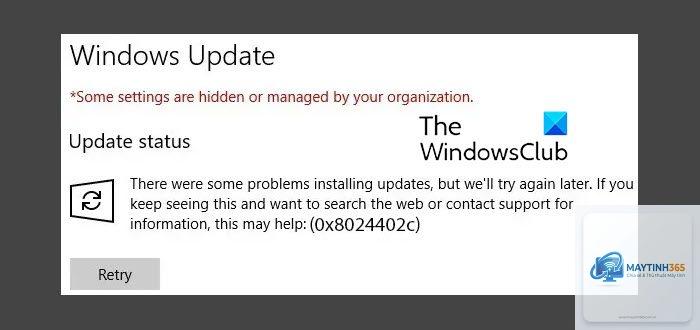
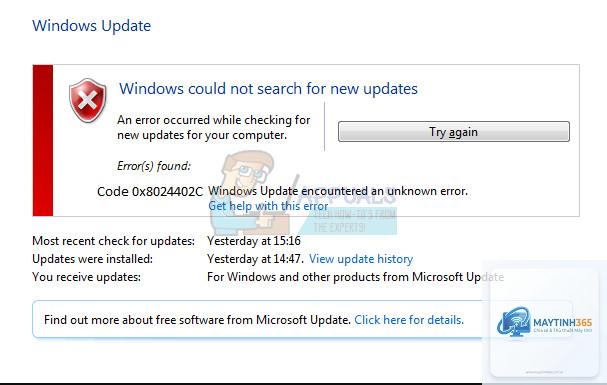
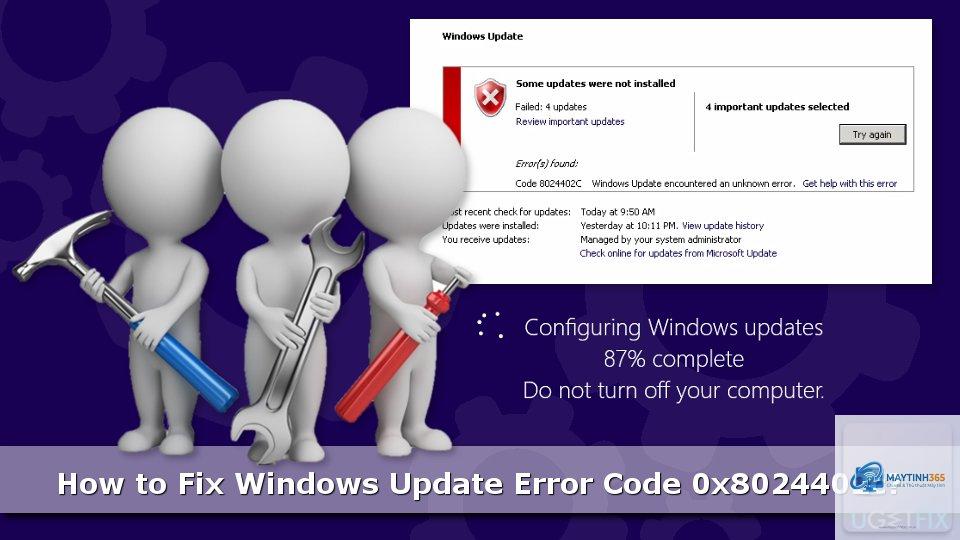
Lỗi 0x8024402c Windows Update là một trong những mã lỗi phổ biến khiến người dùng Windows không thể cập nhật hệ điều hành. Mã lỗi này thường xuất hiện khi máy tính gặp vấn đề kết nối với máy chủ Microsoft, do cấu hình proxy sai, tường lửa chặn hoặc dịch vụ Windows Update bị hỏng. Trong bài viết này,
Lỗi 0x8024402c là một mã lỗi thuộc nhóm WU_E_PT_HTTP_STATUS_PROXY_AUTH_REQ trong hệ thống Windows Update. Khi gặp lỗi này, hệ thống thông báo rằng máy tính không thể liên lạc với máy chủ cập nhật do yêu cầu xác thực proxy không thành công hoặc kết nối bị gián đoạn. Lỗi thường xuất hiện trên Windows 10, Windows 11 và các phiên bản Windows Server.
Khác với các lỗi cập nhật thông thường, 0x8024402c không phải do file hệ thống bị hỏng mà chủ yếu bắt nguồn từ các yếu tố mạng. Người dùng thường thấy thông báo “Windows couldn’t search for new updates” kèm mã lỗi này khi mở Settings > Update & Security > Windows Update.
Nguyên nhân chính gây ra lỗi 0x8024402c
Cấu hình proxy không chính xác
Nếu máy tính được kết nối qua proxy nhưng cài đặt xác thực bị sai (sai tài khoản, mật khẩu hoặc proxy không hỗ trợ), Windows Update không thể tải siêu dữ liệu từ máy chủ Microsoft. Đây là nguyên nhân hàng đầu gây lỗi 0x8024402c.
Windows Defender Firewall, các antivirus bên thứ ba (Norton, McAfee, Kaspersky) hoặc VPN có thể chặn kết nối đến .windowsupdate.com và .dl.delivery.mp.microsoft.com. Khi lưu lượng bị chặn, Windows Update không thể xác thực và trả về lỗi 0x8024402c.
Dịch vụ Windows Update bị tắt hoặc lỗi
Các dịch vụ liên quan như Windows Update, Background Intelligent Transfer Service (BITS), Cryptographic Services cần hoạt động ổn định. Nếu một trong các dịch vụ này bị vô hiệu hoá hoặc treo, quá trình cập nhật sẽ thất bại.
Cấu hình Windows Update bị hỏng
Tệp cấu hình Windows Update (SoftwareDistribution, Catroot2) có thể bị lỗi sau các lần cập nhật thất bại trước đó. Khi đó, dù kết nối mạng tốt, Windows vẫn không thể giao tiếp đúng cách với máy chủ.
Múi giờ và ngày tháng sai
Chứng chỉ SSL sử dụng cho kết nối HTTPS yêu cầu thời gian hệ thống chính xác. Nếu đồng hồ máy tính lệch quá nhiều, quá trình xác thực thất bại và gây lỗi 0x8024402c.
So sánh lỗi 0x8024402c với các mã lỗi tương tự
Mã lỗi
Nguyên nhân chính
Cách khắc phục nhanh
0x8024402c
Proxy authentication required
Kiểm tra cấu hình proxy, tắt tự động phát hiện
0x80072efd
Không thể kết nối đến máy chủ
Kiểm tra DNS, tường lửa, đặt lại Winsock
0x80240017
Thiết bị lưu trữ đầy
Giải phóng dung lượng ổ C
0x800705b4
Timeout kết nối
Khởi động lại dịch vụ Windows Update
Hướng dẫn chi tiết khắc phục lỗi 0x8024402c Windows Update
Bước 1: Kiểm tra kết nối internet và cấu hình proxy
Trước tiên, hãy đảm bảo máy tính có thể truy cập internet bình thường. Mở trình duyệt và thử vào trang microsoft.com. Nếu không truy cập được, kiểm tra cáp mạng, WiFi hoặc liên hệ nhà mạng.
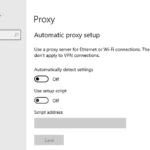
Để kiểm tra proxy, mở Settings > Network & Internet > Proxy. Trong mục “Use a proxy server”, nếu bật, hãy tắt nó đi hoặc đảm bảo thông tin proxy chính xác. Sau đó khởi động lại máy và kiểm tra Windows Update.
Nếu bạn dùng proxy công ty, hãy liên hệ bộ phận IT để có thông tin xác thực đúng.
Bước 2: Đặt lại Windows Update bằng công cụ tự động
Microsoft cung cấp công cụ sửa lỗi Windows Update trực tuyến. Truy cập trang Get Help hoặc tải “Windows Update Troubleshooter” từ Microsoft. Công cụ này sẽ tự động phát hiện và sửa các sự cố liên quan đến proxy, dịch vụ và cấu hình.
Chạy tool với quyền Administrator. Sau khi hoàn tất, khởi động lại máy và thử cập nhật lại.
Bước 3: Khởi động lại các dịch vụ liên quan thủ công
Nếu tool tự động không hiệu quả, bạn cần can thiệp thủ công. Nhấn Win + R, gõ services.msc và Enter. Tìm các dịch vụ sau và đảm bảo chúng đang chạy (Running) và khởi động tự động (Automatic):
Windows Update
Background Intelligent Transfer Service (BITS)
Cryptographic Services
Software Protection
Windows Installer
Nếu dịch vụ nào dừng, click chuột phải chọn Start. Đối với mỗi dịch vụ, vào Properties, set Startup type là Automatic, rồi Apply.
Bước 4: Xóa bộ nhớ cache Windows Update
Thư mục SoftwareDistribution chứa các tệp cập nhật tạm thời. Khi bị lỗi, những tệp này có thể bị hỏng. Hãy dừng dịch vụ Windows Update và BITS trước khi xóa:
Mở Command Prompt với quyền Administrator.
Gõ lần lượt: net stop wuauserv và net stop bits.
Vào thư mục C:Windows, tìm thư mục SoftwareDistribution, đổi tên thành SoftwareDistribution.old.
Tương tự, vào C:WindowsSystem32, tìm thư mục Catroot2, đổi tên thành Catroot2.old.
Khởi động lại dịch vụ bằng lệnh: net start wuauserv và net start bits.
Bước 5: Chạy DISM và SFC để sửa file hệ thống
Lỗi 0x8024402c có thể xuất phát từ file hệ thống bị hỏng. Chạy DISM (Deployment Image Servicing and Management) trước, sau đó đến SFC (System File Checker).
Mở Command Prompt Administrator, gõ lệnh: DISM /Online /Cleanup-Image /RestoreHealth. Chờ quá trình hoàn tất (có thể mất 15-20 phút). Tiếp theo, gõ: sfc /scannow. Khi kết thúc, khởi động lại máy và thử cập nhật.
Bước 6: Kiểm tra tường lửa và thêm ngoại lệ cho Windows Update
Mở Windows Security > Firewall & network protection > Allow an app through firewall. Đảm bảo Windows Update được chọn mục “Private” và “Public”. Nếu dùng antivirus bên thứ ba, tạm thời tắt nó và thử cập nhật. Nếu hết lỗi, hãy thêm ngoại lệ cho các URL sau:
.windowsupdate.com
.dl.delivery.mp.microsoft.com
*.update.microsoft.com
Bước 7: Đặt lại Winsock và TCP/IP
Cấu hình mạng bị hỏng cũng có thể gây lỗi 0x8024402c. Mở Command Prompt Administrator và chạy lần lượt các lệnh:
netsh winsock reset
netsh int ip reset
netsh winhttp reset proxy
Khởi động lại máy để áp dụng thay đổi.
Sai lầm thường gặp khi sửa lỗi 0x8024402c
Tự ý xóa file hệ thống không đúng cách: Nhiều người dùng xóa trực tiếp thư mục SoftwareDistribution mà không dừng dịch vụ, dẫn đến lỗi khác. Luôn dừng wuauserv và bits trước khi xóa.
Bỏ qua kiểm tra múi giờ: Đồng hồ sai vài giờ có thể làm chứng chỉ SSL hết hạn. Vào Settings > Time & Language > Date & time, bật “Set time automatically” và chọn đúng múi giờ.
Cập nhật driver qua Windows Update bị chặn: Một số driver lỗi thời có thể gây xung đột. Hãy tải driver mới nhất từ trang chủ nhà sản xuất.
Không khởi động lại sau mỗi bước: Mỗi thay đổi cần khởi động lại để có hiệu lực. Bỏ qua bước này có thể khiến bạn nghĩ rằng cách khắc phục không hiệu quả.
Lưu ý quan trọng khi khắc phục lỗi 0x8024402c Windows Update
Luôn sao lưu dữ liệu quan trọng trước khi thực hiện các thao tác nâng cao.
Nếu bạn đang dùng Windows 10 hoặc 11 phiên bản cũ, hãy cân nhắc nâng cấp lên bản mới nhất thông qua công cụ Media Creation Tool.
Lỗi 0x8024402c đôi khi liên quan đến chính sách nhóm (Group Policy) trong môi trường doanh nghiệp. Nếu bạn dùng máy công ty, hãy liên hệ quản trị viên.
Nếu đã thử tất cả cách mà lỗi vẫn còn, hãy kiểm tra log Windows Update để tìm manh mối: xem file C:WindowsWindowsUpdate.log hoặc dùng Event Viewer.
Câu hỏi thường gặp về lỗi 0x8024402c Windows Update
Lỗi 0x8024402c có nguy hiểm không?
Đây là lỗi nghiêm trọng ở mức trung bình. Nó ngăn máy tính nhận các bản vá bảo mật quan trọng. Nếu không khắc phục kịp thời, hệ thống dễ bị tấn công qua các lỗ hổng chưa được vá.
Tại sao lỗi lại xuất hiện bất ngờ dù hôm trước vẫn hoạt động?
Thường do thay đổi cấu hình mạng, cài đặt phần mềm mới (như VPN, proxy) hoặc bản cập nhật antivirus chặn kết nối. Cũng có thể do Microsoft thay đổi máy chủ hoặc chứng chỉ.
Có cần cài lại Windows để hết lỗi không?
Đây là giải pháp cuối cùng. Trên 90% trường hợp, các bước hướng dẫn ở trên có thể khắc phục. Chỉ nên cài lại Windows khi đã thử tất cả hoặc không tìm ra nguyên nhân.
Lỗi 0x8024402c trên Windows 11 có khác gì so với Windows 10?
Bản chất lỗi giống nhau, chỉ khác giao diện cài đặt. Các bước khắc phục đều tương thích với cả hai phiên bản. Trên Windows 11, bạn có thể truy cập Settings > Windows Update > Troubleshoot để chạy công cụ sửa lỗi nhanh.
Kết luận
Lỗi 0x8024402c Windows Update hoàn toàn có thể sửa được nếu bạn áp dụng đúng quy trình. Nguyên nhân phổ biến nhất là proxy và tường lửa, vì vậy hãy ưu tiên kiểm tra hai yếu tố này. Để phòng ngừa lỗi trong tương lai, hãy đảm bảo duy trì cập nhật driver, không cài đặt các phần mềm mạng không rõ nguồn gốc và thường xuyên kiểm tra cấu hình bảo mật. Nếu bạn đã thực hiện đủ các bước trên mà vẫn gặp lỗi, hãy liên hệ bộ phận hỗ trợ của Microsoft hoặc mang máy đến trung tâm sửa chữa uy tín.