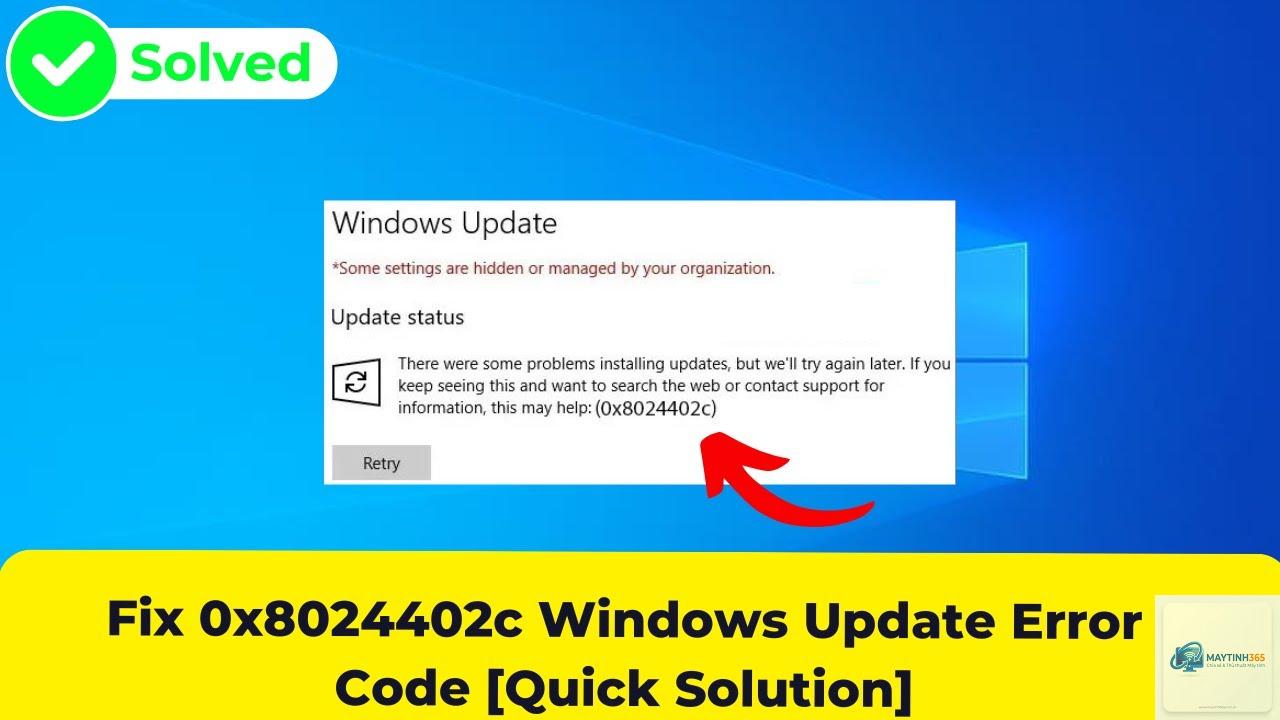
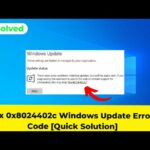
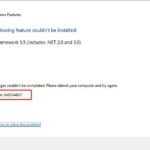
Khi bạn cố gắng cập nhật Windows và nhận được thông báo lỗi “0x8024402c là lỗi gì”, đó thường là dấu hiệu cho thấy máy tính của bạn không thể kết nối với máy chủ Windows Update. Lỗi này xảy ra phổ biến trên Windows 7, Windows 8 và Windows 10, đặc biệt khi hệ thống gặp vấn đề về proxy, tường lửa hoặc cấu hình mạng không chính xác. Việc hiểu rõ bản chất và nguyên nhân của mã lỗi 0x8024402c sẽ giúp bạn khắc phục nhanh chóng, tránh mất thời gian và đảm bảo hệ thống luôn được cập nhật bảo mật kịp thời.
Lỗi 0x8024402c thuộc nhóm lỗi kết nối HTTP (HTTP status error) trong quá trình Windows Update. Cụ thể, mã lỗi này xuất hiện khi máy tính gửi yêu cầu đến máy chủ cập nhật nhưng không nhận được phản hồi hợp lệ do vấn đề về proxy hoặc tường lửa chặn kết nối. Con số “2c” trong mã lỗi ám chỉ lỗi liên quan đến lớp mạng (network layer) của hệ điều hành.
Khác với các lỗi đường truyền đơn thuần, 0x8024402c thường không phải do mất mạng internet mà do cấu hình sai trong Windows hoặc phần mềm trung gian can thiệp. Thống kê từ các diễn đàn hỗ trợ kỹ thuật cho thấy hơn 70% trường hợp gặp lỗi này liên quan đến cài đặt proxy tự động (WPAD) hoặc tường lửa doanh nghiệp.
Khi bạn hoặc tổ chức sử dụng máy chủ proxy để truy cập internet, Windows Update có thể không nhận diện đúng cấu hình này. Điều này đặc biệt phổ biến trong môi trường văn phòng, nơi proxy yêu cầu xác thực hoặc sử dụng tập lệnh PAC không tương thích.
Tường Lửa Doanh Nghiệp Chặn Cổng Kết Nối
Windows Update sử dụng cổng 80 và 443 cho giao tiếp. Nếu tường lửa hoặc phần mềm bảo mật của bên thứ ba chặn các cổng này, quá trình cập nhật sẽ thất bại và trả về lỗi 0x8024402c. Các giải pháp bảo mật như McAfee, Norton hoặc Kaspersky thường gây ra xung đột này.
File Hệ Thống Windows Update Bị Hỏng
Sau một thời gian dài sử dụng, các tệp tin liên quan đến Windows Update có thể bị hỏng do virus, lỗi ổ cứng hoặc cập nhật dang dở. Điều này làm gián đoạn quá trình xác thực và tải xuống bản cập nhật mới.
Dịch Vụ Windows Update Ngừng Hoạt Động
Các dịch vụ nền như Background Intelligent Transfer Service (BITS), Windows Update Service hoặc Cryptographic Services có thể bị vô hiệu hóa do thay đổi cài đặt hoặc phần mềm độc hại. Khi đó, hệ thống không thể hoàn thành quy trình cập nhật.
Thiết Lập Ngày Giờ Hệ Thống Sai Lệch
Chứng chỉ bảo mật SSL của Windows Update yêu cầu thời gian trên máy tính phải đồng bộ chính xác. Nếu ngày giờ sai lệch quá 5 phút, kết nối sẽ bị từ chối và xuất hiện mã lỗi 0x8024402c.
Quy Trình Xử Lý Lỗi 0x8024402c Từ Cơ Bản Đến Chuyên Sâu
Bước 1: Khởi Động Lại Máy Tính Và Mạng
Trước khi can thiệp sâu, hãy khởi động lại máy tính và thiết bị mạng (modem, router). Đôi khi lỗi chỉ là tạm thời do xung đột IP. Thao tác này giải phóng bộ nhớ đệm DNS và thiết lập lại kết nối.
Tắt hoàn toàn máy tính và rút dây nguồn router trong 30 giây
Khởi động lại router trước, đợi 2 phút rồi bật máy tính
Kiểm tra lại Windows Update ngay sau khi kết nối ổn định
Bước 2: Kiểm Tra Và Vô Hiệu Hóa Proxy Tạm Thời
Nếu đang sử dụng proxy tự động, hãy tạm thời tắt để xem lỗi 0x8024402c có biến mất không.
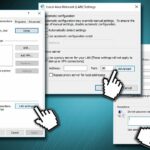
Mở Internet Explorer hoặc Edge và vào Settings > Internet Options
Chuyển đến tab Connections và nhấn LAN settings
Bỏ chọn “Automatically detect settings” và tắt “Use a proxy server”
Áp dụng thay đổi và thử cập nhật lại Windows
Bước 3: Kiểm Tra Tường Lửa Windows Và Phần Mềm Bảo Mật
Tường lửa Windows thường không chặn Windows Update, nhưng tường lửa của bên thứ ba có thể gây ra vấn đề. Tạm thời vô hiệu hóa tường lửa trong vài phút để kiểm tra.
Vào Control Panel > Windows Defender Firewall > Turn Windows Defender Firewall on or off
Chọn “Turn off Windows Defender Firewall” cho cả mạng riêng tư và công cộng
Sau khi thử, bật lại ngay để đảm bảo an toàn bảo mật
Bước 4: Thiết Lập Lại Dịch Vụ Windows Update
Dùng Command Prompt với quyền Administrator để khởi động lại các dịch vụ cốt lõi.
Mở Command Prompt (Run as Administrator)
Gõ lần lượt các lệnh: net stop wuauserv, net stop cryptSvc, net stop bits, net stop msiserver
Sau đó đổi tên thư mục SoftwareDistribution: ren C:WindowsSoftwareDistribution SoftwareDistribution.old
Đổi tên thư mục Catroot2: ren C:WindowsSystem32catroot2 catroot2.old
Khởi động lại dịch vụ: net start wuauserv, net start cryptSvc, net start bits, net start msiserver
Bước 5: Sửa Lỗi Bằng Windows Update Troubleshooter
Microsoft cung cấp công cụ tự động sửa lỗi tích hợp sẵn. Vào Settings > Update & Security > Troubleshoot > Additional troubleshooters, chọn Windows Update và chạy trình khắc phục sự cố. Công cụ này sẽ tự động phát hiện và sửa nhiều nguyên nhân gây lỗi 0x8024402c.
Bước 6: Kiểm Tra Đồng Bộ Thời Gian Hệ Thống
Nhấp chuột phải vào đồng hồ trên thanh Taskbar, chọn Adjust date/time. Bật “Set time automatically” và chọn múi giờ chính xác. Nếu vẫn sai, hãy đồng bộ thủ công với server time.windows.com.
Bước 7: Clean Boot Để Xác Định Xung Đột Phần Mềm
Khởi động Windows ở chế độ Clean Boot giúp loại trừ các ứng dụng và dịch vụ của bên thứ ba. Vào System Configuration (msconfig), chọn Selective startup và bỏ chọn “Load startup items”. Nếu lỗi biến mất,
Lỗi này không gây hại trực tiếp đến dữ liệu hay phần cứng, nhưng nó ngăn Windows nhận các bản vá bảo mật, khiến máy tính dễ bị tấn công qua các lỗ hổng đã biết.
Tại sao lỗi 0x8024402c thường xuất hiện vào lúc 4 giờ sáng?
Windows Update được cài đặt mặc định kiểm tra bản cập nhật mới hàng ngày vào thời điểm đó. Nếu có lỗi kết nối, nó sẽ ghi lại sự cố và hiển thị thông báo khi bạn đăng nhập.
Làm sao để biết chính xác nguyên nhân gây lỗi 0x8024402c trên máy tôi?
Rất hiếm khi cần cài lại Windows. Phần lớn các trường hợp có thể khắc phục bằng các bước trong hướng dẫn này. Chỉ nên cài lại nếu
Một số loại malware có thể vô hiệu hóa Windows Update hoặc thay đổi cấu hình proxy để chặn cập nhật. Nếu lỗi xuất hiện đột ngột sau khi truy cập web lạ, hãy quét virus trước.
Kết Luận
Hiểu rõ “0x8024402c là lỗi gì” không chỉ giúp bạn khắc phục sự cố nhanh chóng mà còn giúp phòng tránh các vấn đề tương tự trong tương lai. Lỗi này chủ yếu bắt nguồn từ cấu hình mạng không chính xác, đặc biệt là proxy và tường lửa. Bằng cách áp dụng quy trình 7 bước từ đơn giản đến phức tạp, hầu hết người dùng đều có thể tự sửa lỗi mà không cần đến kỹ thuật viên. Đừng quên thường xuyên kiểm tra cập nhật Windows để đảm bảo hệ thống luôn an toàn và ổn định. Nếu gặp khó khăn trong quá trình thực hiện, hãy để lại câu hỏi cho cộng đồng hỗ trợ kỹ thuật để được giúp đỡ thêm.