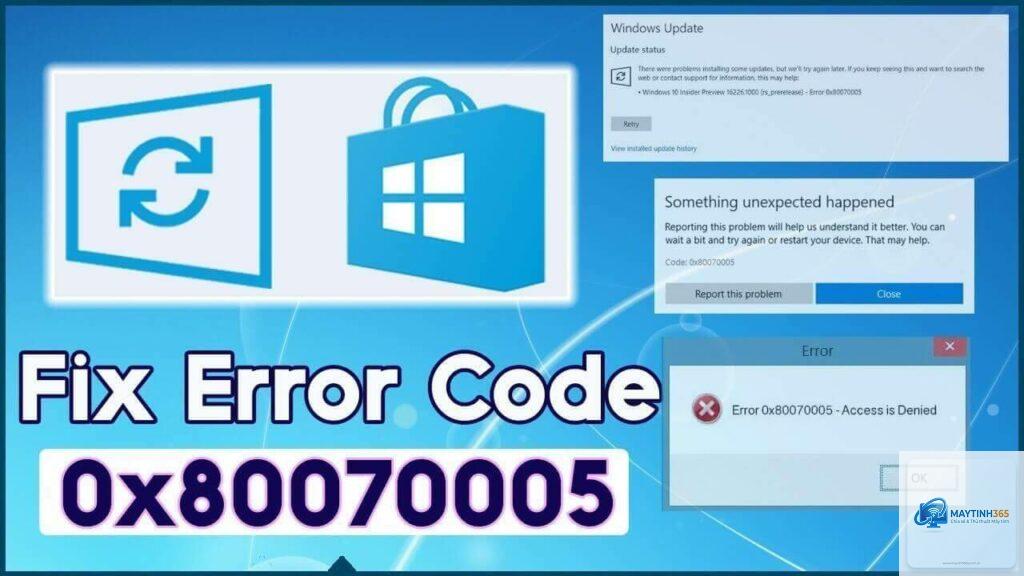
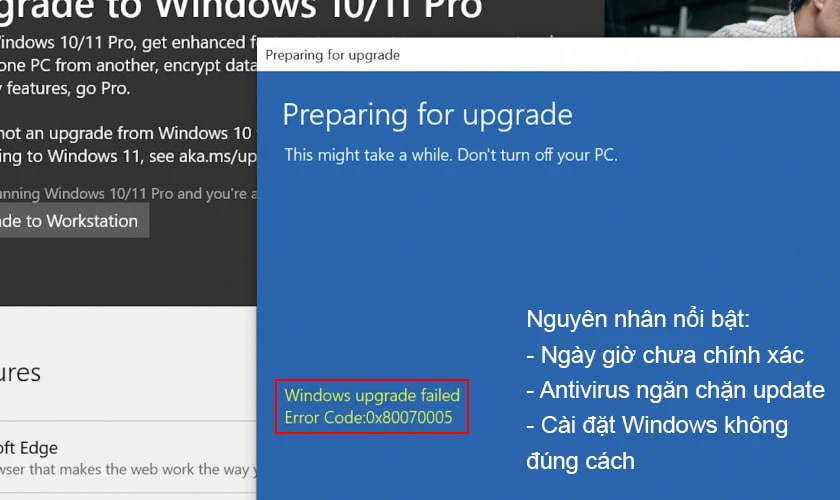
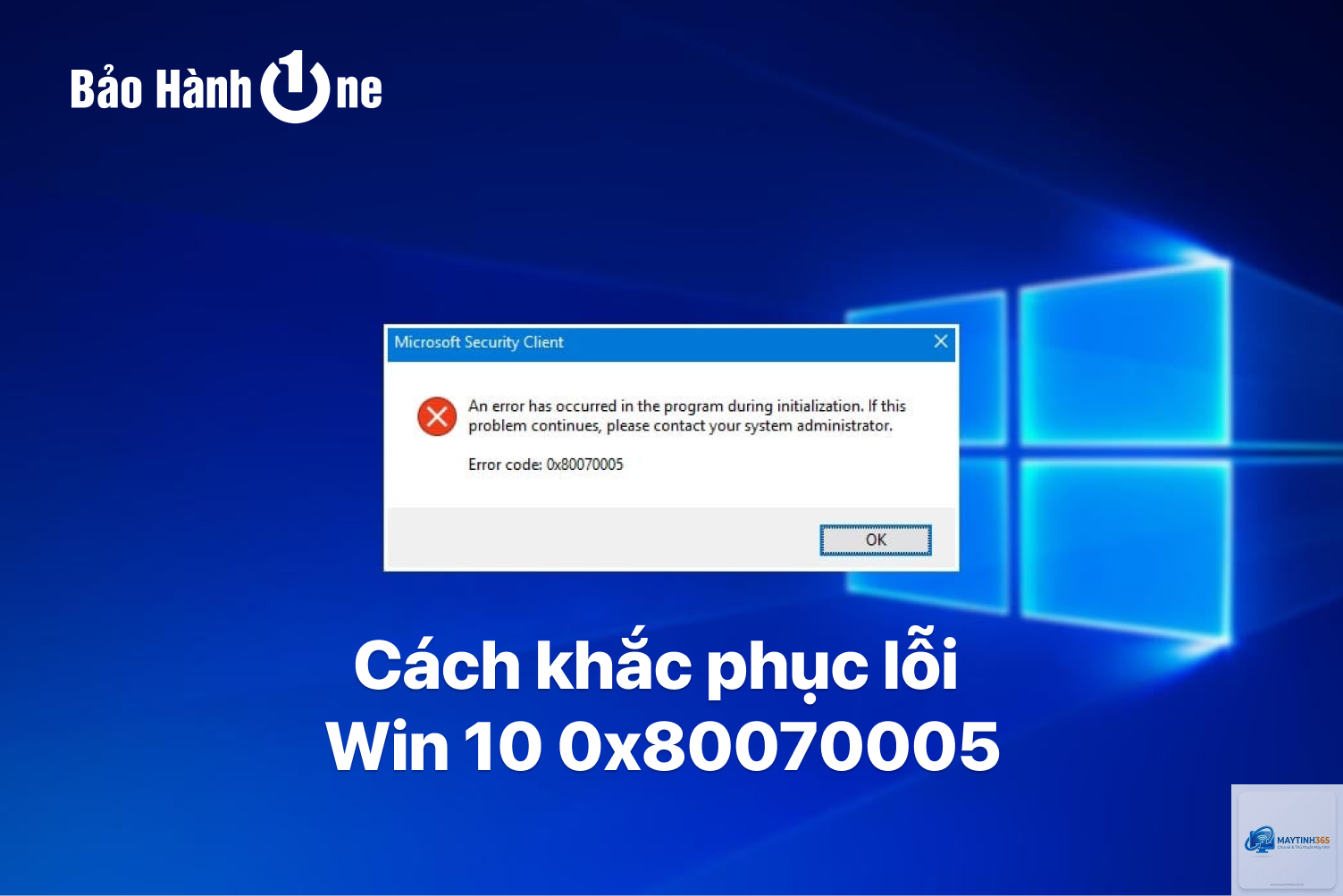
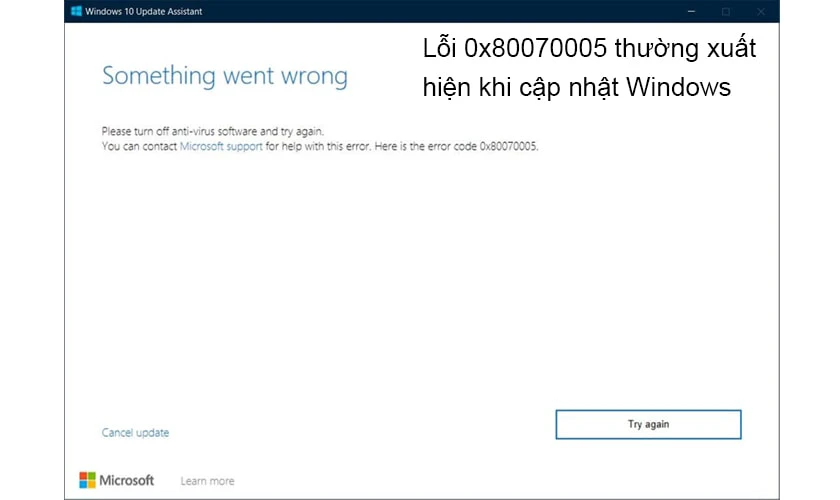
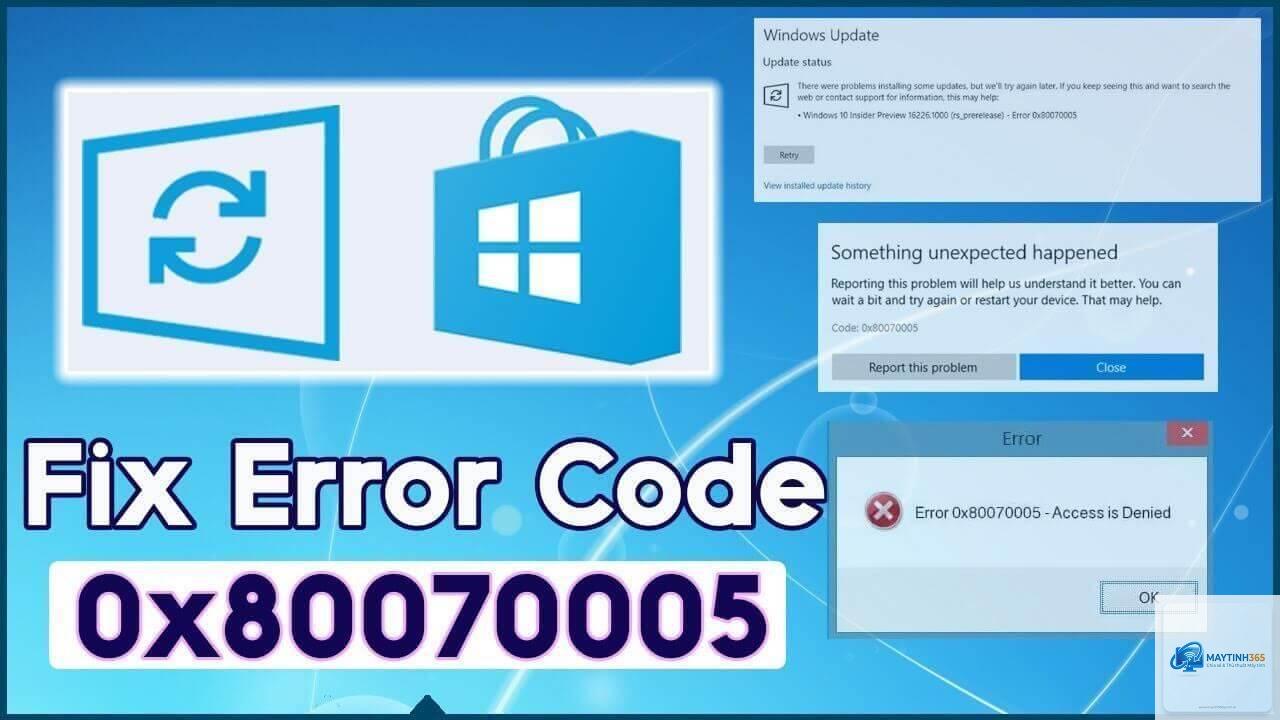
Lỗi 0x80070005 khi cài phần mềm là một trong những lỗi thường gặp nhất trên hệ điều hành Windows, gây gián đoạn quá trình cài đặt và khiến người dùng mất thời gian. Mã lỗi này thường xuất hiện kèm thông báo “Access denied” hoặc “Error 0x80070005: Access Denied”, báo hiệu rằng hệ thống đã từ chối quyền truy cập vào một tệp hoặc thư mục cụ thể trong quá trình cài đặt. Bài viết này sẽ đi sâu phân tích nguyên nhân gốc rễ và cung cấp các giải pháp chi tiết, từ cơ bản đến nâng cao, giúp bạn khắc phục lỗi 0x80070005 khi cài phần mềm một cách nhanh chóng và hiệu quả.
Lỗi 0x80070005 khi cài phần mềm thực chất là một mã lỗi hệ thống liên quan đến quyền truy cập. Khi Windows gặp phải một thao tác ghi hoặc đọc dữ liệu vào một thư mục bị giới hạn quyền, hoặc khi dịch vụ cài đặt không được phép thực thi, lỗi này sẽ xuất hiện. Nó có thể xảy ra với bất kỳ phần mềm nào, từ các ứng dụng văn phòng, trình duyệt, đến các công cụ đồ họa nặng hoặc game.
Mã lỗi 0x80070005 cũng thường được viết dưới dạng thập phân là -2147024891 hoặc đi kèm với các thông báo như “Installation failed”, “Error 0x80070005: Access is denied”. Đây là lỗi phổ biến trên Windows 10 và Windows 11, nhưng thực tế nó đã tồn tại từ các phiên bản Windows 7 và 8.
Nguyên nhân chính gây ra lỗi 0x80070005 khi cài phần mềm
Có nhiều nguyên nhân dẫn đến lỗi 0x80070005 khi cài phần mềm.
Thư mục cài đặt bị khóa bởi phần mềm bảo mật: Windows Defender hoặc các phần mềm diệt virus của bên thứ ba có thể chặn quá trình cài đặt vì cho rằng tệp tin đáng ngờ.
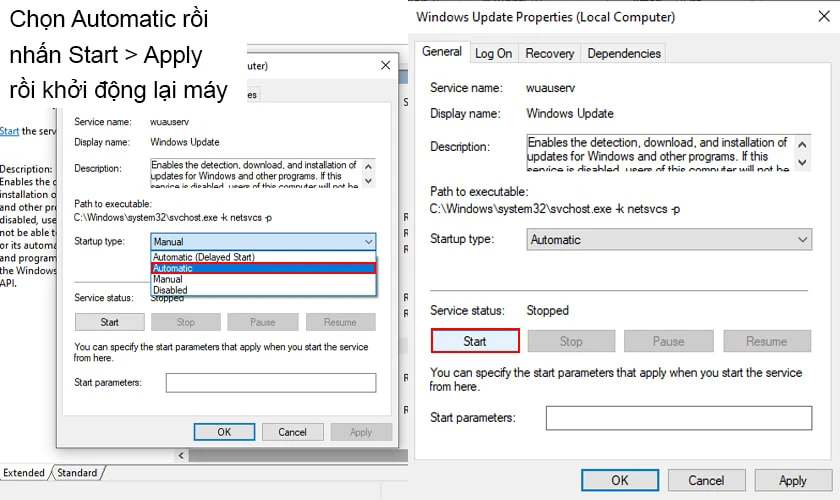
Dịch vụ Windows Installer bị hỏng hoặc vô hiệu hóa: Dịch vụ này chịu trách nhiệm xử lý các gói.msi và.exe. Nếu nó không hoạt động, quá trình cài đặt sẽ thất bại.
Xung đột Registry: Các khóa Registry liên quan đến phần mềm trước đó bị lỗi hoặc không được gỡ bỏ sạch sẽ, gây ra xung đột.
Kiểm soát tài khoản người dùng (UAC) hoạt động quá mức: UAC có thể ngăn chặn các thay đổi quan trọng đối với hệ thống, đặc biệt khi cài đặt phần mềm không rõ nguồn gốc.
File hệ thống bị hỏng hoặc thiếu: Các tệp DLL hoặc thư viện quan trọng bị hỏng khiến quá trình cài đặt không thể hoàn tất.
Thiếu dung lượng ổ đĩa hoặc thư mục tạm thời bị giới hạn: Khi ổ cứng gần đầy hoặc thư mục Temp không thể ghi, lỗi cũng sẽ xảy ra.
Lỗi 0x80070005 có thể xuất hiện trong nhiều bối cảnh khác nhau.
Cài đặt Adobe Creative Cloud, Microsoft Office, Autodesk AutoCAD
Cập nhật phần mềm hoặc Windows
Lỗi xuất hiện khi hệ thống cố gắng tải xuống và cài đặt bản cập nhật.
Cập nhật Windows Update, cập nhật driver đồ họa
Gỡ cài đặt phần mềm cũ
Quá trình gỡ bỏ bị gián đoạn, không thể xóa hoàn toàn dữ liệu trong Registry.
Gỡ cài đặt phần mềm diệt virus, phần mềm đồ họa
Hướng dẫn chi tiết cách sửa lỗi 0x80070005 khi cài phần mềm
Giải pháp 1: Chạy trình cài đặt với quyền Administrator
Đây là bước đơn giản và hiệu quả nhất. Hầu hết các trường hợp lỗi 0x80070005 khi cài phần mềm đều xuất phát từ việc thiếu quyền.
Cách thực hiện:
Nhấp chuột phải vào tệp cài đặt (file.exe hoặc.msi).
Chọn Run as administrator (Chạy với quyền quản trị viên).
Nếu xuất hiện cửa sổ UAC, nhấn Yes để xác nhận.
Tiến hành cài đặt lại phần mềm.
Trong trường hợp
Điều này thường do các nguyên nhân khác như: tài khoản Admin của bạn bị giới hạn bởi chính sách nhóm, dịch vụ Windows Installer bị hỏng, hoặc Registry bị lỗi. Hãy thử các giải pháp từ 2 đến 6 ở trên.
Có công cụ nào tự động sửa lỗi 0x80070005 không?
Có, Microsoft cung cấp công cụ Program Install and Uninstall Troubleshooter có thể tự động phát hiện và sửa các sự cố cài đặt.
Có, mã lỗi tương tự 0x80070005 cũng xuất hiện khi Windows Update gặp sự cố về quyền truy cập. Các giải pháp trong bài viết này cũng áp dụng được cho trường hợp đó, đặc biệt là chạy Windows Update Troubleshooter tích hợp sẵn trong Settings > System > Troubleshoot > Other troubleshooters.
Kết luận
Lỗi 0x80070005 khi cài phần mềm là một rào cản phổ biến nhưng hoàn toàn có thể vượt qua nếu bạn áp dụng đúng phương pháp. Nguyên nhân chính đến từ vấn đề quyền truy cập, dịch vụ hệ thống hoặc xung đột Registry, và mỗi nguyên nhân đều có giải pháp riêng. Bằng cách làm theo các bước từ đơn giản như chạy với quyền Administrator, tắt tạm thời phần mềm diệt virus, đến phức tạp hơn như sửa Registry và quét tệp hệ thống, bạn hầu như sẽ giải quyết được triệt để vấn đề.
Quan trọng nhất là luôn giữ bình tĩnh, sao lưu dữ liệu trước khi can thiệp sâu vào hệ thống, và ưu tiên sử dụng các công cụ chính thống từ Microsoft. Nếu sau tất cả các bước vẫn không thành công, đừng ngần ngại mang máy đến trung tâm bảo hành hoặc nhờ đến sự hỗ trợ từ cộng đồng công nghệ uy tín. Hy vọng bài viết này đã cung cấp cho bạn cái nhìn toàn diện và các giải pháp hữu hiệu để chấm dứt lỗi 0x80070005 khi cài phần mềm một cách nhanh chóng.