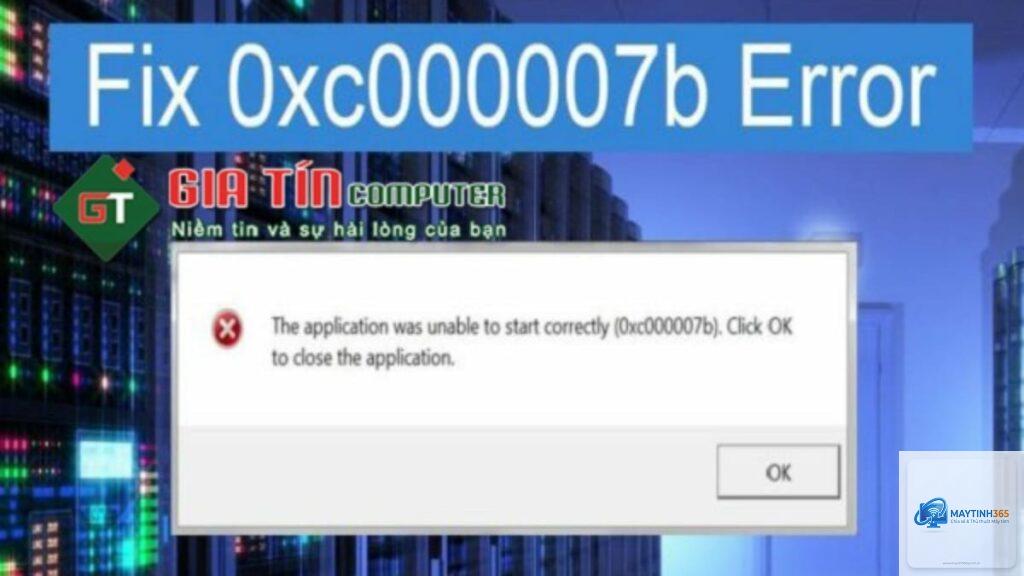
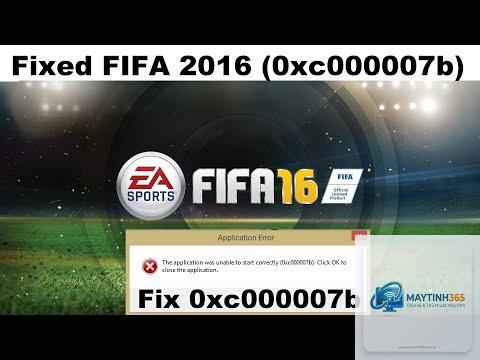
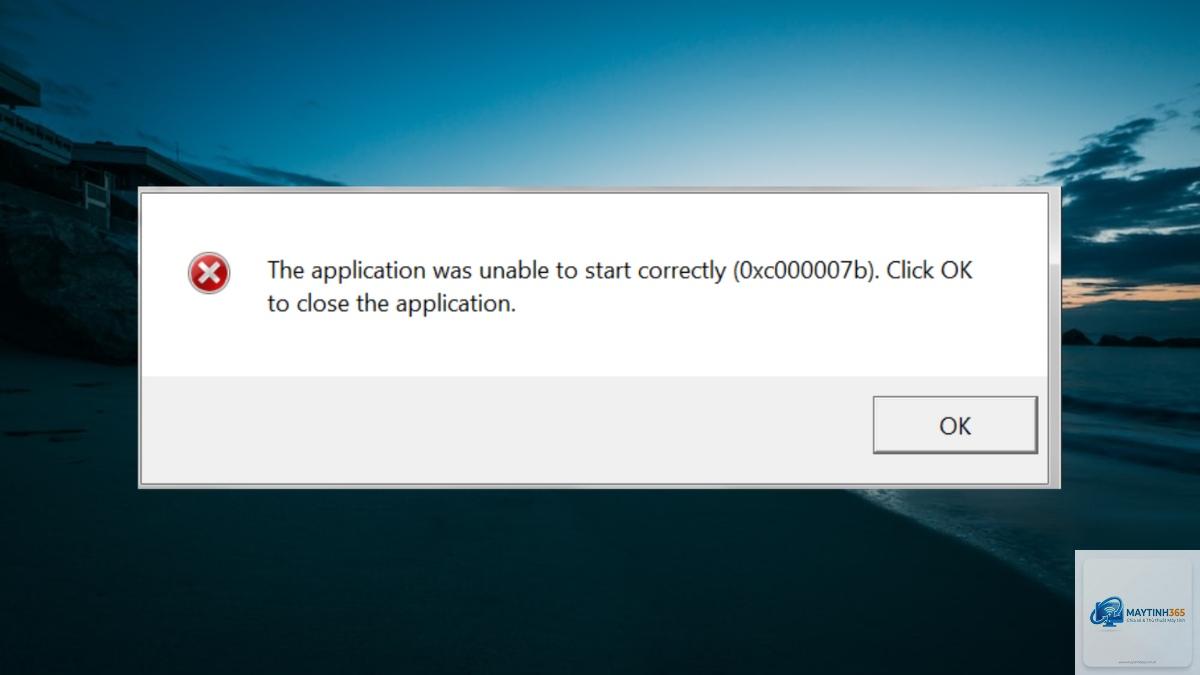
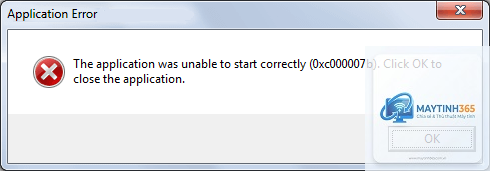
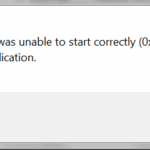
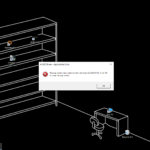
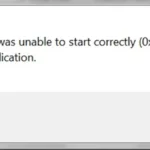
Khi bạn đang háo hức vào trận đấu FIFA Online 4 nhưng màn hình lại báo lỗi 0xc000007b fifa online 4, cảm giác thật khó chịu. Đây là lỗi runtime phổ biến trên Windows, thường xuất hiện khi game không thể tải đúng thư viện hệ thống. Lỗi này không làm hỏng file game vĩnh viễn, nhưng đủ khiến bạn mất nhiều giờ tìm cách khắc phục. Bài viết này sẽ hướng dẫn bạn từng bước từ cơ bản đến nâng cao, giải thích nguyên nhân gốc rễ và cách xử lý dứt điểm lỗi 0xc000007b fifa online 4.
Nguyên Nhân Gây Ra Lỗi 0xc000007b Trong FIFA Online 4
Mã lỗi 0xc000007b thông báo rằng một ứng dụng đã không thể khởi chạy đúng cách do sự cố với thư viện liên kết động (DLL) hoặc kiến trúc bit. Với FIFA Online 4, lỗi thường xảy ra vì các lý do sau:
Thiếu hoặc hỏng gói Microsoft Visual C++ Redistributable: Game cần phiên bản VC++ 2015, 2017, 2019 hoặc 2022 để chạy. Nếu các gói này bị thiếu hoặc cài sai bit (32-bit/64-bit), lỗi xuất hiện ngay khi khởi động.
Lỗi file DirectX hoặc thư viện.NET Framework: FIFA Online 4 sử dụng DirectX 9 và 11. Phiên bản DirectX cũ hoặc thiếu thành phần sẽ gây ra lỗi runtime.
Conflict giữa ứng dụng và hệ điều hành: Windows 7, 8, 10 hay 11 đều có thể gặp nếu thiếu bản cập nhật bảo mật hoặc bị xung đột phần mềm diệt virus.
File game bị lỗi trong quá trình cài đặt hoặc update: Đôi khi, file thực thi của FIFA Online 4 bị hỏng do tải dang dở hoặc lỗi ổ cứng.
Hướng Dẫn Chi Tiết Sửa Lỗi 0xc000007b FIFA Online 4
Bước 1: Cài Đặt Lại Toàn Bộ Gói Microsoft Visual C++ Redistributable
Đây là nguyên nhân hàng đầu gây lỗi 0xc000007b fifa online 4. Cần cài đủ cả bản 32-bit (x86) và 64-bit (x64) cho mọi phiên bản từ 2005 đến 2022. Bạn nên tải bộ All-in-One từ trang chủ Microsoft để tránh thiếu sót.
Gỡ bỏ toàn bộ các gói Visual C++ hiện có trong Control Panel > Programs > Uninstall.
Khởi động lại máy tính.
Tải và cài đặt bộ Visual C++ Redistributable Runtimes All-in-One (hoặc từng gói riêng lẻ từ Microsoft Update Catalog).
Đảm bảo cài đủ cả x86 và x64 cho các năm: 2005, 2008, 2010, 2012, 2013, 2015-2022.
Khởi động lại máy và thử chạy FIFA Online 4.
Bước 2: Cập Nhật DirectX và.NET Framework
FIFA Online 4 yêu cầu DirectX 9.0c trở lên. Ngay cả khi bạn có DirectX 12, vẫn cần thư viện của DirectX 9. Hãy tải DirectX End-User Runtime từ Microsoft và cài đặt. Sau đó, cài.NET Framework 4.8 (hoặc 4.7.2 nếu hệ thống cũ).
Kiểm tra phiên bản DirectX hiện tại bằng lệnh dxdiag trong Run.
Tải DirectX End-User Runtime Web Installer và chạy để bổ sung thư viện cũ.
Đối với.NET Framework, vào Settings > Apps > Optional Features, bật.NET Framework 4.8 hoặc tải từ trang chủ.
Bước 3: Sửa Lỗi 0xc000007b Bằng Công Cụ Dependency Walker
Nếu hai bước trên không hiệu quả,
Thường không phải. Tuy nhiên, một số virus có thể ghi đè hoặc xóa file DLL, gây ra lỗi này. Hãy quét toàn bộ hệ thống bằng Windows Defender hoặc phần mềm diệt virus uy tín để loại trừ khả năng này.
Làm thế nào để biết game cần DLL nào?
Dùng Dependency Walker mở file FIFAOnline4.exe. Các mục màu hồng hoặc đỏ là những DLL bị thiếu.
Hãy gỡ bỏ hoàn toàn FIFA Online 4 bằng Revo Uninstaller (để xóa sạch registry), sau đó tải lại bộ cài từ Garena và cài đặt lại. Đồng thời, cập nhật driver card đồ họa lên phiên bản mới nhất từ NVIDIA, AMD hoặc Intel.
Có cần cài Windows mới để sửa lỗi này không?
Không cần thiết. Chỉ khi hệ điều hành bị hỏng nặng hoặc không thể cập nhật gói runtime thì mới nên cài lại Windows. Hãy thử các phương pháp từ đơn giản đến phức tạp trước.
Kết Luận
Lỗi 0xc000007b fifa online 4 có thể khiến bạn mất kiên nhẫn, nhưng hoàn toàn có thể khắc phục bằng cách cài đầy đủ Microsoft Visual C++ Redistributable, cập nhật DirectX và.NET Framework, đồng thời sửa chữa file game. Với hướng dẫn chi tiết ở trên, bạn đã có lộ trình từ dễ đến khó để giải quyết triệt để. Hãy bắt đầu từ bước 1, vì đây là nguyên nhân phổ biến nhất. Nếu gặp khó khăn, hãy kiểm tra lại driver đồ họa và thực hiện quét virus. Chúc bạn sớm quay lại những trận cầu đỉnh cao trong FIFA Online 4.