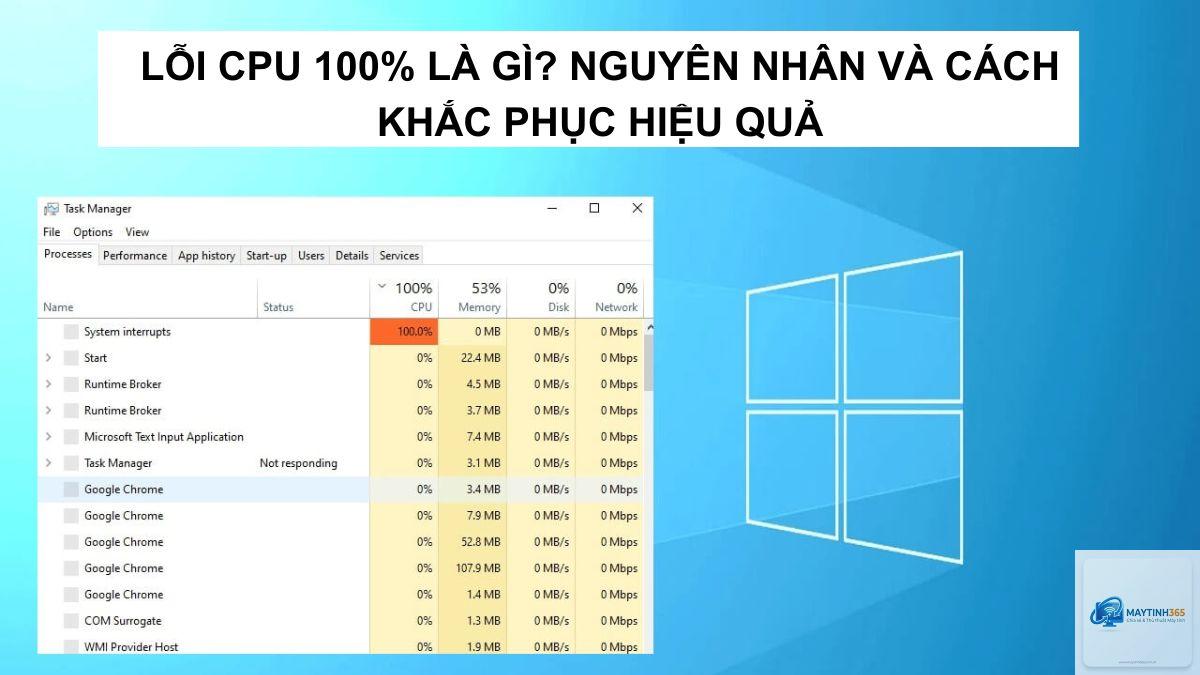
CPU chạy 100% khi không mở gì là một vấn đề khiến nhiều người dùng máy tính đau đầu. Bạn ngồi trước màn hình, chỉ để desktop trống, không chạy game hay phần mềm nặng, nhưng quạt tản nhiệt vẫn quay vù vù, máy ì ạch, thậm chí đơ cứng. Hiện tượng này không chỉ làm giảm hiệu năng mà còn rút ngắn tuổi thọ linh kiện. Bài viết này sẽ phân tích toàn bộ nguyên nhân gốc rễ và hướng dẫn bạn từng bước khắc phục tình trạng CPU luôn ở mức 100% một cách triệt để.
Bản chất của hiện tượng CPU chạy 100% khi không mở gì
Khi bạn không khởi động bất kỳ ứng dụng nào, hệ điều hành vẫn có các tiến trình nền chạy ngầm. CPU chạm ngưỡng 100% nghĩa là một hoặc nhiều tiến trình đang chiếm toàn bộ tài nguyên xử lý, không để lại khoảng trống cho các tác vụ khác. Điều này khác với việc CPU tăng cao khi chạy ứng dụng nặng – đó là hành vi bình thường. Còn CPU 100% khi idle (không hoạt động) là dấu hiệu bất thường cần can thiệp.
Có nhiều yếu tố gây ra tình trạng này: từ lỗi phần mềm, xung đột driver, nhiễm mã độc cho đến cấu hình hệ thống sai. Mỗi nguyên nhân đều có dấu hiệu nhận dạng riêng và cách xử lý tương ứng.
Các nguyên nhân chính khiến CPU chạy 100% khi không mở gì
1. Tiến trình nền và dịch vụ Windows hoạt động lỗi
Windows thường chạy hàng loạt tiến trình nền như Windows Search, Superfetch (SysMain), Windows Update, Diagnostics Tracking. Khi một trong số này gặp lỗi hoặc bị kẹt trong vòng lặp vô hạn, chúng có thể ngốn CPU lên tới 100%. Đặc biệt, Windows Update là thủ phạm phổ biến sau các bản cập nhật tích lũy. Ngoài ra, các dịch vụ của bên thứ ba như phần mềm diệt virus, backup, đồng bộ đám mây cũng khiến CPU tăng đột biến khi chúng tự động quét hoặc đồng bộ dữ liệu.
2. Nhiễm phần mềm độc hại – Malware và Virus
Một số loại virus, trojan hoặc ransomware thường ẩn mình dưới dạng tiến trình giả mạo, chạy ngầm để đào tiền ảo, gửi spam hoặc đánh cắp thông tin. Chúng hoạt động liên tục, làm CPU luôn ở mức tối đa. Dấu hiệu nhận biết: tên tiến trình lạ trong Task Manager, chiếm dụng CPU cao nhưng không rõ chức năng, máy chậm bất thường ngay cả khi không truy cập internet.
3. Driver không tương thích hoặc lỗi thời
Driver thiết bị như card đồ họa, chipset, âm thanh, network adapter nếu không được cập nhật hoặc cài sai phiên bản có thể gây xung đột với hệ thống. Lỗi thường gặp là driver đồ họa gây ra vòng lặp IRQ, khiến CPU liên tục xử lý ngắt mà không hoàn thành. Kết quả: CPU luôn 100% dù không có tác vụ đồ họa nào.
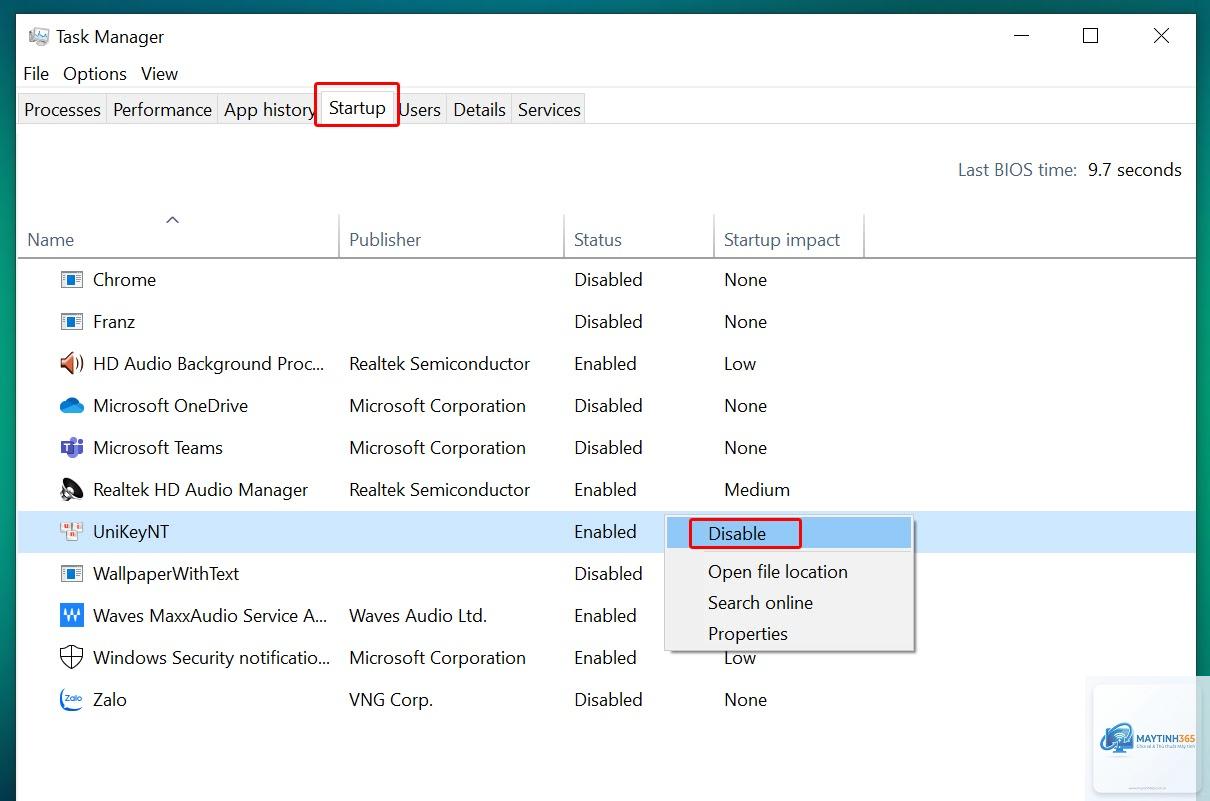
4. Quá nhiều chương trình khởi động cùng Windows
Các ứng dụng như trình duyệt, phần mềm chat, công cụ ghi chú, tải nhạc… được cấu hình tự động mở khi máy khởi động. Chúng chiếm tài nguyên ngay từ đầu, đặc biệt nếu có nhiều tab trình duyệt, plugin nặng hoặc app chạy nền. Nếu tổng cộng dồn lại, CPU có thể bị ngợp ngay khi bạn chưa kịp làm gì.
Khi ổ cứng HDD hoặc SSD hoạt động yếu, hệ thống phải đợi dữ liệu, nhưng CPU vẫn phải duy trì tiến trình chờ, dẫn đến tải CPU cao. Nếu ổ đĩa sắp đầy hoặc bị phân mảnh nặng, các tác vụ đọc/ghi bị kẹt cũng làm CPU liên tục xử lý các yêu cầu I/O. Dấu hiệu đi kèm: đèn ổ cứng sáng liên tục, hệ thống load lâu.
6. Cài đặt nguồn điện sai – Power Plan không tối ưu
Windows cung cấp chế độ nguồn như Cao, Cân bằng, Tiết kiệm. Nếu bạn đang dùng chế độ “Hiệu suất cao” và một số dịch vụ được thiết lập ưu tiên tối đa, CPU có thể không giảm xung khi rảnh, dẫn đến duy trì tần số cao và tải cao không cần thiết.
7. Ứng dụng bị kẹt trong vòng lặp – Infinite Loop
Lỗi lập trình khiến một ứng dụng bị mắc kẹt trong vòng lặp vô tận, xử lý liên tục mà không thoát ra. Ví dụ: một plugin trình duyệt bị lỗi, một script chạy nền không có điều kiện dừng. Trường hợp này CPU của một lõi có thể đạt 100% ngay lập tức.
8. Xung đột giữa các phần mềm bảo mật
Khi bạn cài hai hoặc nhiều phần mềm diệt virus cùng lúc (ví dụ: Windows Defender + Norton + Malwarebytes), chúng có thể quét chồng chéo, gây tranh chấp tài nguyên. CPU phải làm việc gấp đôi để phục vụ cả hai, dẫn đến quá tải.
Các bước kiểm tra và xử lý CPU chạy 100% khi không mở gì
Bước 1: Mở Task Manager và xác định thủ phạm
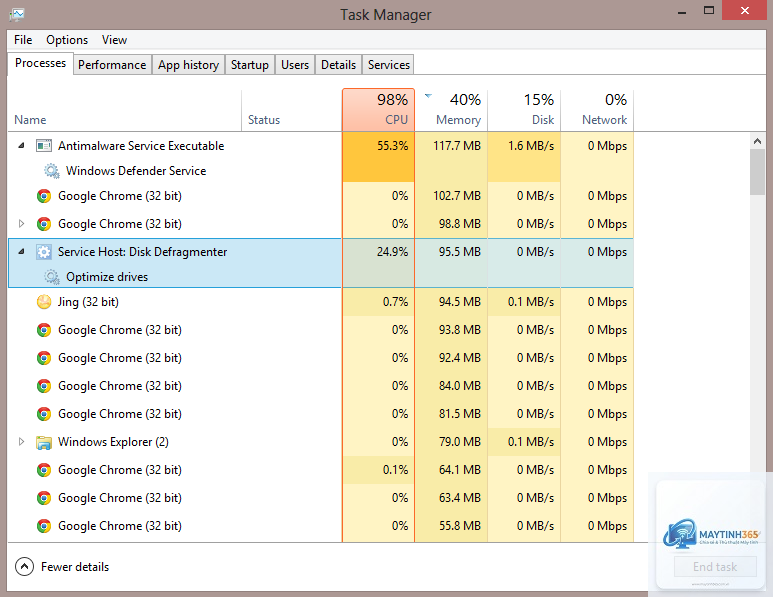
Nhấn Ctrl + Shift + Esc để mở Task Manager. Chuyển sang tab Processes, sắp xếp cột CPU theo thứ tự giảm dần. Bạn sẽ thấy tiến trình nào đang chiếm CPU cao nhất. Các tiến trình phổ biến như:
svchost.exe – dịch vụ Windows, thường không sao nếu chỉ chiếm vài %, nhưng nếu chiếm trên 30% là bất thường.
Windows Update – thường tăng khi đang tải hoặc cài bản vá.
Antimalware Service Executable – của Windows Defender, nếu thường xuyên cao thì có thể do đang quét hoặc lỗi.
Trình duyệt – kiểm tra xem có tab hay extension đang chạy nền không.
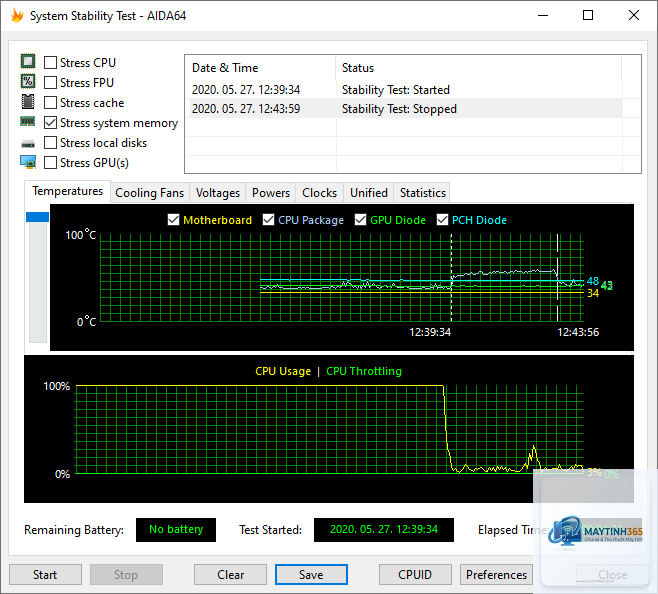
Thông thường là do phần mềm. Chỉ khi đã vào Safe Mode mà CPU vẫn 100% thì mới nghi ngờ hardware. Các lỗi phần cứng có thể là tụ tản nhiệt bị khô, chân CPU tiếp xúc kém, hoặc mainboard bị chập mạch. Khi đó nên kiểm tra nhiệt độ, đèn báo mainboard, thử reset CMOS.
Có nên tắt Windows Defender để giảm CPU không?
Không nên. Defender là lớp bảo vệ quan trọng. Nếu nó chiếm CPU cao, bạn nên kiểm tra xem có đang quét định kỳ không, hoặc có thể tùy chỉnh lịch quét. Tắt Defender khiến máy dễ bị mã độc tấn công, hậu quả nặng nề hơn nhiều.
Tại sao CPU vẫn 100% sau khi cài lại Windows?
Nếu cài lại Windows từ đầu mà vẫn bị, nguyên nhân có thể là driver không tương thích (đặc biệt là chipset, card mạng), hoặc cài nhầm bản Windows có nhiều bloatware. Hãy cài driver từ website chính hãng, đồng thời kiểm tra xem có phần mềm lạ nào tự động được cài vào không. Một số laptop cần cài thêm phần mềm quản lý năng lượng của hãng (ví dụ: Lenovo Vantage, Dell Power Manager) để điều khiển CPU đúng cách.
CPU chạy 100% khi không mở gì có ảnh hưởng đến tuổi thọ máy không?
Có. Hoạt động liên tục ở tải cao khiến nhiệt độ tăng, quạt quay nhanh hơn, dẫn đến mòn quạt, khô keo tản nhiệt, giảm tuổi thọ chip. Về lâu dài có thể gây lỗi solder joint (hàn chân cầu) trên mainboard. Vì vậy cần xử lý sớm.
Kết luận
CPU chạy 100% khi không mở gì không phải là án tử cho máy tính của bạn, nhưng nếu bỏ qua, hậu quả sẽ dần tích tụ. Nguyên nhân rất đa dạng: từ lỗi phần mềm, virus, driver cho đến ổ cứng. Quan trọng nhất là xác định đúng thủ phạm qua Task Manager và áp dụng từng bước từ đơn giản đến phức tạp. Luôn ưu tiên các giải pháp an toàn như sử dụng công cụ Windows tích hợp, tránh cài thêm phần mềm không rõ nguồn gốc. Nếu mọi cách đều thất bại, hãy mang máy đến trung tâm bảo hành để kiểm tra phần cứng. Một hệ thống khỏe mạnh sẽ có CPU idle (khi không mở gì) chỉ duy trì ở mức 1-5%, đó là mục tiêu bạn cần hướng tới.