Trình duyệt Cốc Cốc đột nhiên báo lỗi không truy cập được internet khiến bạn không thể lướt web, xem video hay làm việc trực tuyến. Đây là tình huống phổ biến nhưng có thể xuất phát từ nhiều nguyên nhân khác nhau, từ lỗi DNS, xung đột phần mềm cho đến cài đặt proxy sai. Bài viết này sẽ giúp bạn chẩn đoán chính xác lý do vì sao Cốc Cốc không vào được mạng và hướng dẫn chi tiết các bước khắc phục nhanh chóng, hiệu quả.
Nguyên nhân phổ biến khiến Cốc Cốc không vào được mạng
Khi Cốc Cốc không thể kết nối internet, vấn đề thường không đến từ đường truyền mà đến từ chính trình duyệt hoặc cấu hình hệ thống.
1. Lỗi cấu hình DNS (Domain Name System) trong trình duyệt
DNS đóng vai trò dịch tên miền thành địa chỉ IP. Nếu Cốc Cốc sử dụng DNS bị lỗi hoặc không tương thích, quá trình phân giải tên miền sẽ thất bại, dẫn đến thông báo “Không thể truy cập trang web này”. Lỗi này thường gặp khi người dùng thay đổi DNS mặc định hoặc sau khi cập nhật phần mềm bảo mật.
2. Xung đột với proxy, VPN hoặc phần mềm chặn quảng cáo
Nhiều người dùng cài đặt tiện ích mở rộng như uBlock Origin, AdBlock Plus hoặc sử dụng VPN để bảo vệ quyền riêng tư. Tuy nhiên, một số tiện ích này có thể vô tình chặn kết nối của Cốc Cốc, đặc biệt khi chúng can thiệp vào giao thức HTTPS hoặc cấu hình proxy sai.
3. Cache và cookie bị hỏng
Dữ liệu tạm thời (cache) và cookie tích lũy qua thời gian có thể bị lỗi, khiến trình duyệt không thể tải trang. Đây là nguyên nhân phổ biến khi Cốc Cốc không vào được mạng nhưng các ứng dụng khác vẫn hoạt động bình thường.
4. Tường lửa (Windows Defender Firewall) hoặc phần mềm diệt virus chặn Cốc Cốc
Một số phần mềm bảo mật nhầm tưởng Cốc Cốc là ứng dụng độc hại hoặc tự động chặn quyền truy cập mạng của trình duyệt khi phát hiện hành vi bất thường. Kiểm tra danh sách ứng dụng được phép trong tường lửa thường giải quyết được vấn đề.
5. Xung đột IP hoặc lỗi cấp phát địa chỉ mạng
Nếu máy tính nhận IP trùng với thiết bị khác trong mạng, hoặc DHCP gán IP không hợp lệ, Cốc Cốc sẽ không thể kết nối. Lỗi này thường đi kèm với thông báo “Không có quyền truy cập Internet” trên thanh trạng thái Windows.
Hướng dẫn khắc phục Cốc Cốc không vào được mạng chi tiết từng bước
Thực hiện theo thứ tự để tránh mất thời gian với các bước không cần thiết.
Bước 1: Khởi động lại trình duyệt và máy tính
Đây là thao tác đơn giản nhất nhưng hiệu quả bất ngờ. Đóng hoàn toàn Cốc Cốc (kiểm tra qua Task Manager nếu còn chạy ngầm) và khởi động lại máy. Nhiều xung đột tạm thời sẽ được giải quyết sau khi khởi động lại hệ thống.
Bước 2: Xóa cache, cookie và lịch sử duyệt web
Vào Cài đặt (Settings) > Quyền riêng tư và bảo mật (Privacy and Security) > Xóa dữ liệu duyệt web (Clear browsing data). Chọn khoảng thời gian “Từ trước đến nay” (All time) và tích chọn “Cookie và dữ liệu trang web khác” cùng “Hình ảnh và tệp được lưu trong bộ nhớ đệm”. Nhấn “Xóa dữ liệu” (Clear data).
Bước 3: Kiểm tra và tắt tiện ích mở rộng (Extensions)
Truy cập Trình quản lý tiện ích (menu ba chấm > Tiện ích mở rộng > Quản lý tiện ích mở rộng). Tắt tất cả tiện ích, đặc biệt là các tool liên quan đến proxy, VPN, chặn quảng cáo. Sau đó thử truy cập lại website. Nếu hoạt động bình thường, hãy bật từng tiện ích một để xác định thủ phạm.
Trong thanh địa chỉ gõ cóc://flags (đối với Cốc Cốc) hoặc chrome://flags nếu dùng nhân Chromium, tìm mục “DNS over HTTPS” và chuyển về “Disabled”. Sau đó vào Cài đặt > Riêng tư và bảo mật > Sử dụng DNS bảo mật và chọn “Sử dụng DNS mặc định của nhà cung cấp dịch vụ”. Khởi động lại trình duyệt.
Bước 5: Kiểm tra cài đặt proxy trong hệ thống
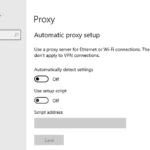
Windows: Vào Settings > Network & Internet > Proxy. Đảm bảo “Use a proxy server” ở trạng thái Off. Nếu đang bật, tắt nó đi.
macOS: System Preferences > Network > Advanced > Proxies. Bỏ chọn tất cả các giao thức proxy (HTTP, HTTPS, SOCKS).
Bước 6: Cập nhật hoặc cài đặt lại driver card mạng
Truy cập Device Manager (Windows) > Network adapters, tìm card mạng đang dùng (Wi-Fi hoặc Ethernet), chuột phải chọn “Update driver”. Nếu đã cài bản mới nhất, hãy chọn “Uninstall device” và khởi động lại máy để Windows tự động cài lại driver.
Bước 7: Cấp quyền cho Cốc Cốc qua Windows Defender Firewall
Vào Control Panel > Windows Defender Firewall > Allow an app or feature through Windows Defender Firewall. Tìm Cốc Cốc trong danh sách, đảm bảo cả ô Private và Public đều được tick. Nếu không thấy, nhấn “Allow another app” và thêm đường dẫn đến file thực thi của Cốc Cốc (thường nằm ở C:Program FilesCocCocBrowserbrowser.exe).
Bước 8: Reset TCP/IP và flush DNS cache
Mở Command Prompt với quyền Administrator (chuột phải Start > Windows Terminal (Admin)). Lần lượt chạy các lệnh sau, nhấn Enter sau mỗi lệnh:
netsh winsock reset
netsh int ip reset
ipconfig /release
ipconfig /renew
ipconfig /flushdns
Sau khi chạy xong, khởi động lại máy tính và kiểm tra truy cập Internet bằng Cốc Cốc.
So sánh lỗi Cốc Cốc không vào được mạng với các trình duyệt khác
Tiêu chí
Cốc Cốc
Google Chrome
Microsoft Edge
Cấu hình DNS riêng
Có, dễ thay đổi qua Settings
Có, qua flags hoặc settings
Có, tích hợp sẵn trong Security
Xử lý proxy mặc định
Theo cài đặt hệ thống
Theo cài đặt hệ thống
Theo cài đặt hệ thống
Tiện ích mở rộng dễ gây xung đột
Giống Chrome (dùng chung kho tiện ích)
Rất nhiều, dễ xảy ra lỗi
Ít hơn, được kiểm duyệt chặt
Cơ chế cache và cookie
Giống Chromium
Giống Chromium
Giống Chromium
Độ phổ biến lỗi mạng
Thường xuyên hơn do ít người dùng báo lỗi
Phổ biến nhưng có nhiều cộng đồng hỗ trợ
Ít lỗi hơn nhờ tối ưu với Windows
Sai lầm thường gặp khi tự sửa lỗi Cốc Cốc không vào được mạng
Cài đặt DNS không đúng cách
Nhiều người dùng thay đổi DNS thành 8.8.8.8 (Google) nhưng không áp dụng cho IPv6, dẫn đến tình trạng một số trang không tải. Cần cấu hình cả IPv4 và IPv6 nếu mạng hỗ trợ.
Vô hiệu hóa tường lửa hoàn toàn
Lỗi này khiến máy tính dễ bị tấn công. Thay vì tắt hẳn, nên thêm Cốc Cốc vào danh sách ngoại lệ bằng cách cho phép ứng dụng qua firewall.
Cài đặt lại Cốc Cốc mà không gỡ sạch dữ liệu
Việc gỡ cài đặt thông thường không xóa các tệp cấu hình trong thư mục AppData. Dùng Revo Uninstaller hoặc xóa thủ công thư mục %AppData%CocCoc để đảm bảo không còn xung đột.
Bỏ qua lỗi do phần mềm diệt virus
Các phần mềm như Kaspersky, Avast, Bitdefender thường có tính năng quét HTTPS và có thể chặn Cốc Cốc. Vào cài đặt của phần mềm diệt virus, tìm mục “SSL scanning” hoặc “HTTPS scanning” và tắt tạm thời để kiểm tra.
Lưu ý quan trọng khi xử lý Cốc Cốc không vào được mạng
Kiểm tra kết nối mạng tổng thể: Trước khi can thiệp vào Cốc Cốc, hãy thử truy cập web bằng một trình duyệt khác (Edge, Firefox). Nếu tất cả đều lỗi, vấn đề nằm ở mạng hoặc modem/router, không phải do Cốc Cốc.
Sao lưu dữ liệu đồng bộ: Trước khi reset hoặc cài đặt lại trình duyệt, hãy đăng nhập tài khoản Cốc Cốc để đồng bộ dấu trang, mật khẩu và lịch sử lên đám mây.
Cập nhật phiên bản Cốc Cốc mới nhất: Vào menu ba dấu gạch ngang > Giới thiệu Cốc Cốc để kiểm tra bản cập nhật. Phiên bản cũ thường tồn tại lỗi bảo mật và kết nối.
Tránh dùng các bản mod hoặc không chính thức: Chỉ tải Cốc Cốc từ trang web chính thức coccoc.com. Các bản đã can thiệp có thể chứa mã độc gây rối loạn kết nối.
Câu hỏi thường gặp về lỗi Cốc Cốc không vào được mạng (FAQ)
Tại sao Cốc Cốc không vào được mạng nhưng Chrome vẫn dùng được?
Nguyên nhân thường do cấu hình DNS hoặc proxy riêng của Cốc Cốc khác với Chrome. Cốc Cốc có thể đang sử dụng DNS bảo mật (DNS over HTTPS) bị lỗi, trong khi Chrome lại dùng DNS mặc định của hệ thống. Hãy kiểm tra và tắt DNS bảo mật trong cài đặt Cốc Cốc để khắc phục.
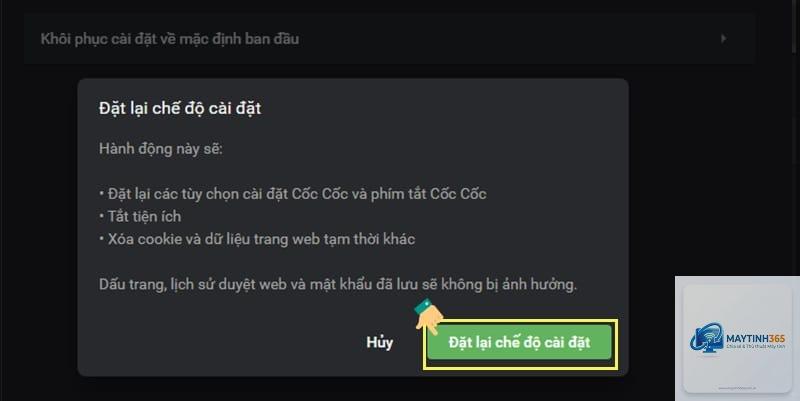
Làm thế nào để reset Cốc Cốc về mặc định khi bị lỗi mạng?
Vào Settings > Advanced > Reset settings > Restore settings to their original defaults. Cách này sẽ xóa tất cả cài đặt tùy chỉnh, tiện ích mở rộng và dữ liệu tạm thời mà không ảnh hưởng đến bookmark và mật khẩu đã đồng bộ.
Tôi đã thử tất cả cách nhưng Cốc Cốc vẫn không vào được mạng, phải làm sao?
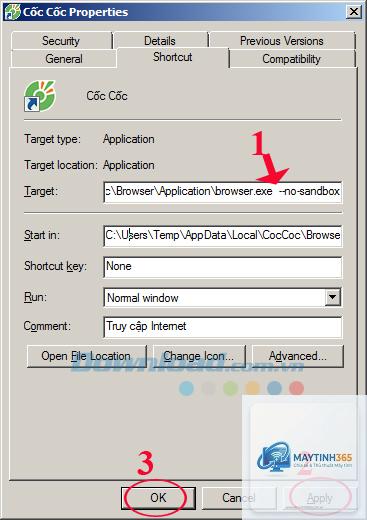
Nếu đã thực hiện đầy đủ các bước trên mà không hiệu quả, hãy thử tạo một hồ sơ người dùng mới trong Cốc Cốc: Tạo shortcut mới với tham số --user-data-dir="C:TempCocCocTest" và chạy thử. Nếu truy cập được, vấn đề nằm ở hồ sơ cũ. Khi đó, hãy sao lưu dữ liệu và xóa thư mục %AppData%CocCoc rồi cài lại trình duyệt.
Cốc Cốc có bị chặn bởi nhà mạng không?
Rất hiếm khi xảy ra. Cốc Cốc là trình duyệt phổ biến tại Việt Nam, không bị nhà mạng chặn. Tuy nhiên, nếu bạn đang dùng mạng công cộng (trường học, công ty), quản trị viên có thể chặn cổng hoặc giao thức mà Cốc Cốc sử dụng. Hãy thử dùng VPN hoặc liên hệ quản trị mạng.
Kết luận
Lỗi Cốc Cốc không vào được mạng thường xuất phát từ các nguyên nhân có thể tự khắc phục tại nhà như xung đột DNS, cache hỏng, tường lửa chặn hoặc cài đặt proxy sai. Bằng cách làm theo hướng dẫn từng bước từ đơn giản đến nâng cao, bạn hoàn toàn có thể đưa trình duyệt trở lại hoạt động bình thường mà không cần nhờ đến kỹ thuật viên.
Nếu sau khi thử tất cả các phương pháp mà vẫn không khắc phục được, hãy cân nhắc chuyển sang sử dụng tạm thời một trình duyệt khác như Google Chrome hoặc Microsoft Edge trong khi chờ cập nhật phiên bản mới từ Cốc Cốc. Đừng quên thường xuyên cập nhật phần mềm và bảo vệ hệ thống bằng tường lửa và phần mềm diệt virus uy tín để tránh tái diễn lỗi tương tự.