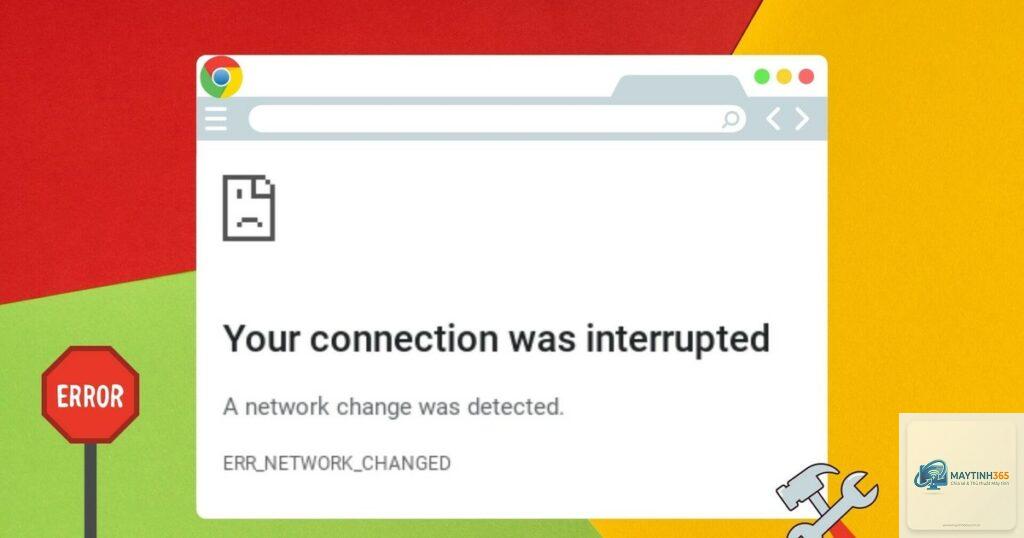
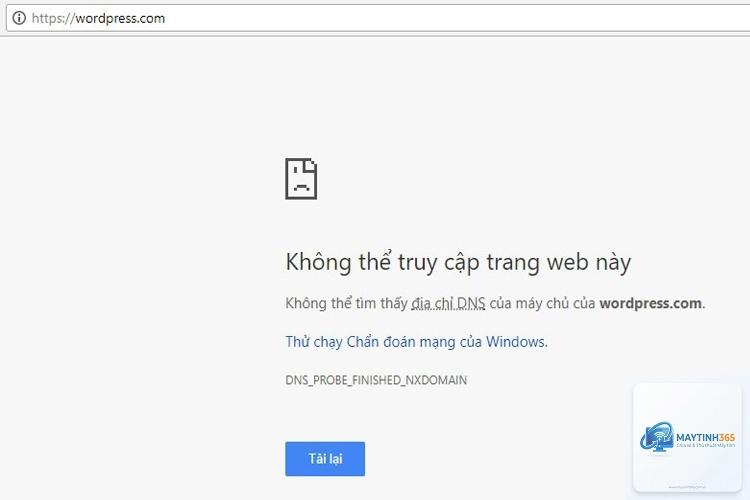
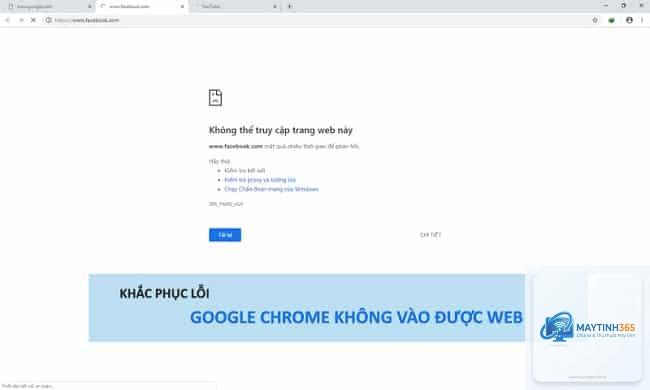
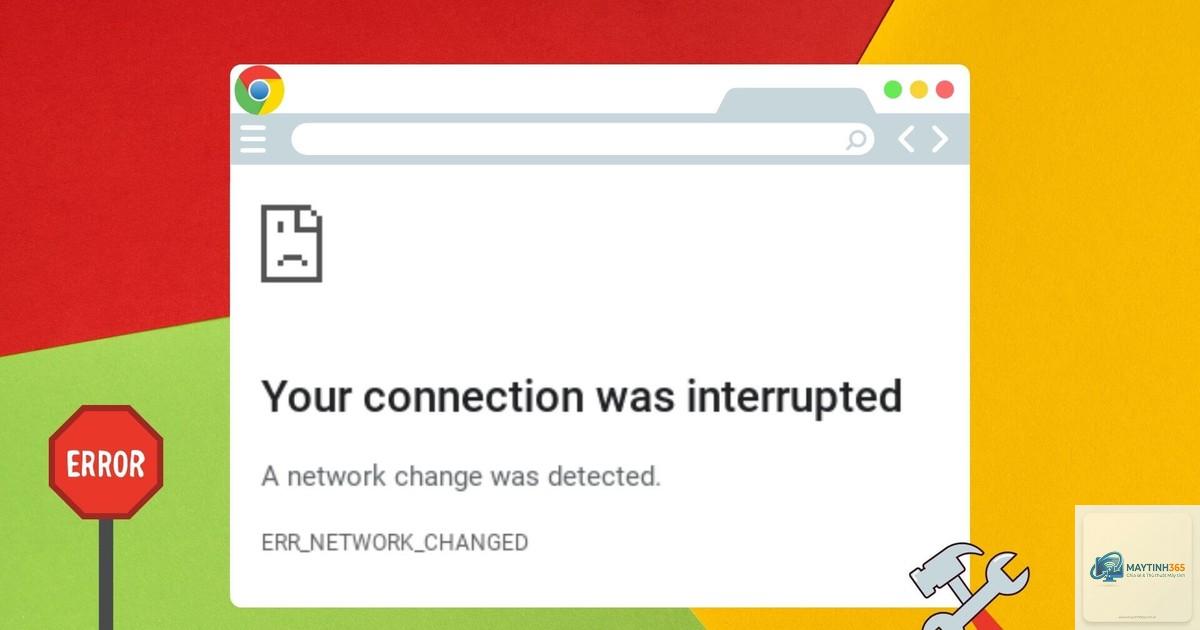
Lỗi “Chrome báo không có internet” là một trong những vấn đề phổ biến nhất mà người dùng trình duyệt Google Chrome gặp phải. Bạn vẫn thấy kết nối mạng bình thường ở các ứng dụng khác nhưng Chrome lại hiển thị thông báo “Không có kết nối Internet” và không thể tải trang web. Nguyên nhân có thể đến từ DNS cache, proxy, extension, firewall hay chính cấu hình mạng của bạn. Bài viết này sẽ giúp bạn hiểu rõ bản chất sự cố và đưa ra các giải pháp chi tiết, từ cơ bản đến nâng cao, để xử lý triệt để lỗi chrome báo không có internet.
Khi Chrome báo không có internet nhưng các trình duyệt khác như Edge, Firefox hoặc ứng dụng như Skype, Zalo vẫn hoạt động bình thường, vấn đề thường nằm ở cấu hình riêng của Chrome hoặc xung đột phần mềm. Khi bản ghi này bị lỗi, trình duyệt không thể phân giải tên miền dẫn đến thông báo mất kết nối.
Proxy hoặc VPN can thiệp: Cài đặt proxy không đúng hoặc phần mềm VPN thay đổi tuyến mạng có thể khiến Chrome không kết nối được internet dù mạng thực tế vẫn online.
Extension (tiện ích mở rộng) gây xung đột: Một số extension như ad-blocker, bảo mật, hoặc công cụ tăng tốc có thể chặn kết nối hoặc làm sai lệch yêu cầu mạng.
Firewall hoặc antivirus chặn Chrome: Tường lửa Windows hoặc phần mềm diệt virus đôi khi nhầm Chrome thành mối đe dọa và chặn quyền truy cập internet.
Socket pool bị đầy hoặc lỗi: Chrome quản lý các kết nối mạng qua socket pool. Khi pool này đầy hoặc bị hỏng, trình duyệt không thể tạo kết nối mới.
Hồ sơ người dùng (profile) bị hỏng: File hồ sơ cá nhân của Chrome (bookmark, lịch sử, cookie) có thể bị lỗi sau một lần tắt máy đột ngột hoặc do virus.
Dấu hiệu nhận biết lỗi Chrome báo không có internet
Không phải mọi thông báo lỗi mạng đều giống nhau. Để xác định chính xác có đúng là lỗi chrome báo không có internet hay không, bạn cần kiểm tra các tín hiệu sau:
Dấu hiệu
Mô tả
Thông báo “Không có kết nối Internet”
Xuất hiện ở giữa tab kèm biểu tượng quả địa cầu gạch chéo đỏ.
Trang “Lỗi mạng” (ERR_INTERNET_DISCONNECTED)
Mã lỗi hiển thị trong thanh địa chỉ hoặc nội dung tab.
Chrome không tải được bất kỳ trang web nào
Dù các ứng dụng khác như YouTube trên ứng dụng Windows, Outlook, hay trình duyệt khác vẫn hoạt động.
Biểu tượng mạng trên taskbar vẫn hiển thị kết nối
Windows báo có internet nhưng Chrome lại báo ngược lại.
Chế độ ẩn danh (Incognito) vẫn truy cập được
Đây là dấu hiệu cho thấy extension hoặc cache đang gây lỗi.
Hướng dẫn chi tiết khắc phục lỗi Chrome báo không có internet
1. Kiểm tra kết nối mạng thực tế
Trước khi can thiệp vào Chrome, hãy chắc chắn rằng máy tính thực sự có internet. Mở Command Prompt (cmd) và gõ lệnh ping 8.8.8.8. Nếu nhận được phản hồi, mạng của bạn đang hoạt động. Nếu không, hãy kiểm tra router, modem hoặc liên hệ nhà cung cấp dịch vụ. Bước này giúp loại trừ lỗi phần cứng hoặc nhà mạng.
2. Xóa DNS cache và reset socket
DNS cache lỗi thường là thủ phạm chính khiến Chrome báo không có internet. Thực hiện các lệnh sau trong Command Prompt (chạy với quyền Administrator):
ipconfig /flushdns – Xóa bộ nhớ đệm DNS.
ipconfig /registerdns – Đăng ký lại DNS.
ipconfig /release – Giải phóng địa chỉ IP hiện tại.
Sau khi chạy xong, khởi động lại máy và mở Chrome kiểm tra. Hầu hết trường hợp nhẹ đều được giải quyết sau bước này.
3. Tắt proxy và cài đặt VPN
Nếu Chrome báo không có internet do cài đặt proxy tự động sai, vào Settings > Network & Internet > Proxy và tắt “Use a proxy server”. Đồng thời, tạm thời tắt VPN nếu bạn đang dùng. Vào Chrome Settings, gõ “proxy” trong thanh tìm kiếm, chọn “Open your computer’s proxy settings” và đảm bảo không có proxy nào được bật.
4. Vô hiệu hóa extension
Extension xung đột là nguyên nhân phổ biến thứ hai. Vào Chrome, nhập chrome://extensions/ trong thanh địa chỉ. Tắt lần lượt từng extension, đặc biệt là những tiện ích liên quan đến bảo mật, quảng cáo, hoặc tăng tốc. Kiểm tra lại sau mỗi lần tắt. Nếu tìm ra extension gây lỗi, hãy xóa nó vĩnh viễn. Cách nhanh hơn: vào chrome://settings/help kiểm tra bản cập nhật, thường xuyên cập nhật cũng giảm xung đột extension.
5. Kiểm tra firewall và antivirus
Windows Defender Firewall hoặc phần mềm bảo mật bên thứ ba như Kaspersky, Bitdefender có thể chặn Chrome. Vào Control Panel > Windows Defender Firewall > Allow an app or feature through Windows Defender Firewall. Đảm bảo Chrome được phép truy cập cả mạng riêng và công cộng. Nếu không có, nhấn “Change settings” và “Allow another app” để thêm Chrome. Với antivirus, tạm thời tắt tính năng bảo vệ web hoặc tường lửa trong 1-2 phút để kiểm tra.
Mở Chrome ở chế độ ẩn danh bằng tổ hợp phím Ctrl+Shift+N. Nếu chế độ này truy cập được internet, chứng tỏ vấn đề nằm ở hồ sơ người dùng hoặc extension. Giải pháp: tạo hồ sơ Chrome mới hoặc reset Chrome về mặc định.
7. Reset Chrome về cài đặt gốc
Đây là giải pháp cuối nếu các cách trên không hiệu quả. Vào chrome://settings/reset, chọn “Restore settings to their original defaults”. Thao tác này sẽ xóa extension, cookie, cache và đưa mọi thiết lập về trạng thái ban đầu, nhưng vẫn giữ bookmark và lịch sử. Sau reset, Chrome báo không có internet thường biến mất.
Lỗi Chrome báo không có internet trên các hệ điều hành khác
Trên Windows 10 và Windows 11
Ngoài các bước trên, người dùng Windows có thể áp dụng thêm:
Chạy trình gỡ rối mạng (Network Troubleshooter) bằng cách nhấp chuột phải vào biểu tượng mạng > Troubleshoot problems.
Vô hiệu hóa IPv6 trong adapter mạng (Properties của adapter > bỏ chọn Internet Protocol Version 6).
Cập nhật driver card mạng từ Device Manager.
Trên macOS
Nếu Chrome báo không có internet trên Mac, thử các bước sau:
Vào System Preferences > Network, chọn kết nối Wi-Fi hoặc Ethernet, nhấn Advanced > DNS và thêm 8.8.8.8 và 8.8.4.4.
Xóa DNS cache bằng lệnh sudo dscacheutil -flushcache; sudo killall -HUP mDNSResponder trong Terminal.
Kiểm tra proxy trong System Preferences > Network > Advanced > Proxies, đảm bảo không có proxy nào được bật.
Trên Android
Trên điện thoại, lỗi thường do cài đặt DNS hoặc ứng dụng VPN. Vào Settings > Network & Internet > Private DNS và chọn “Automatic” hoặc “Off”. Nếu đang dùng Chrome Beta hoặc Chrome Dev, hãy cập nhật từ Google Play. Xóa dữ liệu bộ nhớ đệm của Chrome trong Settings > Apps > Chrome > Storage > Clear Cache.
Trên iOS
Với iPhone/iPad, lỗi thường liên quan đến cấu hình proxy hoặc VPN. Vào Settings > General > VPN & Device Management, tắt VPN. Trong Settings > Safari (hoặc Chrome App), xóa lịch sử và dữ liệu trang web. Cũng nên kiểm tra cài đặt DNS trong Wi-Fi: nhấn chữ “i” bên cạnh mạng đang kết nối > Configure DNS > Manual và thêm 8.8.8.8.
Sai lầm thường gặp khi xử lý lỗi Chrome báo không có internet
Reset mạng ngay lập tức: Nhiều người cho rằng lỗi mạng nên reset router ngay, nhưng nếu các ứng dụng khác vẫn chạy thì vấn đề không phải từ router. Reset router vô ích và làm mất cấu hình mạng tạm thời.
Cài lại Chrome mà không sao lưu: Gỡ cài đặt Chrome rồi cài lại sẽ mất toàn bộ bookmark, mật khẩu đã lưu (nếu không đồng bộ). Nên reset Chrome trong settings trước khi nghĩ đến chuyện cài đặt lại.
Bỏ qua kiểm tra extension: Nhiều người không nghĩ extension có thể gây lỗi mạng vì chúng hoạt động âm thầm. Hãy luôn kiểm tra incognito mode trước khi làm các bước phức tạp.
Chỉnh sửa registry Windows không đúng cách: Một số hướng dẫn trên mạng khuyên xóa key registry liên quan đến Winsock. Điều này rất nguy hiểm nếu không sao lưu, có thể làm hỏng hệ thống mạng.
Lưu ý quan trọng khi sửa lỗi Chrome báo không có internet
Luôn sao lưu dữ liệu quan trọng như bookmark, mật khẩu (đồng bộ với tài khoản Google) trước khi reset hoặc cài lại Chrome. Không sử dụng các phần mềm “dọn dẹp registry” không rõ nguồn gốc vì chúng có thể vô tình xóa cài đặt mạng cần thiết. Nếu lỗi xảy ra sau khi cài đặt một phần mềm mới, hãy gỡ bỏ phần mềm đó và kiểm tra. Trong trường hợp đã thử tất cả cách nhưng Chrome vẫn báo không có internet, hãy thử dùng trình duyệt khác dựa trên Chromium như Brave, Edge để xem lỗi có phải do riêng Chrome không. Nếu tất cả đều lỗi, có thể vấn đề nằm ở Windows hoặc driver mạng.
Câu hỏi thường gặp về lỗi Chrome báo không có internet
Tại sao Chrome báo không có internet nhưng các ứng dụng khác vẫn chạy?
Điều này thường xảy ra do Chrome sử dụng DNS riêng hoặc cấu hình proxy khác với phần còn lại của hệ thống. Khi DNS cache của Chrome bị hỏng hoặc có extension can thiệp, Chrome không thể phân giải tên miền dù mạng thực tế vẫn hoạt động.
Làm thế nào để kiểm tra Chrome có bị chặn bởi firewall không?
Mở Windows Defender Firewall > Allow an app through firewall. Tìm Google Chrome trong danh sách. Nếu không thấy, nhấn “Allow another app” và thêm đường dẫn đến chrome.exe (thường ở C:Program FilesGoogleChromeApplication). Đảm bảo cả Private và Public đều được tick.
Chế độ ẩn danh có giúp khắc phục lỗi không?
Có, chế độ ẩn danh tạm thời tắt extension và sử dụng cấu hình sạch. Nếu Chrome hoạt động ở chế độ này, lỗi chắc chắn do extension hoặc cache. Hãy reset Chrome hoặc tìm extension gây lỗi.
Cập nhật Chrome có thể giải quyết lỗi không?
Thường xuyên kiểm tra cập nhật tại chrome://settings/help. Các bản vá lỗi mới có thể sửa các bug liên quan đến quản lý kết nối mạng. Việc cập nhật rất được khuyến khích.
Tôi có cần cài lại Windows để sửa lỗi này không?
Không. Lỗi chrome báo không có internet hầu như luôn có thể sửa bằng các bước phần mềm. Cài lại Windows là biện pháp cực đoan và không cần thiết trừ khi bạn nghi ngờ có malware sâu trong hệ thống.
Kết luận
Lỗi Chrome báo không có internet dù mạng vẫn hoạt động tuy gây khó chịu nhưng hoàn toàn có thể khắc phục bằng các bước từ đơn giản đến nâng cao. Nguyên nhân thường đến từ DNS cache, proxy, extension hoặc firewall. Bằng cách thực hiện tuần tự các giải pháp: xóa DNS cache, tắt proxy, vô hiệu hóa extension, kiểm tra firewall và cuối cùng là reset Chrome, bạn sẽ lấy lại kết nối nhanh chóng. Hãy luôn sao lưu dữ liệu trước khi can thiệp sâu và ưu tiên reset Chrome trong settings thay vì cài đặt lại. Nếu mọi cách đều thất bại, hãy cân nhắc sử dụng một profile Chrome mới hoặc liên hệ hỗ trợ kỹ thuật để được tư vấn cụ thể hơn.