Bạn đang in tài liệu quan trọng thì máy in bất ngờ báo lỗi “hết mực” trong khi hộp mực vẫn còn đầy? Đây là một trong những lỗi phổ biến nhất mà người dùng máy in laser và máy in phun gặp phải. Tình trạng máy in báo hết mực dù còn mực không chỉ gây gián đoạn công việc mà còn khiến bạn tốn thời gian và tiền bạc nếu không xử lý đúng cách. Trong bài viết này, chúng
Khi máy in thông báo hết mực nhưng hộp mực thực tế vẫn còn, điều này có nghĩa là hệ thống cảm biến hoặc phần mềm điều khiển của máy in đã đưa ra tín hiệu sai. Máy in sử dụng nhiều cơ chế khác nhau để đo lượng mực: cảm biến quang học đọc mức mực qua cửa sổ trên hộp mực, chip điện tử ghi nhớ số trang in, hoặc thuật toán ước tính dựa trên số lần in. Khi bất kỳ bộ phận nào trong hệ thống này gặp trục trặc, máy in sẽ báo hết mực dù mực vẫn còn.
Lỗi này đặc biệt thường xảy ra với các dòng máy in Canon, HP, Brother, Epson và Samsung. Tùy vào hãng sản xuất và công nghệ in, nguyên nhân cụ thể sẽ khác nhau. Việc hiểu rõ bản chất giúp bạn chọn đúng phương pháp sửa chữa mà không vô tình làm hỏng hộp mực hoặc máy in.
Nguyên nhân chính khiến máy in báo hết mực dù còn mực
1. Lỗi chip mực (chip báo sai)
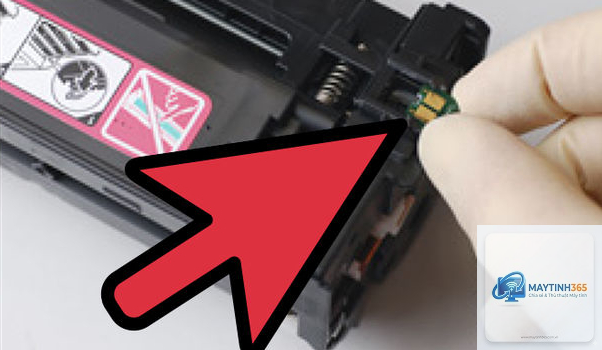
Hầu hết các hộp mực in laser và phun hiện đại đều được gắn chip điện tử nhỏ. Chip này ghi lại số trang đã in và thông báo cho máy in biết lượng mực còn lại. Khi chip đạt đến ngưỡng cài đặt (thường là 0% dù mực thực tế còn đến 30%), máy in sẽ tự động báo hết mực. Đây là chiến thuật của nhà sản xuất để khuyến khích người dùng mua hộp mực mới, nhưng lại gây khó chịu cho người dùng muốn tận dụng hết mực.
Chip mực có thể bị lỗi do: hết số lần in theo chương trình, hỏng tiếp xúc điện, hoặc do nạp mực không đúng cách. Khi chip báo sai, bạn cần reset chip hoặc thay chip mới để máy in nhận lại lượng mực thực tế.
2. Cảm biến bẩn hoặc lệch vị trí
Nhiều máy in, đặc biệt là dòng in phun, sử dụng cảm biến quang học để đo mức mực qua một cửa sổ nhỏ trên hộp mực. Nếu cảm biến bị bụi mực, bị xước hoặc hộp mực không được lắp đúng khớp, ánh sáng không truyền qua được, máy in sẽ hiểu rằng không còn mực. Trường hợp này thường gặp ở máy in Canon và HP đời cũ.
Giải pháp là vệ sinh cảm biến bên trong máy in bằng tăm bông thấm cồn isopropyl, đồng thời kiểm tra vị trí lắp hộp mực có chặt không. Nếu hộp mực bị nghiêng, cảm biến sẽ đọc sai.
3. Lỗi phần mềm hoặc driver máy in
Driver máy in lỗi thời, xung đột với hệ điều hành hoặc phần mềm quản lý mực in bị treo có thể khiển máy in báo hết mực dù còn mực. Đây là nguyên nhân ít được chú ý nhưng lại rất phổ biến. Máy in Canon thường gặp lỗi này sau khi cập nhật Windows hoặc macOS, khiến chức năng giám sát mực hoạt động sai.
Cách xử lý: cập nhật driver mới nhất từ trang chủ nhà sản xuất, gỡ cài đặt và cài lại phần mềm in, hoặc khôi phục cài đặt gốc cho máy in qua menu thiết bị.
4. Hộp mực không tương thích hoặc nạp mực sai
Nếu bạn nạp mực cho hộp mực cũ (dùng bột mực hoặc mực nước) nhưng không reset chip, máy in vẫn nhớ dữ liệu cũ và báo hết mực. Hoặc khi sử dụng hộp mực tương thích từ bên thứ ba không đúng mã, máy in từ chối nhận diện và hiển thị lỗi. Lỗi này thường gặp ở máy in HP LaserJet và Brother với các hộp mực không chính hãng.
Để khắc phục, bạn cần kiểm tra mã hộp mực có khớp với model máy không. Với hộp mực nạp lại, bắt buộc phải reset chip hoặc thay chip mới. Nếu không, máy in sẽ liên tục báo hết mực dù mực đã đầy.
5. Bộ phận thu hồi mực thải đầy
Trong máy in laser, ngoài hộp mực chính còn có hộp thu hồi mực thải. Khi hộp này đầy, máy in cũng có thể báo lỗi hết mực hoặc lỗi liên quan đến mực. Người dùng thường nhầm tưởng rằng máy in báo hết mực dù còn mực, nhưng thực ra là do mực thải không còn chỗ chứa. Lỗi này hay xảy ra ở máy in Samsung và Brother đời cũ.
Giải pháp: tháo hộp thu hồi mực thải ra, vệ sinh sạch sẽ và lắp lại. Nếu hộp bị rách, cần thay mới để tránh tràn mực ra ngoài.
Cách khắc phục máy in báo hết mực dù còn mực chi tiết từng bước
Phương pháp 1: Reset máy in và hộp mực
Reset là cách đơn giản nhất và thường hiệu quả với các lỗi phần mềm hoặc chip bị treo. Các bước thực hiện:
Bước 1: Tắt máy in bằng nút nguồn, rút dây điện ra khỏi ổ cắm.
Bước 2: Đợi ít nhất 60 giây để tụ điện xả hết.
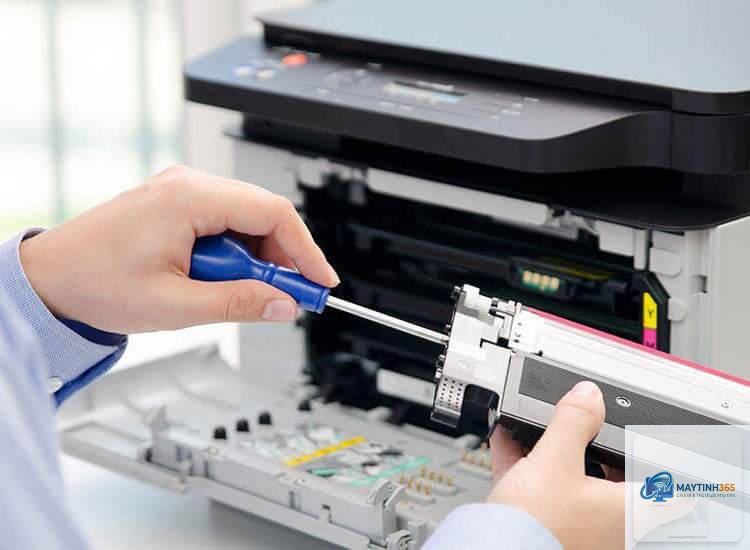
Bước 3: Tháo hộp mực ra khỏi máy in.
Bước 4: Kiểm tra tiếp xúc điện trên hộp mực và máy in, vệ sinh bằng vải khô nếu có bụi.
Bước 5: Lắp lại hộp mực, đóng nắp, cắm điện và bật máy.
Bước 6: In thử một trang để kiểm tra. Nếu máy vẫn báo hết mực, thử reset qua phần mềm (dùng ứng dụng của hãng hoặc công cụ reset chip).
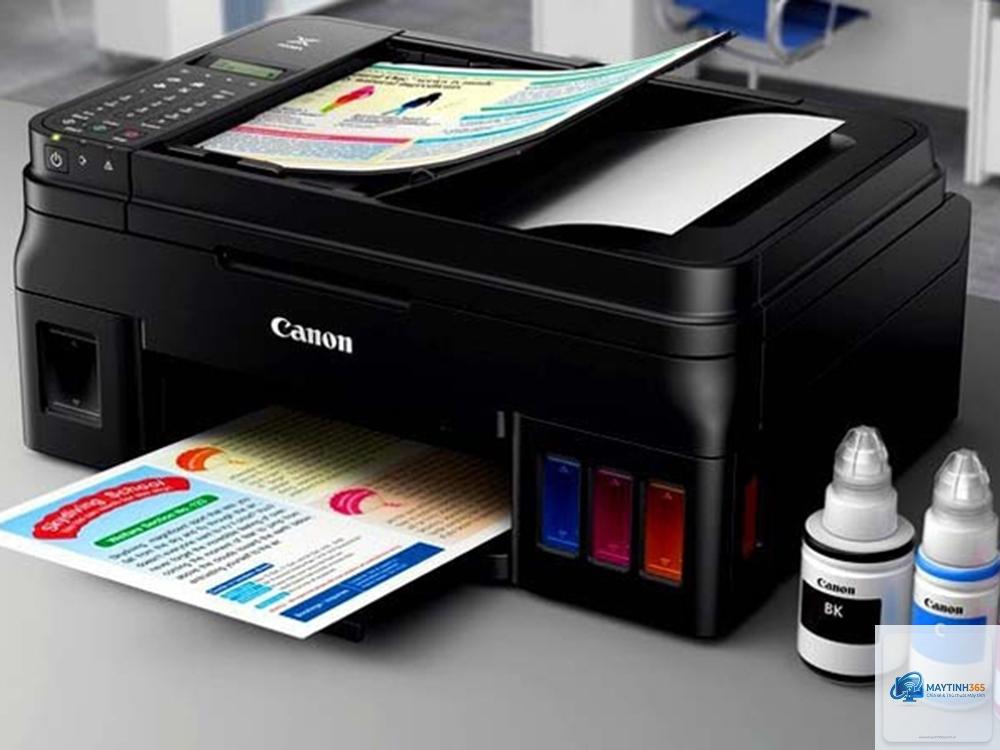
Canon thường gặp lỗi chip báo sai hoặc cảm biến bẩn. Hãy thử reset máy bằng nút Stop/Reset, vệ sinh cảm biến hoặc thay chip mới. Với dòng Canon MG, MP, đôi khi cần cập nhật driver để khắc phục lỗi hiển thị.
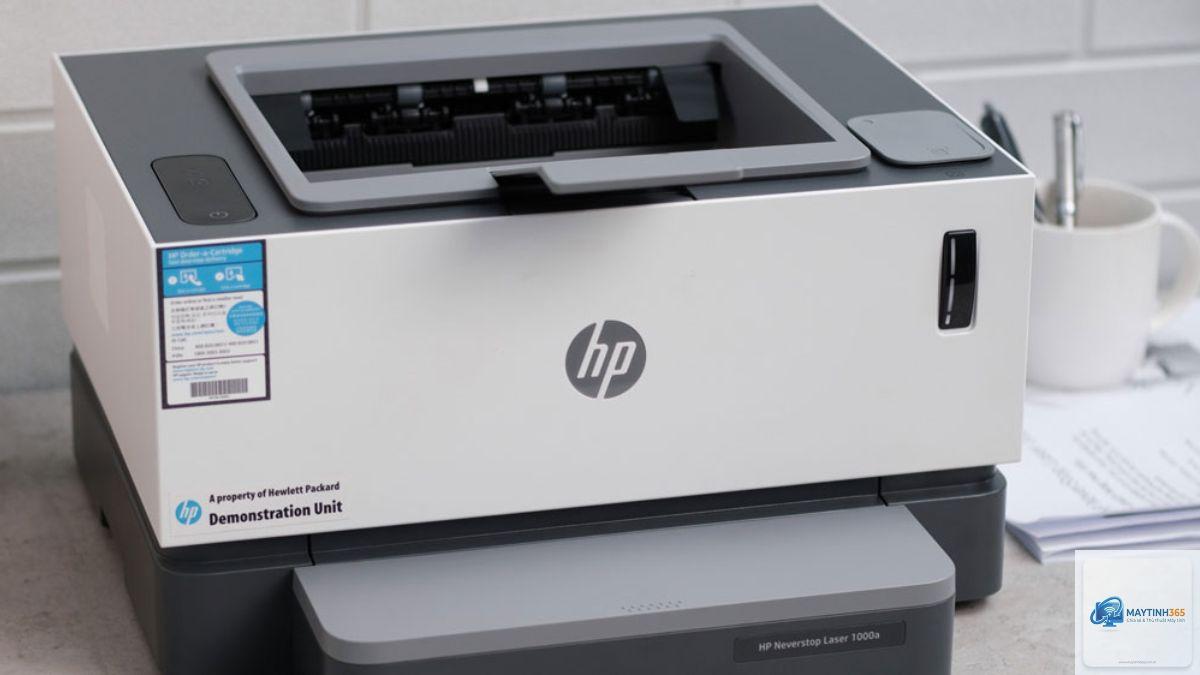
Máy in HP báo hết mực nhưng mực còn đầy phải làm sao?
HP sử dụng chip có bộ đếm trang in cứng.
Chip mực thường có giá từ 20.000 đến 100.000 đồng tùy loại. Chi phí thấp hơn nhiều so với mua hộp mực mới.
Chỉ áp dụng với một số dòng máy in đời cũ và không được khuyến khích. Hành động này có thể gây chập điện, hỏng máy in hoặc mất bảo hành. Tốt nhất nên reset hoặc thay chip chính hãng.
Kết luận
Lỗi máy in báo hết mực dù còn mực không phải là vấn đề quá phức tạp. Với kiến thức về nguyên nhân và các phương pháp khắc phục trong bài viết, bạn hoàn toàn có thể tự xử lý tại nhà mà không tốn kém. Hãy bắt đầu bằng các bước đơn giản như reset máy, vệ sinh cảm biến, cập nhật driver. Nếu không hiệu quả, hãy kiểm tra chip hoặc nhờ đến dịch vụ nạp mực chuyên nghiệp. Quan trọng nhất, đừng vội vàng mua hộp mực mới khi chưa kiểm tra kỹ. Hy vọng hướng dẫn này sẽ giúp bạn tiết kiệm thời gian và chi phí, đồng thời kéo dài tuổi thọ cho máy in của mình.