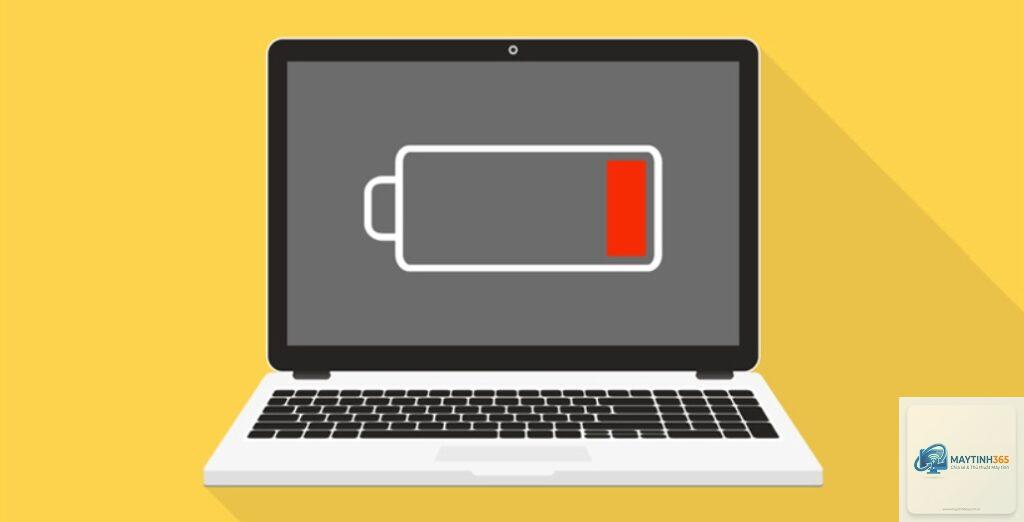
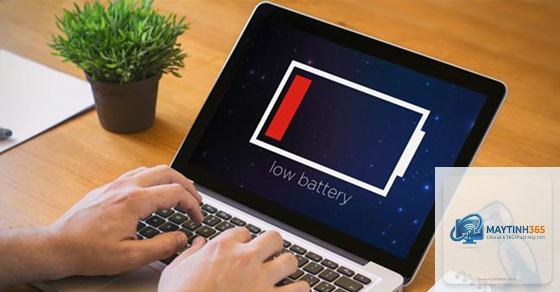
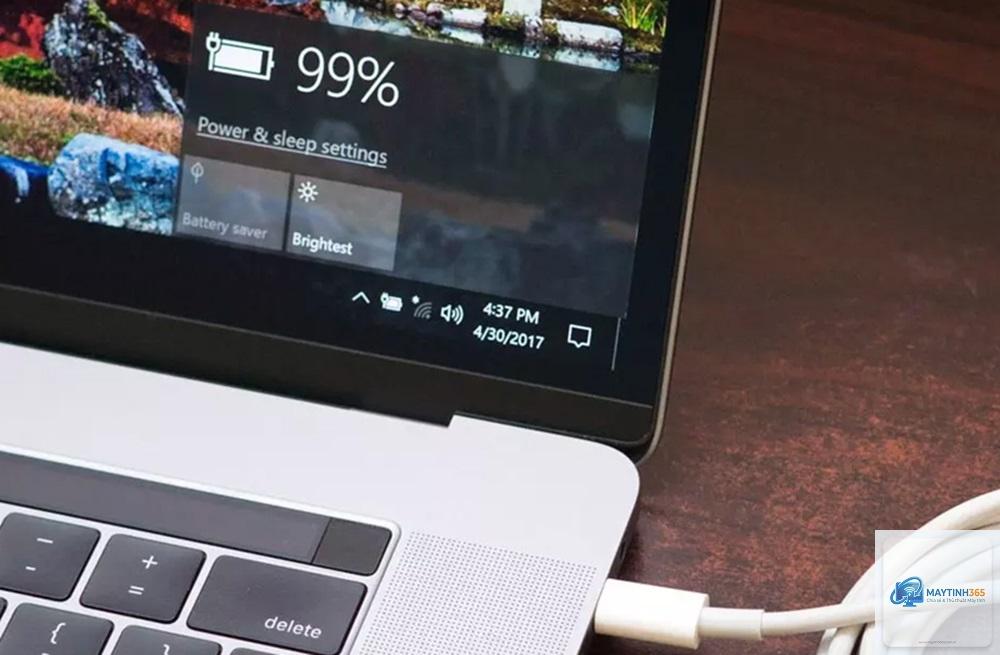
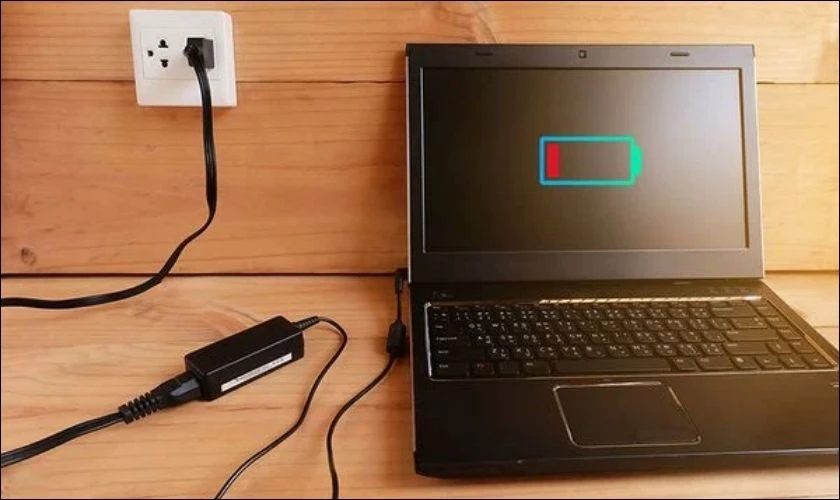
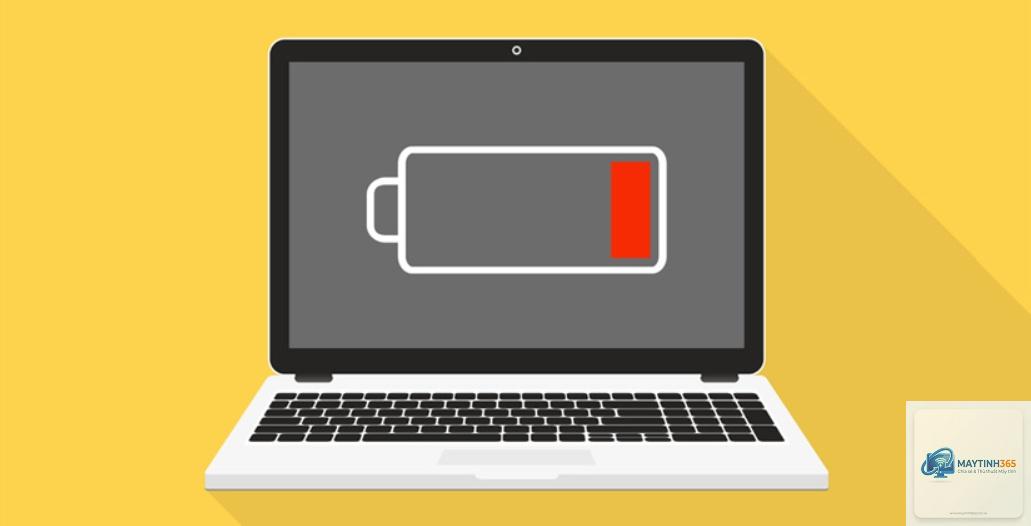
Chiếc laptop của bạn bỗng dưng không nhận nguồn điện dù đã cắm sạc đúng cách. Biểu tượng pin trên màn hình vẫn báo đỏ, không có chữ “Plugged in, charging” hay “Đang sạc” như thường lệ. Đây là tình trạng “laptop cắm sạc nhưng không hiển thị sạc” – một sự cố phổ biến khiến nhiều người dùng lo lắng. Hiện tượng này có thể xuất phát từ phần cứng (jack sạc, dây cáp, pin, mainboard) hoặc phần mềm (driver, cấu hình BIOS, Windows). Bài viết này sẽ phân tích chi tiết từng nguyên nhân kèm hướng dẫn khắc phục cụ thể, giúp bạn chẩn đoán và xử lý vấn đề một cách nhanh nhất.
Hiện tượng laptop cắm sạc nhưng không hiển thị sạc là gì?
Khi bạn kết nối bộ sạc với laptop, hệ thống Windows thường hiển thị biểu tượng pin kèm thông báo “Đang sạc” (Charging) và phần trăm pin tăng dần. Nếu laptop cắm sạc nhưng không hiển thị sạc, có nghĩa là hệ thống không nhận được tín hiệu từ bộ sạc hoặc không cho phép dòng điện nạp vào pin dù đã cắm đúng cổng. Lúc này máy tính vẫn hoạt động nhưng pin không được sạc, khiến thời gian sử dụng bị giới hạn và có nguy cơ tắt nguồn bất ngờ.
Sự cố này khác với trường hợp laptop sạc chậm hay không đầy pin. Ở đây, mọi chỉ dẫn về sạc đều biến mất hoàn toàn: không có biểu tượng sạc trên thanh taskbar, không có thông báo trong System Tray, và đôi khi Windows không phát hiện được adapter.
Nguyên nhân khiến laptop cắm sạc nhưng không hiển thị sạc
Có 5 nhóm nguyên nhân chính dẫn đến hiện tượng laptop cắm sạc nhưng không hiển thị sạc, từ đơn giản đến phức tạp:
1. Sự cố phần cứng bên ngoài
Kiểm tra trước những yếu tố có thể nhìn thấy được. Dây sạc bị đứt lõi bên trong, adapter nguồn hỏng, hoặc jack cắm bị gãy chân đều ngăn dòng điện truyền vào mainboard. Cáp sạc của các hãng như Dell, HP, Lenovo, Asus thường có chip xác thực trong đầu sạc; nếu chip này chết hoặc dây đứt ngầm, laptop sẽ không nhận diện được.
2. Jack sạc trên laptop bị lỏng hoặc hỏng
Jack sạc là bộ phận dễ tổn thương nhất. Sau nhiều lần cắm rút, chân cắm bên trong có thể bị đứt, hàn nứt, hoặc các tiếp điểm bị oxy hóa. Laptop cắm sạc nhưng không hiển thị sạc thường là do jack sạc bên trong máy không kết nối được với mạch điện. Nếu bạn thấy đầu sạc lỏng lẻo, đèn báo trên adapter vẫn sáng nhưng máy không nhận, rất có thể jack cần được thay thế.
3. Pin laptop bị chai hoặc kẹt ở chế độ bảo vệ
Pin li-ion có tuổi thọ giới hạn. Khi pin chai nặng hoặc bị đoản mạch, hệ thống quản lý pin (BMS) sẽ khóa sạc để tránh cháy nổ. Lúc đó laptop vẫn chạy bằng nguồn adapter nhưng không sạc pin. Một số máy có cơ chế bảo vệ khi nhiệt độ pin quá cao hoặc quá thấp cũng tạm thời ngừng sạc.
Driver chipset, driver ACPI (Advanced Configuration and Power Interface) hoặc phần mềm quản lý nguồn của hãng (như Lenovo Vantage, ASUS Battery Health Charging) có thể gây xung đột. Khi driver không tương thích hoặc bị lỗi, laptop cắm sạc nhưng không hiển thị sạc vì hệ điều hành không nhận diện được trạng thái kết nối.
5. Lỗi firmware BIOS và cấu hình sạc
BIOS chịu trách nhiệm kiểm tra phần cứng khi khởi động. Một số dòng laptop có tùy chọn “Battery Charge Threshold” hoặc “Battery Saver” trong BIOS – nếu thiết lập sai có thể vô hiệu hóa sạc. Ngoài ra, lỗi firmware khiến mainboard không cấp điện áp cho pin dù adapter vẫn hoạt động bình thường.
Dấu hiệu nhận biết laptop cắm sạc nhưng không hiển thị sạc
Để chắc chắn bạn đang gặp đúng hiện tượng này, hãy kiểm tra các dấu hiệu sau:
Đèn LED trên bộ sạc vẫn sáng (xanh hoặc trắng) nhưng đèn báo sạc trên thân laptop không sáng.
Biểu tượng pin trên thanh taskbar chỉ hiển thị % pin hiện tại, không có dòng chữ “Đang sạc” hoặc “Charging”.
Khi di chuột vào biểu tượng pin, popup không hiển thị thông tin “Plugged in, charging”.
Phần trăm pin giảm dần dù đang cắm sạc.
Máy có thể hoạt động bình thường khi cắm nguồn, nhưng khi rút sạc sẽ tắt ngay nếu pin yếu.
Các bước kiểm tra và khắc phục laptop cắm sạc nhưng không hiển thị sạc
Áp dụng quy trình loại trừ từ dễ đến khó, từ phần cứng ngoài đến linh kiện trong máy. Bạn không cần tháo máy ngay lập tức – hãy thử những bước đơn giản trước.
Bước 1: Kiểm tra nguồn điện và bộ sạc
Rút bộ sạc ra khỏi ổ điện và thử cắm vào ổ cắm khác để loại trừ mất điện. Nếu adapter làm mát hoạt động,
Nếu laptop vẫn hoạt động bình thường khi cắm sạc, không có mùi khét hay nóng bất thường thì không nguy hiểm ngay lập tức. Tuy nhiên, nếu pin yếu và không được sạc, máy sẽ tắt đột ngột gây mất dữ liệu. Nếu mainboard có vấn đề, có thể gây chập cháy về lâu dài. Bạn nên xử lý sớm.
Tại sao laptop Dell của tôi cắm sạc sáng đèn nhưng không sạc?
Dell thường có cơ chế kiểm tra ID trên bộ sạc. Nếu bạn dùng sạc không chính hãng hoặc cáp bị đứt dây tín hiệu, đèn adapter vẫn sáng nhưng máy không nhận. Hãy kiểm tra bios có mục “AC Adapter Type”, nếu hiển thị “Unknown” là do sạc không tương thích. Thử reset RTC (Real Time Clock) trên mainboard.
Làm thế nào để biết pin laptop còn sống hay đã chết?
Dùng Command Prompt: gõ powercfg /batteryreport và nhấn Enter, sau đó mở file HTML được tạo ra trong thư mục user. Tìm mục “Battery Capacity History” – so sánh “Full Charge Capacity” với “Design Capacity”. Nếu dưới 40% so với thiết kế, pin đã chai nặng và cần thay.
Có cần tháo pin khi cắm sạc không?
Với pin rời, tháo pin khi sử dụng nguồn điện lưới có thể bảo vệ pin khỏi chai, nhưng không nên làm thường xuyên. Với pin liền, bạn không nên tháo vì thiết kế đã tối ưu. Một số laptop hiện đại có chế độ “Bypass Mode” cho phép sạc qua pin và vẫn duy trì tuổi thọ.
Laptop cắm sạc không hiển thị sạc nhưng vẫn dùng được, có cần sửa ngay không?
Có, vì bạn đang phụ thuộc hoàn toàn vào adapter. Nếu rút sạc ra, máy sẽ tắt ngay nếu pin yếu. Hơn nữa, lỗi có thể tiến triển thành hỏng mạch sạc, chi phí sửa chữa sẽ cao hơn. Hãy kiểm tra và khắc phục trong thời gian sớm nhất.
Kết luận
Hiện tượng laptop cắm sạc nhưng không hiển thị sạc có thể đến từ nhiều nguyên nhân khác nhau, nhưng phần lớn đều có thể khắc phục bằng các bước kiểm tra cơ bản từ ngoài vào trong. Bạn nên bắt đầu với việc kiểm tra bộ sạc, jack cắm, driver, và cuối cùng là BIOS. Nếu đã thử tất cả biện pháp phần mềm mà vẫn không có kết quả, khả năng cao là phần cứng bên trong (jack sạc, pin hoặc mainboard) đã gặp sự cố. Lúc này, hãy mang máy đến trung tâm bảo hành hoặc cửa hàng sửa chữa uy tín để được kiểm tra chuyên sâu. Đừng để lỗi nhỏ trở thành hư hỏng lớn và ảnh hưởng đến công việc hàng ngày của bạn.