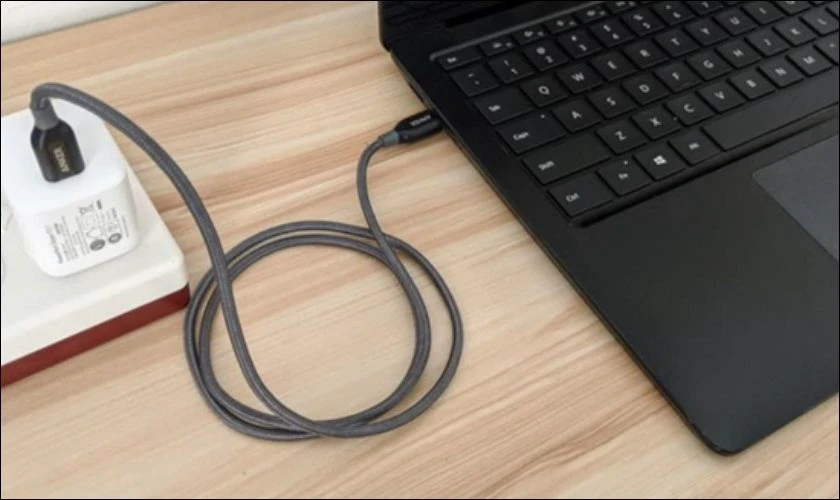
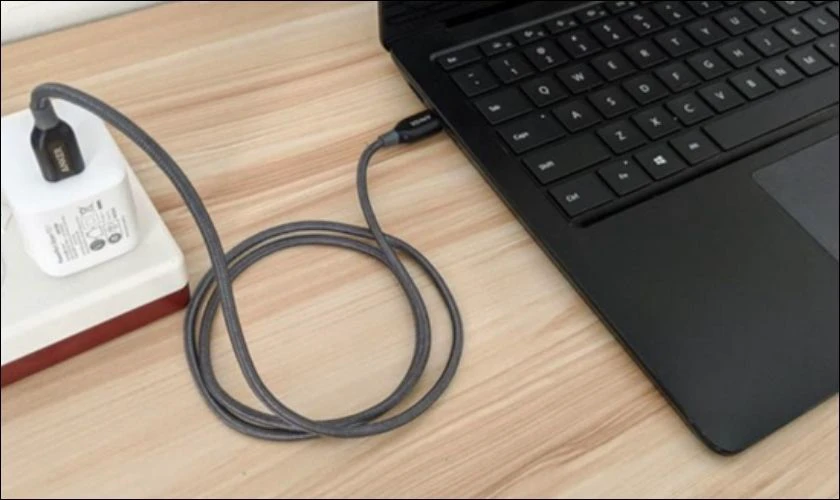
Laptop sạc pin chập chờn lúc vào lúc không là một trong những lỗi phổ biến và gây khó chịu nhất cho người dùng. Tình trạng này khiến công việc gián đoạn, pin tụt nhanh và nếu kéo dài có thể làm hỏng bo mạch chủ. Bài viết này sẽ phân tích chi tiết các nguyên nhân từ phần cứng đến phần mềm, cách chẩn đoán chính xác và hướng dẫn khắc phục từ đơn giản đến phức tạp, giúp bạn xử lý dứt điểm lỗi laptop sạc pin không ổn định.
Bản chất của hiện tượng laptop sạc pin chập chờn lúc vào lúc không
Khi laptop của bạn có biểu hiện: đèn sạc nhấp nháy, biểu tượng pin trên thanh taskbar lúc hiện lúc mất, hoặc máy chỉ nhận sạc ở một tư thế cáp nhất định, đó là dấu hiệu của việc kết nối điện không ổn định. Vấn đề có thể xuất phát từ dây sạc, củ sạc, cổng sạc trên laptop, viên pin hoặc bo mạch quản lý nguồn. Mỗi nguyên nhân đều có triệu chứng riêng biệt và cách xử lý khác nhau.
Phân loại nguyên nhân gây ra lỗi laptop sạc pin chập chờn
Nguyên nhân từ bộ sạc và dây cáp
Bộ sạc là bộ phận dễ hỏng nhất vì phải di chuyển thường xuyên. Dây sạc bị đứt ngầm bên trong sau thời gian gập gấp hoặc bị chèn bởi vật nặng. Củ sạc bị chai tụ điện dẫn đến cấp điện không đều. Điều này khiến laptop sạc pin chập chờn lúc vào lúc không rõ rệt.
Dây sạc bị đứt ngầm: Thử uốn nhẹ dây ở các khúc gần đầu jack, nếu đèn sạc sáng lại thì chắc chắn dây đã bị đứt bên trong.
Đầu jack sạc bị oxi hóa: Các chân tiếp xúc bằng kim loại bị xỉn màu hoặc mòn sau nhiều lần cắm rút.
Củ sạc không chính hãng: Nguồn điện đầu ra không ổn định, dễ sinh nhiệt và gây chập chờn.
Nguyên nhân từ cổng sạc trên laptop
Cổng sạc (DC jack hoặc USB-C) bị lỏng do va đập, hoặc các chân hàn bị nứt, rơi ra khỏi bo mạch. Với laptop dùng cổng USB-C, bụi bẩn tích tụ bên trong cũng làm giảm tiếp xúc. Kiểm tra bằng cách cắm sạc và giữ cố định đầu jack theo một hướng – nếu sạc vào thì chứng tỏ cổng hoặc chân hàn có vấn đề.
Nguyên nhân từ viên pin laptop
Pin lithium-ion sau một thời gian sử dụng sẽ bị chai, phồng hoặc IC quản lý pin báo sai trạng thái. Khi pin đã hỏng, laptop có thể không nhận sạc dù cắm adapter vì bo mạch chủ tự động ngắt nguồn sạc để bảo vệ an toàn. Triệu chứng đi kèm là nhiệt độ pin tăng cao, thời gian pin rút ngắn đáng kể.
Nguyên nhân từ driver và phần mềm
Driver ACPI (Advanced Configuration and Power Interface) hoặc firmware BIOS lỗi thời có thể khiến hệ thống nhận diện sai trạng thái sạc. Một số laptop còn có tính năng bảo vệ pin (battery conservation mode) giới hạn sạc ở 60% hoặc 80%, khiến người dùng nhầm tưởng sạc chập chờn. Ngoài ra, xung đột phần mềm quản lý năng lượng từ nhà sản xuất cũng là thủ phạm.
Cắm sạc vào một ổ điện khác để loại trừ khả năng ổ cắm yếu. Sử dụng đồng hồ vạn năng đo điện áp đầu ra của củ sạc – nếu điện áp dao động quá 0,5V so với chuẩn (ví dụ 19V ±0,5V) thì củ sạc có vấn đề. Nếu có thể, thử sạc laptop bằng bộ sạc tương thích khác để xác nhận.
Bước 2: Kiểm tra cổng sạc vật lý
Dùng kính lúp và đèn pin soi vào cổng sạc để phát hiện bụi bẩn, gỉ sét hoặc chân cắm bị lệch. Vệ sinh cổng sạc bằng tăm bông thấm cồn isopropyl 90% (đảm bảo đã rút nguồn và tháo pin nếu có thể). Đối với cổng USB-C, dùng que nhựa mềm lấy sạch bụi bên trong.
Bước 3: Kiểm tra pin laptop
Vào Command Prompt với quyền Admin, gõ lệnh powercfg /batteryreport để xem báo cáo tình trạng pin. Chú ý các chỉ số: Full Charge Capacity so với Design Capacity (nếu dưới 80% là pin đã chai nặng), Cycle Count, và lịch sử sạc. Nếu pin bị phồng (vỏ dưới laptop căng lên, trackpad bị đẩy cao) cần thay ngay lập tức để tránh nguy cơ cháy nổ.
Bước 4: Kiểm tra driver và BIOS
Truy cập Device Manager, mở mục Batteries. Xóa hai driver: Microsoft ACPI-Compliant Control Method Battery và Microsoft AC Adapter. Sau đó khởi động lại máy để Windows tự cài lại driver chuẩn. Đồng thời kiểm tra và cập nhật BIOS từ website nhà sản xuất (Lenovo, Dell, HP, Asus…) vì các bản vá thường khắc phục lỗi quản lý nguồn.
Bảng so sánh các dấu hiệu nhận biết nguyên nhân chính
Dấu hiệu
Nguyên nhân có thể
Biện pháp
Đèn sạc tắt ngay khi cắm vào một hướng nhất định
Dây sạc bị đứt ngầm
Thay dây sạc mới
Đèn sạc nhấp nháy liên tục, pin không tăng phần trăm
Củ sạc chai hoặc không tương thích
Dùng củ sạc chuẩn từ hãng
Phải ấn mạnh đầu jack mới sạc được
Cổng sạc bị lỏng chân hàn
Hàn lại cổng hoặc thay DC jack
Máy báo sạc nhưng % pin giảm dần
Pin chai hoặc nguồn sạc yếu
Thay pin hoặc sạc công suất cao hơn
Laptop sạc được lúc tắt máy, không sạc khi bật
Driver hoặc BIOS lỗi
Cập nhật driver và BIOS
Sai lầm thường gặp khi xử lý laptop sạc pin chập chờn
Tự ý đập hoặc bẻ dây sạc: Làm đứt dây hoàn toàn hoặc chập điện gây cháy củ sạc.
Dùng keo 502 để gắn đầu jack sạc: Keo dẫn điện kém, làm hỏng cổng sạc vĩnh viễn, gây khó khăn khi thay thế.
Tháo pin ra sử dụng trực tiếp adapter mà không biết: Một số laptop cần pin để ổn định điện áp, nếu không có pin dễ gây sụt áp và hỏng bo mạch.
Bỏ qua việc vệ sinh cổng sạc: Bụi bẩn lâu ngày tạo thành lớp cách điện, khiến sạc không vào dù mọi thứ vẫn hoạt động tốt.
Cập nhật BIOS sai phiên bản: Nếu cập nhật không đúng model hoặc bị mất điện giữa chừng, laptop có thể không khởi động được.
Luôn sử dụng bộ sạc chính hãng hoặc có chứng nhận tương thích (như UL, CE). Tránh vừa sạc vừa dùng trong môi trường nệm, chăn gối vì nhiệt độ cao làm giảm tuổi thọ linh kiện. Khi không sử dụng laptop trong thời gian dài, hãy giữ pin ở mức 40-60% và bảo quản nơi khô ráo, thoáng mát. Thực hiện xả pin sâu (calibrate pin) mỗi 2-3 tháng để IC pin hiệu chỉnh chính xác.
Kiểm tra định kỳ dây sạc tại các điểm gấp khúc. Nếu thấy dây bị nứt vỏ, lộ lõi đồng cần thay ngay. Đừng đợi đến khi xuất hiện tình trạng laptop sạc pin chập chờn lúc vào lúc không mới xử lý, vì khi đó các linh kiện khác như IC sạc trên mainboard có thể đã bị ảnh hưởng.
Khi nào cần mang laptop đến trung tâm bảo hành
Nếu đã thử tất cả các phương pháp trên mà lỗi vẫn không khắc phục, rất có thể chip sạc trên bo mạch chủ đã bị chập hoặc chết. Đây là lỗi phần cứng phức tạp, cần thợ có tay nghề và máy hàn chuyên dụng để thay thế. Ngoài ra, nếu laptop vẫn trong thời gian bảo hành, hãy mang đến trung tâm ủy quyền của hãng để được kiểm tra miễn phí.
Câu hỏi thường gặp về laptop sạc pin chập chờn
Laptop sạc pin chập chờn lúc vào lúc không có nguy hiểm không?
Có, hiện tượng này có thể gây ra dao động điện áp đột ngột, làm hỏng ổ cứng, mất dữ liệu hoặc cháy mainboard. Nếu kèm theo mùi khét hoặc nhiệt độ cao, cần tắt máy ngay và kiểm tra.
Nếu bạn có kinh nghiệm hàn mạch in và đồ nghề (mỏ hàn, kẽm, nhựa thông) thì có thể tự hàn lại. Tuy nhiên, đối với đa số người dùng, nên nhờ kỹ thuật viên để tránh làm hỏng mainboard.
Vì sao laptop chỉ sạc khi tắt nguồn?
Nguyên nhân thường do driver pin bị lỗi hoặc cổng sạc không đáp ứng đủ dòng cho cả sạc pin và chạy máy cùng lúc. Thử cập nhật driver và BIOS trước, nếu không hiệu quả thì kiểm tra adapter xem có đúng công suất không.
Dùng sạc laptop khác hãng có ảnh hưởng gì không?
Sạc không chính hãng thường có dòng điện đầu ra không ổn định, gây laptop sạc pin chập chờn lúc vào lúc không và tăng nguy cơ cháy nổ. Nên dùng adapter đúng thông số voltage và ít nhất bằng amperage gốc.
Lỗi sạc chập chờn có thể do virus không?
Rất hiếm. Virus hoặc malware có thể can thiệp vào driver quản lý năng lượng nhưng đây không phải nguyên nhân phổ biến. Việc quét virus vẫn nên làm nếu các nguyên nhân phần cứng đã được loại trừ.
Kết luận
Laptop sạc pin chập chờn lúc vào lúc không là vấn đề đa nguyên nhân, từ đơn giản như dây sạc hỏng đến phức tạp như chip sạc trên mainboard. Quy trình chẩn đoán nên bắt đầu từ bộ sạc bên ngoài, sau đó đến cổng sạc, pin và cuối cùng là phần mềm. Việc xử lý sớm và đúng cách không chỉ tiết kiệm chi phí sửa chữa mà còn kéo dài tuổi thọ cho laptop. Nếu không tự tin vào tay nghề, hãy tìm đến các trung tâm sửa chữa uy tín để được hỗ trợ. Bảo trì định kỳ và sử dụng phụ kiện chính hãng là chìa khóa để tránh tái diễn tình trạng này trong tương lai.