Sau mỗi lần cập nhật Windows, không ít người dùng gặp phải tình trạng windows bị mất wifi sau update. Biểu tượng mạng biến mất, không tìm thấy sóng wifi, hoặc wifi hiện nhưng không kết nối được. Đây là lỗi phổ biến xuất hiện ở nhiều phiên bản Windows 10 và Windows 11. Bài viết này sẽ phân tích chi tiết nguyên nhân và hướng dẫn bạn các cách khắc phục từ cơ bản đến nâng cao, giúp khôi phục kết nối wifi nhanh chóng.
Cách kiểm tra và khắc phục windows bị mất wifi sau update
1. Khởi động lại máy tính và router
Thao tác đơn giản nhưng thường hiệu quả. Khởi động lại máy tính để Windows tải lại dịch vụ mạng. Đồng thời, rút nguồn router wifi trong 30 giây rồi cắm lại. Sau đó kiểm tra xem windows bị mất wifi sau update đã được khắc phục chưa.
2. Gỡ bỏ driver wifi và cài đặt lại
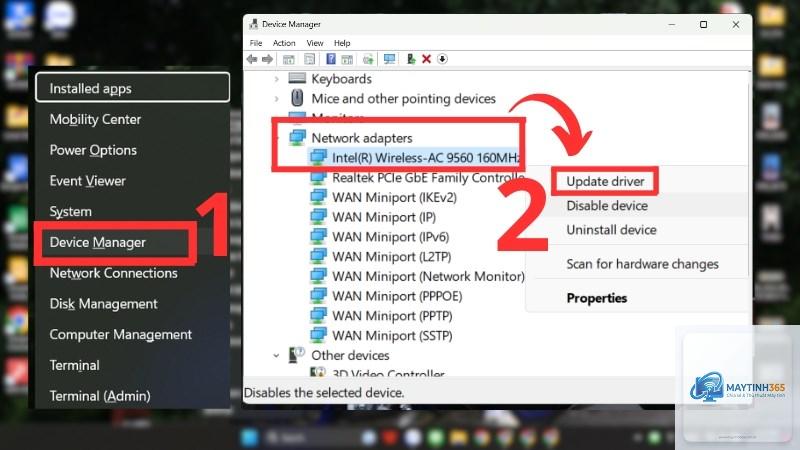
Vào Device Manager (nhấn Win+X, chọn Device Manager). Mở rộng mục Network adapters, tìm card wifi (thường có chữ Wireless, WiFi, hoặc 802.11). Nhấp chuột phải, chọn Uninstall device, đánh dấu chọn “Delete the driver software for this device” nếu có. Sau đó khởi động lại máy, Windows sẽ tự động cài đặt driver gốc. Đây là cách nhanh nhất để xử lý driver bị lỗi khi windows bị mất wifi sau update.
3. Cài đặt driver wifi cũ hơn (Rollback)
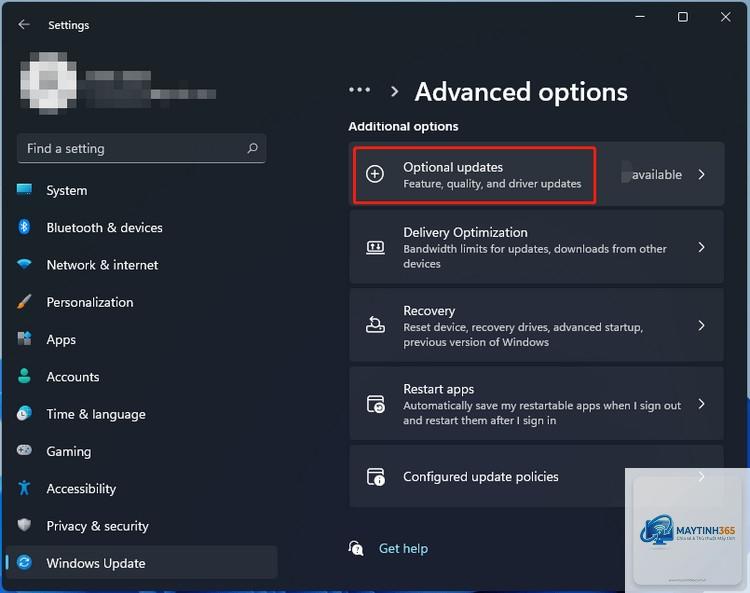
Nếu driver mới không tương thích,
Nguyên nhân phổ biến nhất là driver wifi bị thay thế bằng phiên bản không tương thích hoặc xung đột registry. Các bản cập nhật Windows thường can thiệp sâu vào hệ thống mạng, đôi khi gây lỗi tạm thời.
Sửa lỗi windows bị mất wifi sau update có mất dữ liệu không?
Các phương pháp như gỡ driver, reset stack mạng, tắt fast startup đều không ảnh hưởng đến dữ liệu cá nhân. Chỉ có System Restore hoặc cài lại Windows mới có thể tác động, nhưng System Restore vẫn giữ nguyên tập tin của bạn.
Có thể tạm dừng cập nhật Windows nếu phiên bản hiện tại ổn định. Hoặc tạo điểm khôi phục trước mỗi update. Ngoài ra, vô hiệu hóa tự động cập nhật driver trong Windows Update (bằng Group Policy hoặc Registry) cũng giúp giữ nguyên driver wifi cũ.
Lỗi wifi sau update có tự khỏi không?
Một số trường hợp lỗi nhẹ và Windows sẽ tự sửa trong lần khởi động sau. Nhưng thông thường bạn cần can thiệp thủ công. Nếu không xử lý, bạn sẽ không thể kết nối internet cho đến khi sửa được lỗi.
Tôi nên làm gì nếu mất wifi sau update và không có kết nối có dây?
Bạn có thể sử dụng điện thoại thông minh làm điểm phát wifi tạm (USB tethering hoặc hotspot). Sau đó truy cập internet trên máy tính để tải driver hoặc tìm giải pháp. Nếu không có thiết bị khác, hãy thử các bước không cần mạng như reset stack mạng hoặc gỡ driver và để Windows tự cài lại.
Kết luận
Lỗi windows bị mất wifi sau update không phải là vấn đề phức tạp. Đa số trường hợp đều có thể giải quyết bằng các bước đơn giản như gỡ driver, reset mạng, hoặc vô hiệu hóa fast startup. Việc nắm vững các phương pháp này giúp bạn tự chủ xử lý sự cố mà không cần mang máy ra tiệm. Hãy luôn duy trì thói quen tạo điểm khôi phục trước mỗi bản cập nhật Windows lớn và cập nhật driver từ nguồn đáng tin cậy. Nếu đã thử hết mọi cách mà vẫn thất bại, hãy kiểm tra card mạng bằng USB wifi ngoài hoặc nhờ đến sự hỗ trợ kỹ thuật chuyên nghiệp.