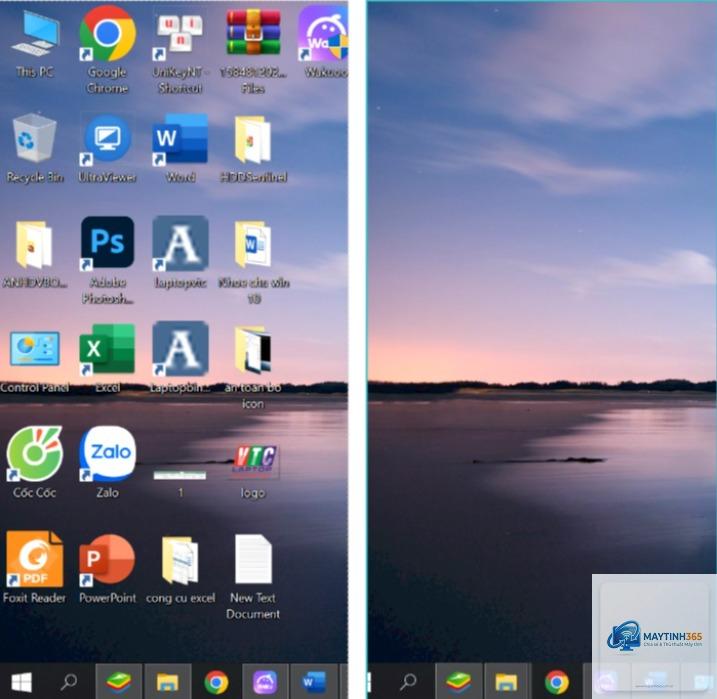
Tình trạng windows không hiện icon desktop là một lỗi phổ biến khiến nhiều người dùng hoang mang. Bạn bật máy lên, màn hình desktop trống trơn, không thấy biểu tượng My Computer, Recycle Bin hay bất kỳ shortcut nào. Đừng lo, vấn đề này thường không nghiêm trọng và có thể xử lý nhanh chóng bằng các bước đơn giản. Bài viết dưới đây tổng hợp đầy đủ nguyên nhân và giải pháp từ cơ bản đến nâng cao, giúp bạn lấy lại toàn bộ icon desktop chỉ trong vài phút.
Tổng quan về hiện tượng icon desktop biến mất trên Windows
Desktop icons là các shortcut hoặc biểu tượng hệ thống nằm trên màn hình chính, giúp truy cập nhanh vào thư mục, ổ đĩa, ứng dụng. Khi windows không hiện icon desktop, nguyên nhân có thể đến từ cài đặt hiển thị, lỗi tiến trình Explorer.exe, xung đột phần mềm, hoặc nhiễm mã độc. Hiểu rõ bản chất sẽ giúp bạn áp dụng đúng cách khắc phục mà không mất thời gian.
Bản chất của icon desktop
Icon trên desktop thực chất là các tệp.lnk (shortcut) hoặc đối tượng hệ thống (như This PC, Recycle Bin) được Windows quản lý thông qua cấu hình registry và tiến trình Explorer.exe. Nếu một trong hai thành phần này bị gián đoạn, icon sẽ không hiển thị.
Dựa trên kinh nghiệm xử lý thực tế, có 5 nhóm nguyên nhân chính khiến máy tính không hiện icon desktop:
Cài đặt hiển thị bị vô hiệu hóa: Người dùng hoặc phần mềm vô tình tắt chức năng hiển thị icon desktop trong Settings.
Lỗi tiến trình Explorer.exe: Explorer gặp sự cố tạm thời hoặc bị treo, không vẽ được desktop.
Registry bị hỏng: Các khóa registry liên quan đến desktop icons (ví dụ: HKEY_CURRENT_USERSoftwareMicrosoftWindowsCurrentVersionExplorerHideDesktopIcons) bị thay đổi.
Xung đột phần mềm: Một số chương trình tối ưu hóa, antivirus, hoặc phần mềm chỉnh sửa giao diện (Stardock, Rainmeter) can thiệp sâu vào desktop.
Nhiễm virus hoặc malware: Mã độc có thể ẩn hoặc xóa các biểu tượng để che giấu hoạt động.
Hướng dẫn chi tiết cách khắc phục windows không hiện icon desktop
Thực hiện lần lượt cho đến khi thấy icon xuất hiện trở lại.
1. Kiểm tra cài đặt hiển thị icon desktop
Đây là nguyên nhân phổ biến nhất. Nhiều người vô tình bấm phím tắt hoặc cài đặt nhầm.
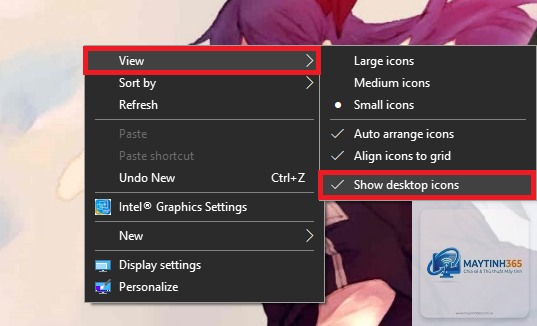
Nhấn chuột phải vào vùng trống trên desktop (nếu desktop còn hoạt động) hoặc dùng phím tắt Win + D để chuyển về desktop.
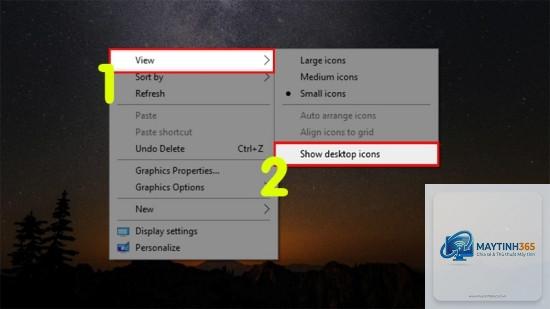
Chọn View → Show desktop icons. Kiểm tra xem dấu tích có bị bỏ hay không. Nếu không có tích, nhấn vào để kích hoạt lại.
Vào Settings → Personalization → Themes → Desktop icon settings (ở bên phải). Đảm bảo các biểu tượng như Computer, Recycle Bin, User’s Files được đánh dấu.
Nếu các icon vẫn không hiện, chuyển sang bước tiếp theo.
2. Khởi động lại tiến trình Explorer.exe
Explorer.exe quản lý toàn bộ giao diện desktop. Khi gặp lỗi tạm thời, khởi động lại sẽ khôi phục ngay lập tức.
Nhấn tổ hợp phím Ctrl + Shift + Esc để mở Task Manager.
Trong tab Processes, tìm Windows Explorer.
Chọn vào đó và nhấn Restart (hoặc chuột phải chọn Restart). Desktop sẽ làm mới trong vài giây.
3. Sử dụng Command Prompt hoặc PowerShell
Nếu cách trên không hiệu quả, có thể registry đang bị lỗi. Dùng dòng lệnh để khôi phục:
Mở Command Prompt với quyền Administrator (gõ “cmd” trong Start, chuột phải chọn Run as administrator).
Nhập lệnh: sfc /scannow và nhấn Enter. SFC sẽ kiểm tra và sửa các file hệ thống hỏng.
Tiếp theo, nhập: DISM /Online /Cleanup-Image /RestoreHealth để sửa chữa image Windows.
Khởi động lại máy.
Nếu vẫn không được, dùng PowerShell:
Mở PowerShell (Admin).
Gõ: Get-AppXPackage -AllUsers | Foreach {Add-AppxPackage -DisableDevelopmentMode -Register "$($_.InstallLocation)AppXManifest.xml"}. Lệnh này đăng ký lại các ứng dụng hệ thống, bao gồm desktop icons.
4. Chỉnh sửa Registry liên quan đến desktop icons
Thao tác này sửa trực tiếp khóa registry kiểm soát việc ẩn/hiện icon. Cẩn trọng: backup registry trước khi thực hiện.
Nhấn Win + R, gõ regedit, Enter.
Điều hướng đến: HKEY_CURRENT_USERSoftwareMicrosoftWindowsCurrentVersionExplorerHideDesktopIconsNewStartPanel (Windows 8/10/11) hoặc ClassicStartMenu (Windows 7).
Ở bên phải, tìm các giá trị DWORD tương ứng với biểu tượng (ví dụ: {20D04FE0-3AEA-1069-A2D8-08002B30309D} cho This PC). Giá trị 1 là ẩn, 0 là hiện. Đặt tất cả về 0.
Khởi động lại Explorer hoặc restart máy.
5. Quét virus và kiểm tra phần mềm xung đột
Nếu máy tính bị nhiễm malware, một số tác nhân có thể ẩn icon để che giấu hoặc làm chậm hệ thống. Chạy full scan với Windows Defender hoặc công cụ diệt virus uy tín. Đồng thời, gỡ bỏ tạm thời các phần mềm tùy chỉnh giao diện (như Stardock, UltraUXThemePatcher) để kiểm tra.
6. Tạo user account mới (giải pháp cuối cùng)
Khi mọi cách thất bại, khả năng hồ sơ người dùng (user profile) bị hỏng. Tạo một tài khoản mới và chuyển dữ liệu sang đó.
Vào Settings → Accounts → Family & other users → Add someone else to this PC.
Tạo user mới, đăng nhập vào user đó xem icon có hiển thị không. Nếu có,
Một số bản cập nhật có thể thay đổi cài đặt hiển thị hoặc gây xung đột với driver đồ họa. Thử khởi động lại Explorer hoặc vào Desktop icon settings để bật lại. Nếu vẫn lỗi, gỡ bản cập nhật gần nhất trong Settings → Windows Update → Update history → Uninstall updates.
Làm sao để ẩn tất cả icon desktop trên Windows?
Nhấn chuột phải desktop → View → bỏ tích “Show desktop icons”. Để hiện lại, chỉ cần tích lại. Đây là thao tác tạm thời, không ảnh hưởng đến dữ liệu.
Windows 11 không hiện icon desktop có khác Windows 10 không?
Về cơ bản, nguyên nhân và cách khắc phục tương tự nhau. Windows 11 có thêm tùy chọn desktop icon settings trong Personalization → Themes → Desktop icon settings. Ngoài ra, có thể thử vào Settings → Personalization → Taskbar → Taskbar behaviors → bỏ chọn “Automatically hide the taskbar” nếu icon bị che.
Có cần phải cài lại Windows khi icon desktop mất vĩnh viễn không?
Chỉ nên cài lại khi đã thử tất cả các cách trên (kể cả tạo user mới) mà vẫn không được. Thường thì lỗi registry do virus hoặc phần mềm độc hại gây ra có thể đòi hỏi cài đặt sạch. Trước khi cài, hãy backup toàn bộ dữ liệu.
Lỗi này có ảnh hưởng đến dữ liệu trong máy không?
Không, icon desktop chỉ là shortcut, không phải file thật. Dữ liệu vẫn còn nguyên trong ổ cứng. Bạn có thể truy cập thông qua File Explorer (This PC) hoặc dùng phím tắt Win + E.
Kết luận
Windows không hiện icon desktop là lỗi dễ khắc phục nếu bạn nắm đúng nguyên nhân. Từ kiểm tra cài đặt hiển thị, khởi động Explorer, đến sửa registry hoặc quét virus, hầu hết các trường hợp đều giải quyết trong vòng 15 phút. Hãy luôn backup trước khi thao tác sâu và giữ hệ thống được cập nhật. Nếu gặp khó khăn, hãy làm theo thứ tự từ dễ đến khó – bạn sẽ lấy lại desktop quen thuộc ngay thôi.