Lỗi “windows bị lỗi user profile service failed” là một trong những sự cố gây khó chịu nhất trên hệ điều hành Windows. Người dùng đột nhiên không thể đăng nhập vào tài khoản của mình, thay vào đó là thông báo lỗi đỏ chói trên màn hình. Theo thống kê từ các diễn đàn công nghệ, đây là lỗi phổ biến thứ ba liên quan đến tài khoản người dùng, chỉ sau lỗi “The User Profile Service service failed the logon” và lỗi profile bị hỏng. Nguyên nhân thường đến từ sự cố trong dịch vụ User Profile Service, quyền truy cập sai hoặc file profile bị hỏng. Bài viết này sẽ cung cấp giải pháp toàn diện, từ cơ bản đến nâng cao, giúp bạn khôi phục quyền truy cập vào tài khoản Windows một cách nhanh chóng và hiệu quả.
Hiểu rõ bản chất lỗi “user profile service failed” trên Windows
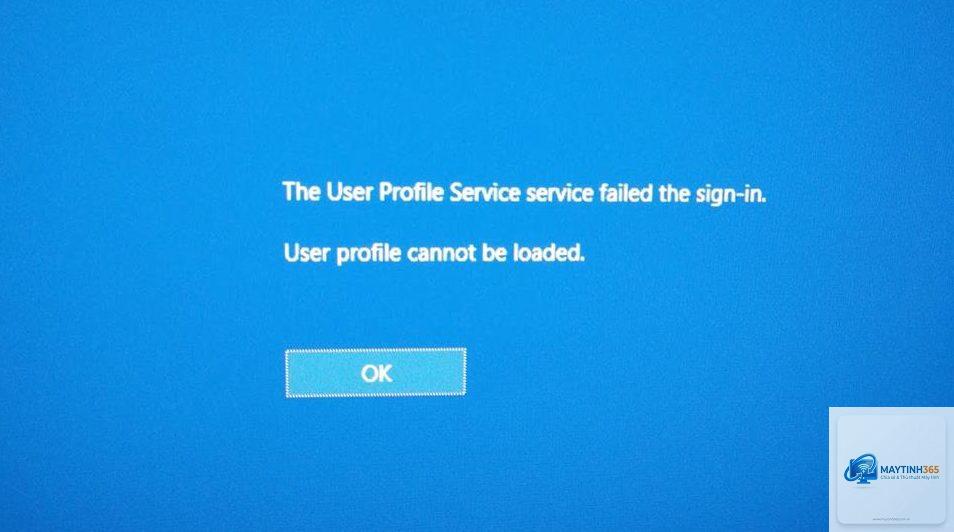
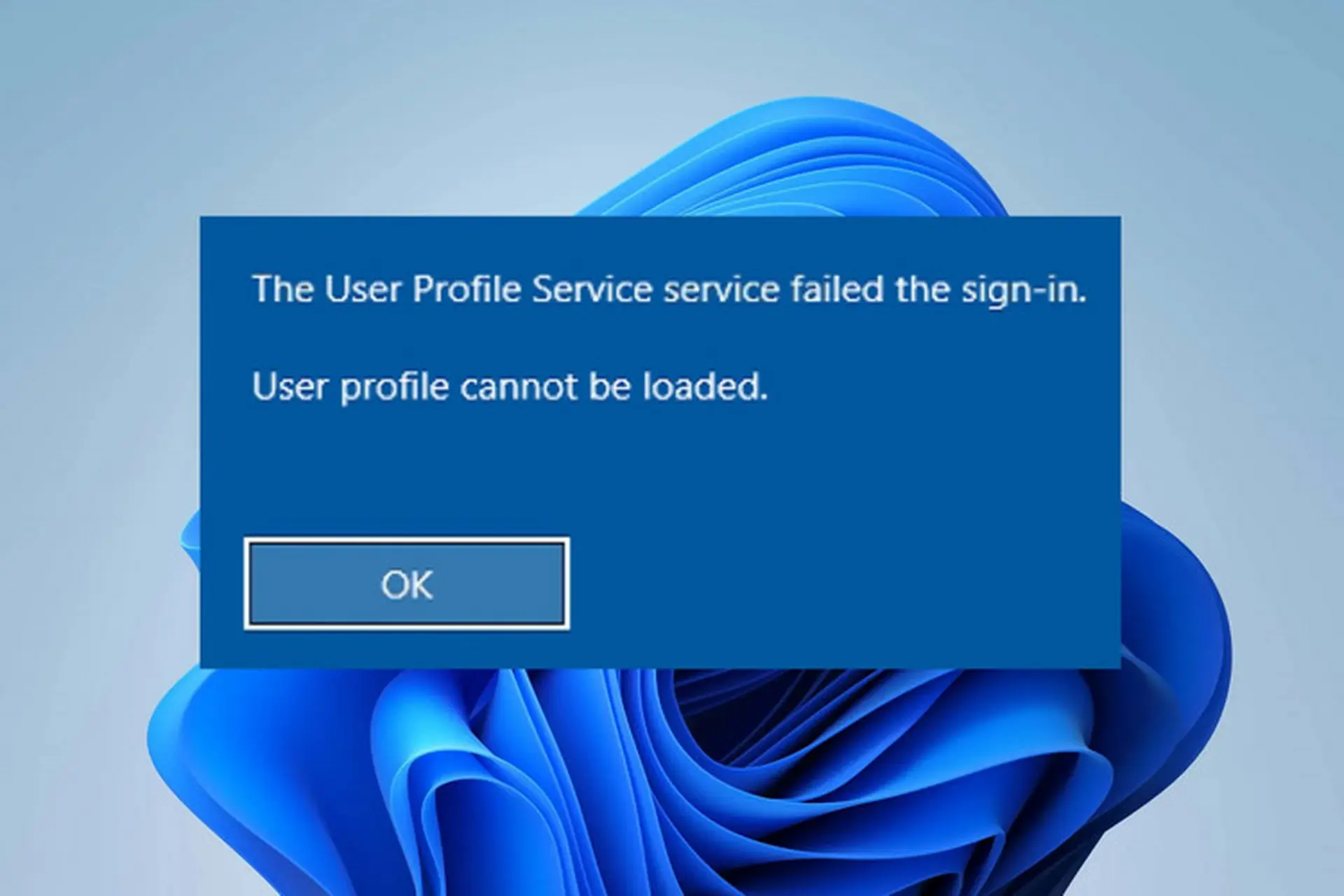
User Profile Service là một thành phần cốt lõi của Windows, chịu trách nhiệm tải và quản lý hồ sơ người dùng khi đăng nhập. Khi dịch vụ này gặp sự cố, hệ thống không thể truy cập vào các file cấu hình cá nhân như Desktop, Documents, registry của người dùng. Lỗi “windows bị lỗi user profile service failed” thường xuất hiện với mã lỗi như “The User Profile Service service failed the logon” hoặc “User profile cannot be loaded”.
Về mặt kỹ thuật, quá trình này diễn ra như sau: Khi bạn nhập mật khẩu, Windows gửi yêu cầu đến service profile. Nếu service không phản hồi, hoặc nếu registry của profile bị hỏng, hoặc nếu thư mục profile bị thiếu quyền, hệ thống sẽ từ chối đăng nhập và hiển thị thông báo lỗi. Điều này giải thích tại sao bạn vẫn có thể đăng nhập bằng tài khoản Administrator ẩn hoặc tài khoản khác, nhưng không thể vào được tài khoản chính.
Nguyên nhân chính gây ra lỗi “Windows bị lỗi user profile service failed”
1. Dịch vụ User Profile Service bị tắt hoặc không chạy
Trong một số trường hợp, service này có thể bị vô hiệu hóa do tác động của virus, phần mềm diệt virus hoặc cập nhật Windows lỗi. Khi service không chạy, toàn bộ quá trình xác thực người dùng đổ vỡ.
2. Registry profile bị hỏng
Windows lưu trữ thông tin về mỗi profile trong registry tại nhánh HKEY_LOCAL_MACHINESOFTWAREMicrosoftWindows NTCurrentVersionProfileList. Nếu một trong các key bị sai đường dẫn hoặc mất quyền, hệ thống không thể tải profile tương ứng.
3. Thư mục profile bị thiếu quyền truy cập
Thư mục chứa profile (thường là C:Users[Username]) có thể bị thay đổi quyền do lỗi từ các ứng dụng bên thứ ba hoặc do người dùng vô tình chỉnh sửa. Nếu tài khoản hiện tại không có quyền read/write, Windows sẽ từ chối đăng nhập.
4. Lỗi do cập nhật Windows không thành công
Các bản cập nhật chất lượng hoặc tính năng (feature update) đôi khi gây xung đột với cấu hình profile hiện có, dẫn đến trạng thái “profile bị hỏng” và kích hoạt thông báo lỗi.
5. Nhiễm malware hoặc phần mềm độc hại
Các loại virus tấn công vào registry hoặc service profile có thể gây ra lỗi này. Một số phần mềm diệt virus lỗi thời cũng có thể vô tình cách ly hoặc khóa các file quan trọng của User Profile Service.
Hướng dẫn sửa lỗi “windows bị lỗi user profile service failed” – Chi tiết từng bước
Phương pháp 1: Khởi động lại User Profile Service thông qua Services Console
Đây là cách đơn giản nhất, áp dụng khi service bị treo hoặc tạm thời không phản hồi.
Nhấn tổ hợp phím Windows + R, gõ services.msc và Enter.
Trong danh sách, tìm đến mục User Profile Service (hoặc Profile Service tùy phiên bản Windows).
Nhấp chuột phải, chọn Restart. Nếu service đang ở trạng thái “Stopped”, hãy chọn Start.
Đặt chế độ khởi động là Automatic bằng cách nhấp đúp, vào tab General, chọn Automatic trong Startup type.
Khởi động lại máy và thử đăng nhập lại tài khoản bị lỗi.
Phương pháp 2: Sửa lỗi qua Registry bằng cách tạo profile mới
Khi registry profile bị hỏng, bạn cần sử dụng tài khoản Administrator khác để can thiệp.
Khởi động vào Safe Mode hoặc sử dụng tài khoản Administrator ẩn (thường kích hoạt bằng lệnh net user administrator /active:yes trong Command Prompt an toàn).
Nhấn Windows + R, gõ regedit và Enter.
Điều hướng đến: HKEY_LOCAL_MACHINESOFTWAREMicrosoftWindows NTCurrentVersionProfileList.
Tìm đến key bắt đầu bằng S-1-5-21-… tương ứng với tài khoản bị lỗi. Để biết chính xác, nhấp vào từng key và xem giá trị ProfileImagePath ở bên phải.
Nếu key đó có đuôi .bak, hãy xóa phần.bak và chuyển key còn lại thành.bak. Điều này giúp Windows tạo một profile mới cho người dùng.
Đóng Registry, khởi động lại máy và đăng nhập lại. Windows sẽ tạo một profile mới sạch sẽ.
Phương pháp 3: Sử dụng System Restore để khôi phục cấu hình
Nếu lỗi xuất hiện sau một thay đổi gần đây (cài đặt phần mềm, cập nhật), System Restore có thể giải quyết triệt để.
Khởi động máy, nhấn F8 liên tục khi logo Windows xuất hiện để vào Advanced Boot Options.
Chọn Repair Your Computer > System Restore.
Chọn một điểm khôi phục trước thời điểm xảy ra lỗi (kiểm tra ngày giờ cẩn thận).
Xác nhận và chờ quá trình hoàn tất. Máy sẽ khởi động lại với cấu hình cũ.
Phương pháp 4: Kiểm tra quyền thư mục profile
Đôi khi lỗi đơn giản chỉ vì thư mục C:Users[Username] bị mất quyền.
Khởi động vào Safe Mode với quyền Administrator.
Mở File Explorer, điều hướng đến C:Users.
Nhấp chuột phải vào thư mục tài khoản lỗi, chọn Properties > Security.
Nhấn Advanced, sau đó nhấn Change Permissions.
Đảm bảo rằng tài khoản hiện tại (có thể là Administrators) có quyền Full Control. Nếu chưa, nhấn Add và thêm quyền.
Chọn Replace all child object permissions và nhấn OK.
Khởi động lại và thử đăng nhập.
Phương pháp 5: Dùng DISM và SFC để sửa file hệ thống
Các file hệ thống bị hỏng có thể ảnh hưởng đến User Profile Service.
Mở Command Prompt với quyền Administrator (có thể thực hiện từ Safe Mode hoặc Windows Recovery Environment).
Gõ lệnh sfc /scannow và chờ kết thúc.
Sau đó chạy tiếp DISM /Online /Cleanup-Image /RestoreHealth.
Khởi động lại và kiểm tra.
So sánh các phương pháp sửa lỗi “user profile service failed”
Phương pháp
Mức độ khó
Thời gian thực hiện
Tỷ lệ thành công
Rủi ro mất dữ liệu
Khởi động lại Service
Thấp
5 phút
20%
Không
Sửa Registry (tạo profile mới)
Trung bình
15 phút
65%
Có thể mất cài đặt cá nhân
System Restore
Thấp
20 phút
70%
Mất các thay đổi sau điểm khôi phục
Kiểm tra quyền thư mục
Trung bình
10 phút
40%
Không
DISM / SFC
Trung bình
30 phút
50%
Rất thấp
Những sai lầm thường gặp khi khắc phục lỗi và cách tránh
Sai lầm 1: Xóa trực tiếp thư mục profile
Nhiều người dùng vội vàng xóa thư mục C:Users[Username] với hy vọng Windows sẽ tạo lại. Điều này có thể dẫn đến mất toàn bộ dữ liệu Desktop, Documents, Downloads. Thay vào đó, hãy sử dụng Registry method (phương pháp 2) để Windows xử lý việc lưu giữ dữ liệu cũ.
Sai lầm 2: Bỏ qua việc sao lưu dữ liệu
Trước khi thực hiện bất kỳ thao tác nào liên quan đến registry hoặc profile, hãy sao lưu các file quan trọng bằng cách truy cập vào thư mục profile thông qua tài khoản Administrator và copy ra ổ cứng ngoài.
Sai lầm 3: Sửa registry sai key
Việc xác định sai SID (Security Identifier) trong registry có thể ảnh hưởng đến tài khoản khác. Luôn kiểm tra kỹ giá trị ProfileImagePath trước khi chỉnh sửa.
Ứng dụng thực tế: Câu chuyện khắc phục lỗi thành công
Anh Minh, một kế toán viên, gặp phải lỗi “windows bị lỗi user profile service failed” khi đang trong kỳ quyết toán thuế. Tài khoản chính của anh không thể đăng nhập, trong khi dữ liệu Excel và phần mềm kế toán nằm trong thư mục Desktop. Nhờ tài khoản Administrator ẩn, anh đã sao lưu được toàn bộ file. Sau đó, áp dụng phương pháp sửa registry (phương pháp 2), tạo profile mới. Tuy mất một số cài đặt theme và bookmark trình duyệt, nhưng dữ liệu công việc vẫn còn nguyên vẹn. Anh chỉ mất khoảng 30 phút để khôi phục hoàn toàn.
Trường hợp khác, một máy tính văn phòng bị nhiễm ransomware nhẹ làm hỏng service profile. Kỹ thuật viên đã dùng DISM và SFC (phương pháp 5) kết hợp với việc quét virus bằng Windows Defender Offline để giải quyết triệt để. Kết quả là profile cũ được phục hồi mà không cần tạo mới.
Lưu ý quan trọng khi sửa lỗi
Luôn ưu tiên sao lưu dữ liệu trước khi can thiệp vào registry hoặc thư mục profile.
Nếu lỗi xảy ra trên máy tính công ty hoặc có nhiều người dùng, hãy liên hệ quản trị viên để tránh ảnh hưởng đến các tài khoản khác.
Không nên sử dụng phần mềm không rõ nguồn gốc để “fix lỗi profile”, vì chúng có thể gây hại thêm.
Kiểm tra xem có bản cập nhật Windows mới nhất không, vì Microsoft thường phát hành hotfix cho các lỗi profile phổ biến.
Nếu đã thử 4 phương pháp đầu mà không thành công, hãy cân nhắc sử dụng Windows Installation Media để sửa chữa (Startup Repair) hoặc cài đặt lại Windows giữ nguyên dữ liệu (Reset this PC).
Bảng phân tích nguyên nhân và giải pháp nhanh
Nguyên nhân
Dấu hiệu nhận biết
Giải pháp ưu tiên
Service bị tắt
Có thể đăng nhập tài khoản khác, lỗi xuất hiện ngay sau logo Windows
Khởi động lại service (Method 1)
Registry profile hỏng
Lỗi kèm mã “The User Profile Service service failed the logon”
Sửa Registry (Method 2)
File hệ thống hỏng
Lỗi xuất hiện sau update hoặc cài phần mềm
DISM + SFC (Method 5)
Quyền thư mục sai
Thông báo “User profile cannot be loaded”
Kiểm tra quyền (Method 4)
Malware
Nghi ngờ máy chậm, popup lạ
Quét virus + System Restore (Method 3, 5)
Câu hỏi thường gặp về lỗi “windows bị lỗi user profile service failed”
Tôi có thể lấy lại dữ liệu từ profile cũ không?
Có. Sau khi tạo profile mới bằng phương pháp registry, dữ liệu cũ vẫn nằm trong thư mục C:UsersOld_Username.
Rất hiếm. Trong đa số trường hợp, lỗi xuất hiện liên tục mỗi lần đăng nhập. Khởi động lại có thể giúp nếu service bị treo tạm thời, nhưng thường cần can thiệp kỹ thuật.
Cách phân biệt lỗi profile service failed với lỗi “The User Profile Service service failed the logon”?
Cả hai đều cùng bản chất. “service failed the logon” là phiên bản đầy đủ của mã lỗi, thường được hiển thị trong Windows 7 và 10. “windows bị lỗi user profile service failed” là cách gọi phổ biến trong cộng đồng người dùng Việt Nam.
Tôi có thể dùng tài khoản Microsoft để tránh lỗi này không?
Việc đăng nhập bằng tài khoản Microsoft (liên kết online) có thể giúp đồng bộ một số cài đặt, nhưng không ngăn được lỗi profile hoàn toàn. Profile vẫn được lưu cục bộ trên máy tính.
Sử dụng phần mềm sửa lỗi có an toàn không?
Một số phần mềm uy tín như Tweaking.com Windows Repair có thể hữu ích, nhưng luôn tiềm ẩn rủi ro. Tốt nhất hãy can thiệp thủ công theo hướng dẫn hoặc nhờ chuyên gia.
Kết luận
Lỗi “windows bị lỗi user profile service failed” không phải là án tử hình cho máy tính của bạn. Với 5 phương pháp đã trình bày, từ đơn giản đến nâng cao, bạn hoàn toàn có thể tự khắc phục mà không cần mang máy đến trung tâm bảo hành. Điều quan trọng là bình tĩnh xác định nguyên nhân chính xác và áp dụng giải pháp phù hợp. Luôn nhớ sao lưu dữ liệu trước tiên, vì dữ liệu mới là thứ quý giá nhất. Nếu đã thử tất cả mà vẫn thất bại, hãy sử dụng chức năng “Reset this PC” giữ nguyên dữ liệu trong Windows Recovery. Với sự chuẩn bị kỹ lưỡng và kiến thức từ bài viết này, lỗi profile sẽ không còn là nỗi ám ảnh mỗi khi bạn khởi động máy tính nữa.