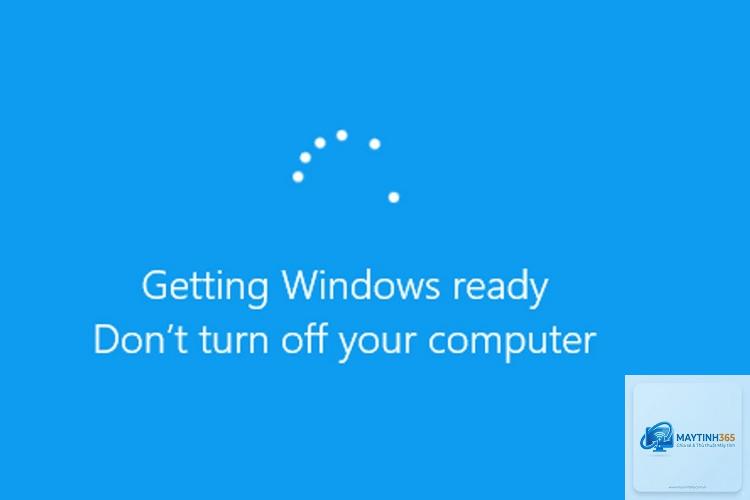
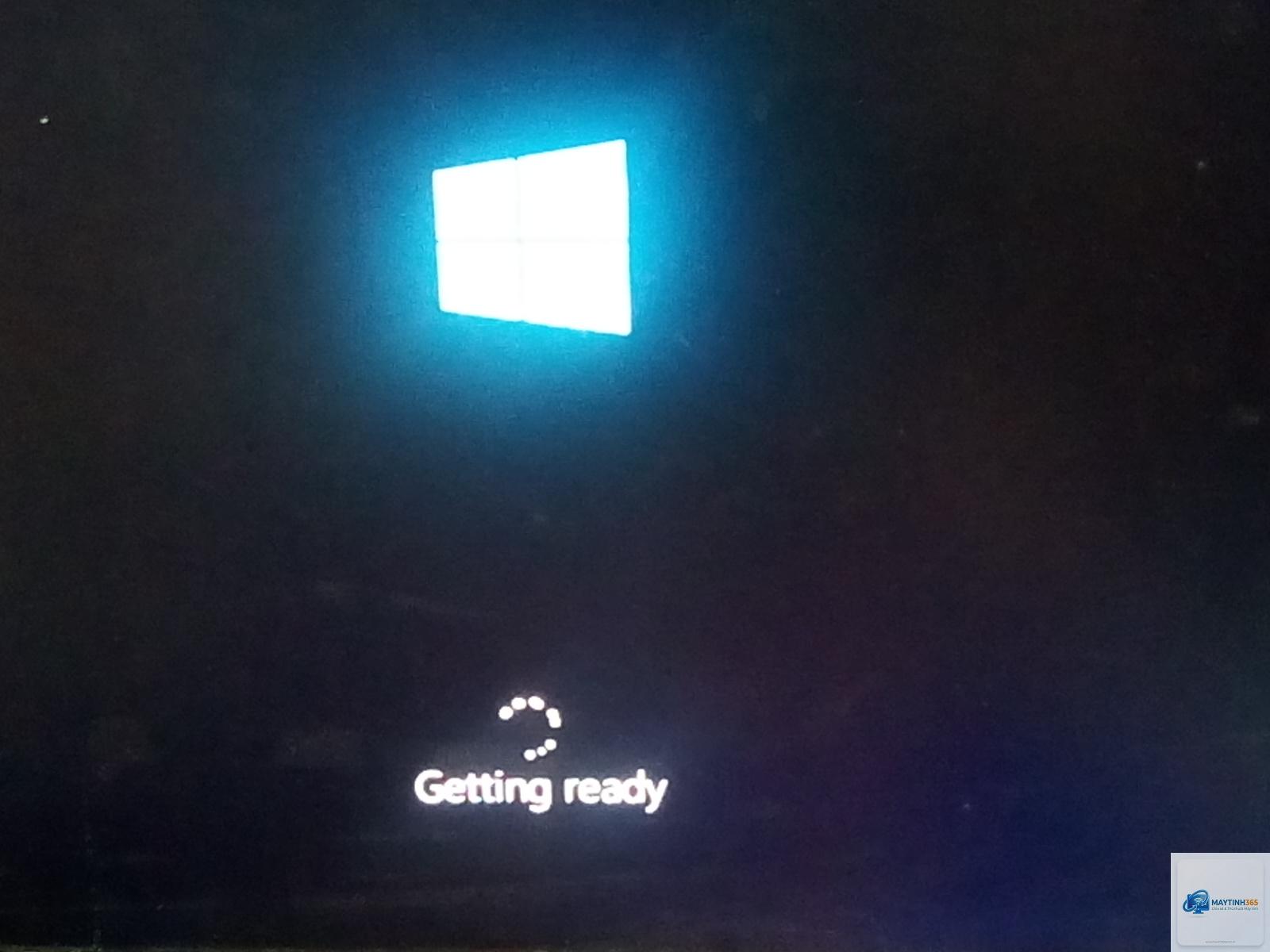
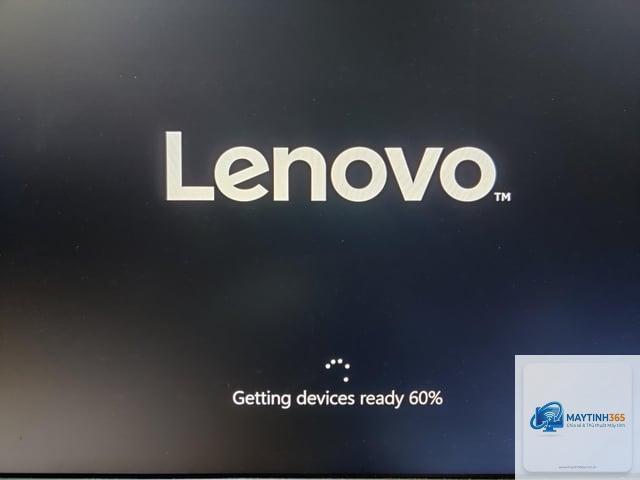
Tình trạng Windows bị kẹt ở Getting Ready là một trong những lỗi phổ biến nhất khi người dùng tiến hành cập nhật hệ điều hành hoặc khởi động lại máy tính. Màn hình hiển thị dòng chữ “Getting Windows ready” hoặc “Getting ready” kéo dài hàng giờ, thậm chí cả ngày mà không có tiến triển nào, khiến người dùng lo lắng và không biết xử lý thế nào. Bài viết này sẽ phân tích chuyên sâu nguyên nhân gốc rễ và cung cấp các giải pháp khắc phục triệt để, từ thao tác cơ bản đến nâng cao.
Getting Ready Là Gì? Tại Sao Windows Lại Kẹt Ở Bước Này?
Getting Ready là một giai đoạn trong quy trình cập nhật Windows, nơi hệ thống thực hiện cấu hình các bản vá bảo mật, driver mới hoặc bản nâng cấp tính năng. Thông thường, quá trình này diễn ra trong vòng 15-30 phút. Tuy nhiên, khi Windows bị kẹt ở Getting Ready, điều đó có nghĩa là một hoặc nhiều thành phần trong chuỗi cập nhật đã gặp lỗi, khiến hệ thống rơi vào vòng lặp vô hạn.
Nguyên nhân có thể đến từ xung đột driver với phần cứng, dung lượng ổ cứng gần đầy, file hệ thống bị hỏng, hoặc bản cập nhật Windows không tương thích. Một số trường hợp còn do phần mềm diệt virus can thiệp vào quá trình cài đặt. Hiểu rõ bản chất giúp bạn chọn đúng phương án sửa chữa.
Nguyên Nhân Chính Khiến Windows Bị Kẹt Ở Getting Ready
1. Dung lượng ổ cứng không đủ
Bản cập nhật Windows yêu cầu tối thiểu 20-30 GB dung lượng trống để giải nén và cài đặt. Nếu ổ C chỉ còn vài GB, quá trình sẽ bị treo. Hệ thống không thể ghi tạm file cập nhật vào bộ nhớ.
2. Xung đột driver hoặc phần mềm bên thứ ba
Driver card đồ họa, âm thanh hoặc các phần mềm bảo mật thường can thiệp sâu vào kernel Windows. Khi bản cập nhật cố gắng thay thế driver cũ, xung đột xảy ra và màn hình Getting Ready đóng băng.
3. File hệ thống Windows bị hỏng (corrupted system files)
Sau thời gian dài sử dụng, các file hệ thống như ntoskrnl.exe, winload.efi có thể bị lỗi do virus, lỗi ghi ổ cứng hoặc tắt máy đột ngột. Windows không thể hoàn tất quá trình cấu hình cập nhật.
4. Bản cập nhật Windows có lỗi từ Microsoft
Một số bản cập nhật chất lượng kém (patch Tuesday gây lỗi) dẫn đến treo máy hàng loạt. Ví dụ điển hình là bản KB5006670 trên Windows 10 gây ra lỗi Getting Ready kéo dài trên nhiều cấu hình máy.
5. Ổ cứng HDD/SSD bị bad sector hoặc lỗi vật lý
Ổ cứng có bad sector sẽ làm gián đoạn việc đọc/ghi file cập nhật. Hệ thống cố gắng đọc lại dữ liệu nhiều lần và dẫn đến treo.
Phân Loại Mức Độ Nghiêm Trọng Của Lỗi Getting Ready
Mức độ
Biểu hiện
Thời gian chờ
Khả năng tự phục hồi
Nhẹ
Vòng quay chậm, tiến trình dưới 50%
Dưới 2 giờ
Cao (chờ thêm hoặc khởi động lại)
Trung bình
Màn hình đen, đèn ổ cứng nhấp nháy nhưng không tải
Hơn 3 giờ
Trung bình (cần can thiệp)
Nặng
Chuột đứng, không nhận phím, kẹt cứng
Hơn 6 giờ
Thấp (phải dùng công cụ phục hồi)
Hướng Dẫn Chi Tiết Cách Khắc Phục Windows Bị Kẹt Ở Getting Ready
Phương Pháp 1: Chờ Đợi Và Kiểm Tra Tiến Trình (Dành Cho Trường Hợp Nhẹ)
Nếu mới bị kẹt dưới 2 giờ và ổ cứng vẫn có hoạt động (đèn nhấp nháy), hãy kiên nhẫn chờ thêm 30-60 phút. Windows có thể đang giải nén file lớn. Tuy nhiên, nếu Windows bị kẹt ở Getting Ready quá 3 giờ, không có thay đổi nào, bạn nên chuyển sang các bước tiếp theo.
Phương Pháp 2: Khởi Động Lại Máy Tính Bằng Nút Nguồn Cứng
Nhấn giữ nút nguồn trong 10 giây để tắt máy hoàn toàn. Sau đó rút dây nguồn và pin laptop (nếu tháo được), đợi 30 giây rồi khởi động lại. Đây là cách reset phần cứng giúp thoát khỏi vòng lặp Getting Ready tạm thời. Windows sẽ tự động rollback bản cập nhật lỗi và khởi động vào màn hình đăng nhập.
Phương Pháp 3: Vào Safe Mode Và Gỡ Bản Cập Nhật Lỗi
Sau khi khởi động lại và thấy logo Windows, bạn nhấn nút nguồn lần nữa để tắt máy. Lặp lại 3 lần để kích hoạt Automatic Repair. Chọn Troubleshoot -> Advanced Options -> Startup Settings -> Restart -> Chọn 4 (Enable Safe Mode). Trong Safe Mode, vào Settings -> Update & Security -> View update history -> Uninstall updates. Gỡ bản cập nhật gần nhất (thường là KBxxxxxxx). Hiệu quả khi Windows bị kẹt ở Getting Ready do bản cập nhật không tương thích.
Phương Pháp 4: Sử Dụng Công Cụ DISM Và SFC Trong WinRE
Truy cập Windows Recovery Environment (WinRE) bằng cách khởi động từ USB cài Windows hoặc dùng phương pháp ngắt nguồn 3 lần. Chọn Troubleshoot -> Command Prompt. Lần lượt chạy:
dism /online /cleanup-image /restorehealth (sửa hình ảnh hệ thống)
sfc /scannow (quét và phục hồi file hệ thống)
Lưu ý: Nếu DISM báo lỗi, hãy mount file install.wim từ USB và chỉ định nguồn: dism /online /cleanup-image /restorehealth /source:esd:X:sourcesinstall.wim /limitaccess. Phương pháp này giải quyết triệt để lỗi file hệ thống khiến Windows bị kẹt ở Getting Ready.
Phương Pháp 5: System Restore Về Điểm Khôi Phục Trước Khi Cập Nhật
Trong WinRE, chọn Troubleshoot -> Advanced Options -> System Restore. Chọn điểm khôi phục trước thời điểm xảy ra lỗi. Nếu không có điểm khôi phục, hãy thử phương pháp tiếp theo. System Restore hoàn nguyên các thay đổi registry và driver, thường cứu được máy khỏi tình trạng treo Getting Ready.
Phương Pháp 6: Sửa Chữa Bản Ghi Khởi Động (Bootrec)
Windows bị kẹt ở Getting Ready cũng do BCD (Boot Configuration Data) hỏng. Trong Command Prompt (WinRE), chạy lần lượt:
bootrec /fixmbr
bootrec /fixboot
bootrec /scanos
bootrec /rebuildbcd
Nếu gặp lỗi “Access is denied” khi chạy bootrec /fixboot, hãy dùng lệnh bootsect /nt60 sys trước. Phương pháp này thường áp dụng khi lỗi xảy ra sau khi cài đặt Windows song song.
Phương Pháp 7: Cài Đặt Lại Windows Giữ Nguyên Dữ Liệu (In-place Upgrade)
Đây là giải pháp cuối cùng trước khi format. Tạo USB cài Windows 10/11, khởi động từ USB, chọn “Install now”, chọn phiên bản Windows hiện tại, chọn “Keep personal files and apps”. Windows sẽ cập nhật lại toàn bộ file hệ thống mà không xóa dữ liệu. Quá trình này mất 1-2 giờ nhưng giải quyết dứt điểm tình trạng Windows bị kẹt ở Getting Ready kéo dài.
So Sánh Các Phương Pháp Khắc Phục
Phương pháp
Thời gian thực hiện
Yêu cầu kỹ thuật
Rủi ro mất dữ liệu
Hiệu quả
Chờ đợi
30 phút – 2 giờ
Không
Không
Thấp
Khởi động lại cứng
1 phút
Không
Rất thấp
Trung bình
Safe Mode + Gỡ update
10-15 phút
Có thể sử dụng Command Prompt
Không
Cao
DISM/SFC
20-40 phút
Cần USB hoặc WinRE
Không
Cao
System Restore
15-30 phút
Có điểm khôi phục
Không
Cao
Bootrec
5-10 phút
Cơ bản
Không
Trung bình
In-place Upgrade
1-2 giờ
Cần USB cài Windows
Rất thấp
Rất cao
Những Sai Lầm Thường Gặp Khi Xử Lý Windows Bị Kẹt Ở Getting Ready
Tắt máy bằng nút nguồn liên tục: Nhiều người dùng thấy Windows bị kẹt ở Getting Ready liền nhấn nút reset nhiều lần. Hành động này có thể làm hỏng file cập nhật đang dang dở, khiến lần khởi động sau càng tệ hơn.
Rút USB hoặc ngắt kết nối Internet: Nếu bạn đang trong quá trình tải bản cập nhật, việc ngắt mạng đột ngột làm lỗi gói tin. Tốt nhất đợi hoặc dùng WinRE.
Bỏ qua kiểm tra ổ cứng: Nhiều trường hợp lỗi Getting Ready là do ổ cứng bad sector. Không kiểm tra mà cài lại Windows sẽ thất bại.
Không sao lưu dữ liệu trước: Dù các phương pháp trên giữ dữ liệu, vẫn có rủi ro mất file nếu hệ thống crash giữa chừng. Luôn sao lưu quan trọng ra ổ ngoài hoặc cloud.
Lưu Ý Quan Trọng Khi Windows Bị Kẹt Ở Getting Ready
Kiểm tra nhiệt độ CPU và GPU. Quá nóng có thể khiến quá trình cập nhật bị treo. Để máy nghỉ 15 phút trước khi thử lại.
Luôn tạo USB cài Windows bootable để dự phòng. Công cụ Media Creation Tool của Microsoft là lựa chọn an toàn nhất.
Nếu máy tính thuộc doanh nghiệp có chính sách cập nhật, hãy liên hệ IT để được hỗ trợ trước khi tự sửa.
Windows bị kẹt ở Getting Ready lâu hơn 12 giờ gần như chắc chắn cần can thiệp bằng công cụ phục hồi nâng cao.
10 Câu Hỏi Thường Gặp Về Windows Bị Kẹt Ở Getting Ready
Tại sao Windows bị kẹt ở Getting Ready khi cập nhật?
Lỗi thường do dung lượng ổ cứng thấp, driver xung đột hoặc file hệ thống bị hỏng. Bản cập nhật không thể hoàn tất cấu hình.
Có nên tắt nguồn khi Windows đang Getting Ready không?
Chỉ nên tắt nguồn cứng nếu quá trình kéo dài trên 3 giờ và không có dấu hiệu hoạt động. Tắt sớm có thể gây hỏng hệ thống.
Làm sao để biết Windows bị kẹt thật hay giả?
Quan sát đèn ổ cứng. Nếu đèn nhấp nháy liên tục, hệ thống vẫn đang làm việc. Nếu đèn tắt hoàn toàn hoặc chuột không di chuyển, máy đã bị treo.
Windows bị kẹt ở Getting Ready có mất dữ liệu không?
Nếu bạn tắt máy hoặc khởi động lại, dữ liệu cá nhân vẫn còn. Chỉ mất nếu bạn format ổ cứng hoặc cài mới Windows.
Có thể sửa lỗi Getting Ready mà không cần USB không?
Có thể dùng WinRE tích hợp sẵn bằng cách ngắt nguồn 3 lần. Hoặc dùng Safe Mode nếu truy cập được.
Lỗi Getting Ready có phải do virus không?
Rất hiếm. Chủ yếu do lỗi cập nhật hoặc phần cứng. Tuy nhiên, virus làm hỏng file hệ thống cũng có thể gây treo.
Sau khi gỡ bản cập nhật, Windows vẫn kẹt ở Getting Ready, phải làm sao?
Thử chạy DISM/SFC trong WinRE, nếu không được thì dùng System Restore hoặc In-place Upgrade.
Cần chuẩn bị gì trước khi In-place Upgrade?
USB cài Windows, sao lưu dữ liệu, đảm bảo nguồn điện ổn định và ổ cứng còn ít nhất 30 GB trống.
Lỗi Getting Ready trên Windows 10 và Windows 11 khác nhau không?
Cơ bản giống nhau về nguyên nhân và cách xử lý. Windows 11 có thêm yêu cầu TPM và Secure Boot, nếu vô hiệu hóa có thể gây lỗi.
Khi nào nên mang máy ra trung tâm bảo hành?
Khi bạn đã thử tất cả các phương pháp trên mà Windows bị kẹt ở Getting Ready vẫn không hết, hoặc ổ cứng có tiếng kêu lạ, nên nhờ kỹ thuật viên kiểm tra phần cứng.
Kết Luận
Windows bị kẹt ở Getting Ready là lỗi gây khó chịu nhưng hoàn toàn có thể xử lý nếu bạn hiểu đúng nguyên nhân và áp dụng phương pháp phù hợp. Bắt đầu từ những bước đơn giản như khởi động lại cứng, kiểm tra dung lượng ổ cứng, sau đó nâng dần lên Safe Mode gỡ update, chạy DISM/SFC, bootrec, và cuối cùng là In-place Upgrade. Đừng quên sao lưu dữ liệu thường xuyên để tránh mất mát đáng tiếc. Nếu không thể tự sửa, hãy nhờ sự trợ giúp từ chuyên gia hoặc trung tâm bảo hành uy tín. Với các giải pháp chi tiết trong bài viết này, bạn hoàn toàn có thể đưa hệ thống trở lại hoạt động bình thường mà không cần cài lại Windows từ đầu.