Bạn đang làm việc hay giải trí trên máy tính, bỗng nhiên màn hình đứng im, chuột không di chuyển, mọi thao tác đều không có phản hồi. Thế nhưng, điều kỳ lạ là bài nhạc bạn đang nghe vẫn tiếp tục phát đều đặn, thậm chí có thể tua được. Hiện tượng máy tính bị đơ nhưng vẫn chạy nhạc không phải là chuyện hiếm gặp và thường khiến người dùng hoang mang, không biết máy tính của mình có vấn đề nghiêm trọng hay không. Bài viết này sẽ giải thích chi tiết nguyên nhân đằng sau hiện tượng này và cung cấp các hướng giải quyết hiệu quả.
Hiện tượng máy tính bị đơ nhưng vẫn chạy nhạc là gì?
Đây là trạng thái mà hệ điều hành Windows hoặc macOS không phản hồi các lệnh từ bàn phím, chuột hoặc cảm ứng, nhưng các tiến trình âm thanh nền (như phát nhạc từ Spotify, YouTube, Windows Media Player) vẫn hoạt động bình thường. Về mặt kỹ thuật, phần lớn các trường hợp này là treo giao diện người dùng (UI hang) hoặc treo một phần hệ thống, trong khi các dịch vụ hệ thống cốt lõi và driver âm thanh vẫn còn hoạt động.
Treo hoàn toàn (Hard lock): Toàn bộ hệ thống, bao gồm âm thanh, hình ảnh, đều đứng im. Phải reset cứng (nhấn nút nguồn).
Treo một phần (Partial lock): Chỉ có giao diện đồ họa bị đơ, nhưng các tác vụ nền (nhạc, tải file) vẫn chạy. Đây là tình huống bạn đang gặp phải.
Ứng dụng không phản hồi (App hang): Một ứng dụng bị treo, nhưng hệ thống vẫn hoạt động bình thường.
Triệu chứng
Nguyên nhân điển hình
Loại lỗi
Ảnh màn hình có thể bị vỡ hình, màu sắc hiển thị sai trước khi đơ
Driver đồ họa lỗi
Phần mềm
Đơ xảy ra khi mở các ứng dụng nặng, nhiều tác vụ cùng lúc
Quá tải RAM/CPU
Phần mềm/Hệ thống
Đơ xảy ra ngẫu nhiên lúc idle (không làm gì) hoặc lúc mới khởi động
Lỗi file hệ thống, driver, hoặc virus
Phần mềm
Đơ xảy ra khi di chuyển máy, laptop bị rung lắc mạnh
RAM/HDD lỏng, hỏng kết nối
Phần cứng
Máy tính đơ kèm tiếng “tick” hoặc tiếng động lạ từ case
HDD hỏng cơ học, quạt CPU ngừng
Phần cứng
Âm thanh vẫn chạy nhưng bị rè, gián đoạn nhẹ trước khi đơ
Xung đột driver âm thanh, lỗi phần cứng âm thanh
Kết hợp
Hướng dẫn xử lý khi máy tính bị đơ nhưng vẫn chạy nhạc
Bạn hoàn toàn có thể khôi phục máy tính mà không cần reset nguồn (gây mất dữ liệu chưa lưu). Hãy thực hiện theo thứ tự các bước từ nhẹ đến nặng:
Bước 1: Cố gắng gọi Task Manager
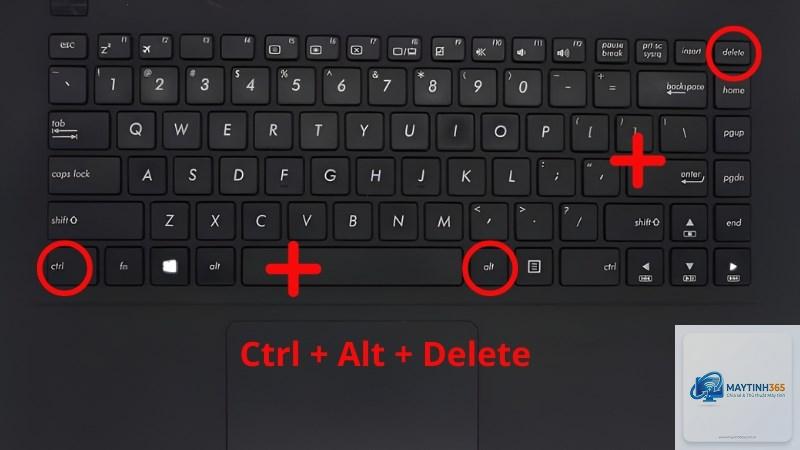
Nhấn tổ hợp phím Ctrl + Shift + Esc (hoặc Ctrl + Alt + Del). Nếu Task Manager hiện ra, đó là tín hiệu tốt – chỉ có giao diện desktop bị treo. Hãy tìm ứng dụng chiếm nhiều CPU/RAM (cột %CPU, %Memory) và kết thúc (End Task) chúng. Ví dụ: nếu thấy “Windows Explorer” không phản hồi, hãy kết thúc nó, sau đó vào File > Run new task, gõ “explorer.exe” để khởi chạy lại.
Bước 2: Sử dụng phím tắt khởi động lại giao diện
Nhấn Win + D (trở về desktop), Win + R (mở hộp thoại Run), Alt + Tab để chuyển ứng dụng. Đôi khi chỉ cần một tổ hợp này đã đánh thức giao diện.
Bước 3: Dùng lệnh từ bàn phím
Nếu
Nguyên nhân chính là do driver đồ họa bị treo hoặc lỗi giao diện người dùng. Trong khi đó, driver âm thanh và các dịch vụ nền (phát nhạc) vẫn hoạt động độc lập trên các luồng xử lý riêng của hệ điều hành. Ngoài ra, quá tải RAM, virus, hoặc lỗi file hệ thống cũng có thể gây ra hiện tượng này.
Làm sao tắt nhạc khi máy tính bị đơ?
Nếu có thể gọi được Task Manager (Ctrl+Shift+Esc), bạn hãy tìm ứng dụng phát nhạc (Spotify, Chrome tab nhạc, Windows Media Player) và kết thúc nó. Nếu Task Manager không hiện ra,
Thông thường không nguy hiểm nhưng có thể là dấu hiệu của lỗi phần mềm, driver, hoặc phần cứng sắp hỏng. Nếu xảy ra thường xuyên, bạn cần kiểm tra ngay để tránh hỏng hóc nặng hơn như cháy main, hỏng ổ cứng.
Có cần mang máy tính ra tiệm sửa không?
Nếu
Có. Trên macOS, hiện tượng này thường do lỗi driver đồ họa (Intel Iris / AMD Radeon) hoặc lỗi WindowServer. Cách xử lý tương tự: dùng Activity Monitor (tương tự Task Manager) để kết thúc ứng dụng chiếm tài nguyên, hoặc force restart WindowServer.
Kết luận
Máy tính bị đơ nhưng vẫn chạy nhạc là một hiện tượng kỹ thuật thú vị, cho thấy sự phân lớp trong kiến trúc hệ điều hành hiện đại. Trong hầu hết trường hợp, bạn có thể tự khắc phục bằng cách gọi Task Manager, sửa lỗi driver đồ họa, hoặc dọn dẹp file hệ thống. Nếu tình trạng lặp lại nhiều lần, đừng xem nhẹ, hãy kiểm tra kỹ phần cứng và phần mềm để đảm bảo máy tính hoạt động ổn định.
Hãy luôn sao lưu dữ liệu quan trọng thường xuyên, cập nhật driver từ nguồn chính thống, và tránh cài đặt các phần mềm không rõ nguồn gốc. Một máy tính khỏe mạnh sẽ không bao giờ khiến bạn phải “chết lặng” giữa giai điệu yêu thích.