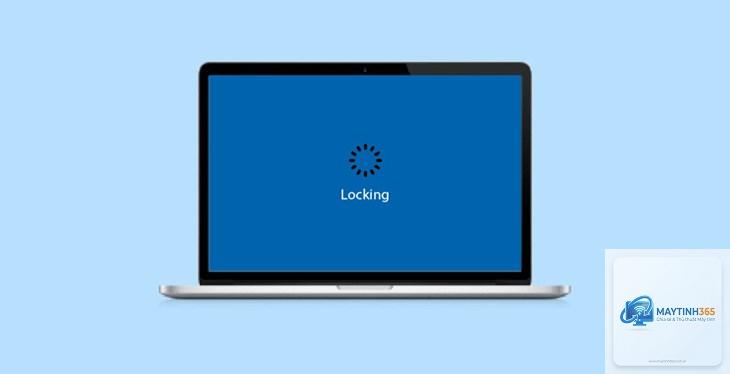
Việc máy tính bị khóa màn hình là một trong những sự cố phổ biến và gây phiền toái nhất đối với người dùng máy tính. Tình trạng này có thể xảy ra do nhiều nguyên nhân khác nhau, từ lỗi hệ thống đơn giản cho đến các vấn đề bảo mật nghiêm trọng. Khi màn hình máy tính đột nhiên bị khóa cứng, không thể thao tác hay nhập mật khẩu, người dùng thường cảm thấy hoang mang và lo lắng về dữ liệu quan trọng bên trong. Bài viết này sẽ cung cấp cho bạn một cẩm nang toàn diện từ A đến Z, giúp bạn hiểu rõ bản chất của hiện tượng “máy tính bị khóa màn hình”, các dạng khóa khác nhau, nguyên nhân sâu xa, và quan trọng nhất là các phương pháp xử lý dứt điểm, có thể áp dụng ngay lập tức.
Máy Tính Bị Khóa Màn Hình Là Gì? Giải Mã Bản Chất Của Sự Cố
Khái niệm “máy tính bị khóa màn hình” không chỉ đơn thuần là việc bạn không thể nhìn thấy màn hình desktop. Về bản chất kỹ thuật, đây là trạng thái mà hệ điều hành hoặc firmware của máy tính ngăn chặn hoàn toàn hoặc một phần quyền truy cập của người dùng. Máy tính vẫn hoạt động (đèn nguồn sáng, quạt tản nhiệt quay, ổ cứng chạy) nhưng màn hình hiển thị một thông báo lỗi, màn hình đen, hoặc một giao diện yêu cầu mật khẩu không thể vượt qua. Sự khác biệt chính là ở khả năng tương tác: máy tính bị treo màn hình thường không phản hồi bất kỳ thao tác nào từ bàn phím hay chuột.
Có hai dạng chính của tình trạng khóa màn hình: Khóa mềm (Software Lock) và khóa cứng (Hardware Lock). Khóa mềm thường là kết quả của lỗi phần mềm, xung đột driver đồ họa, hoặc hệ thống bị nhiễm virus mã hóa dữ liệu. Khóa cứng liên quan đến các vấn đề về phần cứng như RAM, mainboard, hoặc thậm chí là BIOS bị lỗi. Việc phân biệt hai dạng này là bước đầu tiên để tìm ra giải pháp phù hợp.
Phân loại các dạng máy tính bị khóa màn hình thường gặp
Dựa trên biểu hiện và nguyên nhân, chúng ta có thể chia thành các dạng cụ thể sau:
Màn hình đen khi khởi động (Black Screen at Boot): Máy khởi động lên nhưng màn hình chỉ hiển thị màu đen tuyền, không có logo hay thông báo nào. Đèn báo hiệu nguồn của máy tính và màn hình vẫn sáng.
Màn hình hiển thị thông báo lỗi hệ thống (System Error Lock): Xuất hiện các thông báo như “Operating System Not Found”, “No Bootable Device”, hoặc mã lỗi blue screen (BSOD) rồi máy bị khóa.
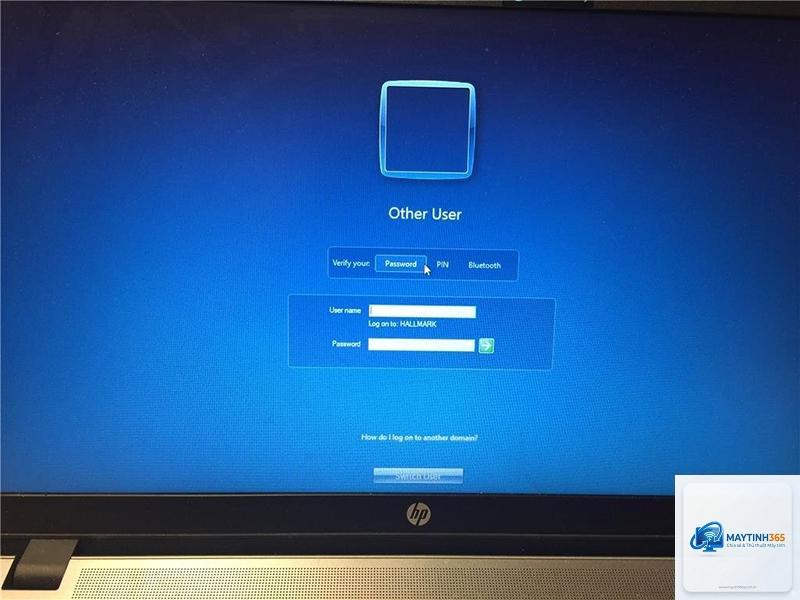
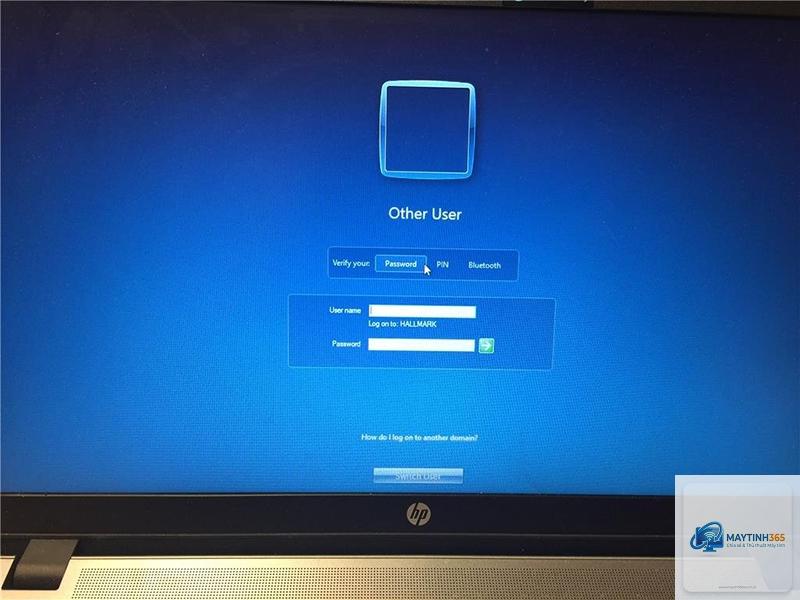
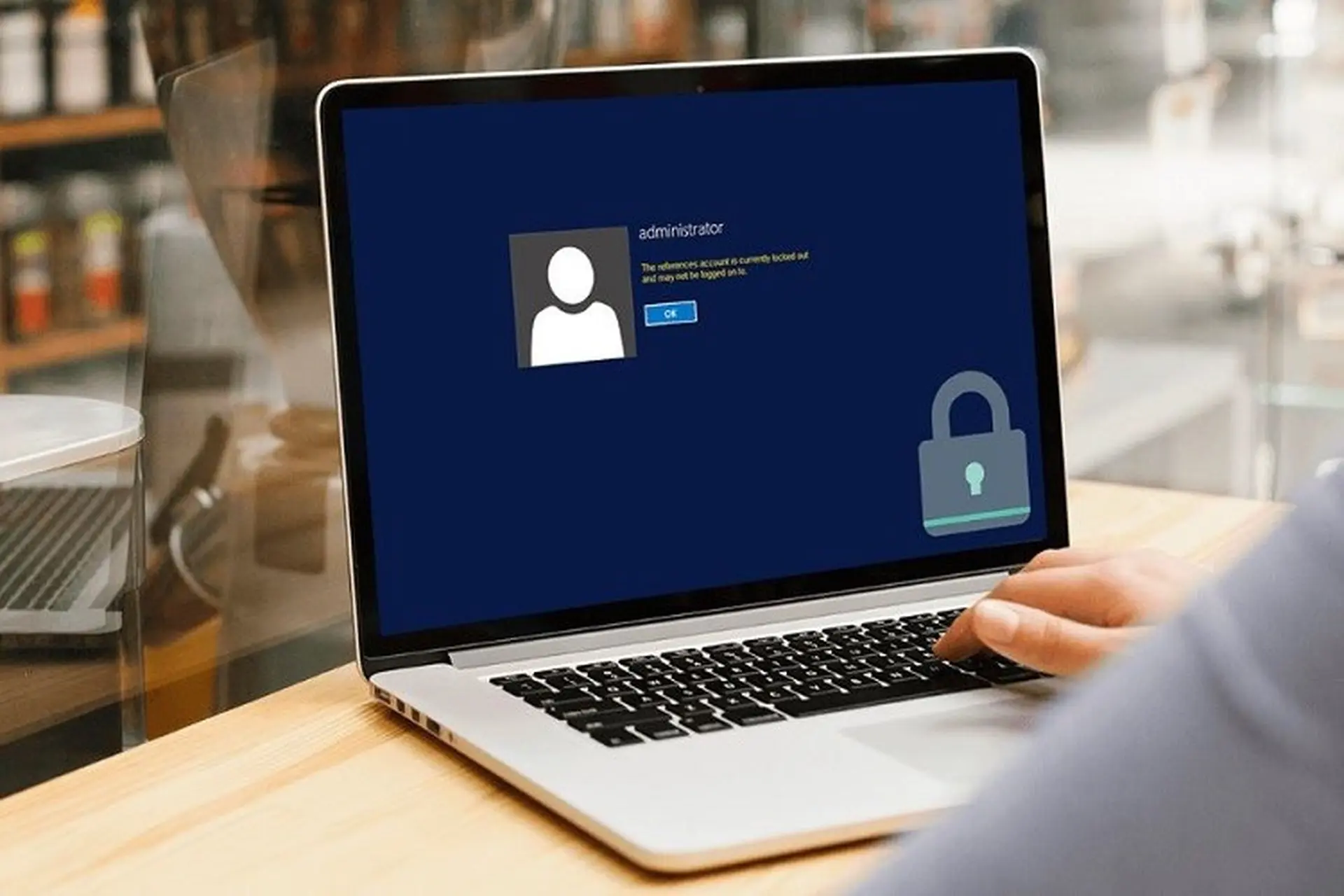
Màn hình yêu cầu mật khẩu nhưng không thể nhập (Password Lock Loop): Máy tính mở lên đến màn hình đăng nhập Windows hoặc macOS nhưng bàn phím không hoạt động, hoặc mật khẩu bị từ chối liên tục dù nhập đúng.
Màn hình bị khóa bởi mã độc (Ransomware Lock): Toàn bộ màn hình hiển thị thông báo đe dọa từ tin tặc, yêu cầu trả tiền chuộc để mở khóa dữ liệu.
Màn hình khóa bởi BIOS/UEFI (Firmware Lock): Máy tính yêu cầu mật khẩu BIOS ngay khi bật nguồn, trước khi hệ điều hành khởi động. Đây là dạng khóa cứng cấp thấp.
Nguyên Nhân Khiến Máy Tính Bị Khóa Màn Hình Toàn Diện
Hiểu rõ nguyên nhân là chìa khóa để phòng tránh và xử lý sự cố hiệu quả.
Nguyên nhân từ phần mềm và hệ điều hành
Đây là nhóm nguyên nhân chiếm tỷ lệ cao nhất, lên đến 70-80% các trường hợp máy tính bị khóa màn hình. Cụ thể:
Xung đột driver đồ họa (Graphics Driver Conflict): Driver card màn hình bị lỗi, không tương thích với phiên bản hệ điều hành mới hoặc bị hỏng do cập nhật không đúng cách. Khi driver gặp vấn đề, hệ thống không thể xuất tín hiệu hình ảnh ra màn hình, gây ra hiện tượng màn hình đen.
Lỗi cập nhật Windows (Windows Update Failure): Các bản cập nhật Windows bị lỗi, đặc biệt là các bản cập nhật tính năng lớn (Feature Updates), có thể làm hỏng các tập tin hệ thống quan trọng, dẫn đến tình trạng máy không thể khởi động hoặc bị khóa.
Nhiễm virus, phần mềm độc hại (Malware & Ransomware): Mã độc có thể vô hiệu hóa các tiến trình hệ thống, thay đổi cài đặt đăng nhập, hoặc mã hóa dữ liệu và khóa màn hình để tống tiền.
Lỗi phần mềm khóa màn hình của bên thứ ba (Third-party Lock Software): Các ứng dụng bảo mật, kiểm soát của phụ huynh, hoặc phần mềm quản lý doanh nghiệp đôi khi gặp lỗi và khiến máy tính bị khóa vĩnh viễn.
Nguyên nhân từ phần cứng
Mặc dù ít gặp hơn, nhưng các vấn đề phần cứng lại thường gây ra những sự cố khó chịu hơn, đòi hỏi kiến thức kỹ thuật để xử lý.
Loại Linh Kiện
Triệu Chứng Cụ Thể
Mức Độ Nghiêm Trọng
RAM (Bộ nhớ trong)
Máy tính khởi động, quạt quay nhưng màn hình đen, phát ra tiếng bíp báo lỗi.
Cao – Có thể sửa chữa tại nhà
Card màn hình (GPU)
Màn hình bị nhiễu, sọc ngang dọc, hoặc tắt hẳn sau vài phút sử dụng.
Cao – Thường cần thay thế
Mainboard (Bo mạch chủ)
Máy không có bất kỳ phản ứng nào khi nhấn nút nguồn, hoặc đèn nguồn nhấp nháy bất thường.
Rất cao – Cần kỹ thuật viên chuyên nghiệp
Ổ cứng (HDD/SSD)
Máy khởi động nhưng hiển thị lỗi “No Bootable Device”, không vào được hệ điều hành.
Cao – Nguy cơ mất dữ liệu
Nguồn (PSU)
Máy tính tự tắt ngang hoặc khởi động lại liên tục, dễ gây lỗi hệ thống và khóa màn hình.
Cao – Cần đo kiểm tra điện áp
Hướng Dẫn Xử Lý Máy Tính Bị Khóa Màn Hình Chi Tiết Từng Bước
Khi gặp sự cố này, bạn nên bình tĩnh và thực hiện các bước theo thứ tự ưu tiên từ đơn giản đến phức tạp. Nguyên tắc quan trọng: không làm mất dữ liệu trước khi thử các giải pháp an toàn.
Bước 1: Kiểm tra tín hiệu và kết nối phần cứng cơ bản
Trước khi lo lắng về lỗi phần mềm, hãy kiểm tra chắc chắn rằng màn hình có nhận được tín hiệu từ máy tính hay không. Thử các thao tác sau:
Kiểm tra dây cáp VGA, HDMI, DVI hoặc DisplayPort: rút ra cắm lại, đảm bảo không bị lỏng. Nếu có thể, hãy thử dùng một dây cáp khác.
Thử kết nối máy tính với một màn hình khác (TV hoặc màn hình máy tính bạn) để loại trừ khả năng màn hình của bạn bị hỏng.
Tháo pin CMOS (pin đồng hồ) trên mainboard trong vài phút, sau đó lắp lại. Thao tác này reset lại cài đặt BIOS về mặc định, có thể giải quyết các lỗi khóa do cấu hình sai.
Bước 2: Khởi động vào Safe Mode (Chế Độ An Toàn)
Safe Mode là chế độ khởi động Windows với các driver và dịch vụ tối thiểu. Đây là cách hiệu quả để xác định xem vấn đề có phải do driver hoặc phần mềm bên thứ ba hay không.
Cách vào Safe Mode khi máy tính bị khóa màn hình: Khởi động lại máy, ngay khi logo nhà sản xuất (Asus, Dell, HP…) xuất hiện, nhấn liên tục phím F8 (hoặc Shift + F8 trên Windows 8/10/11). Nếu máy không vào được, bạn cần dùng USB cài Windows để truy cập vào môi trường Recovery và chọn “Safe Mode” từ menu Troubleshoot.
Sau khi vào Safe Mode: Gỡ bỏ các driver card màn hình (Display Driver) và các phần mềm mới cài đặt gần đây. Sử dụng System Restore (Khôi phục hệ thống) để đưa máy về trạng thái hoạt động ổn định trước đó.
Bước 3: Xử lý mã độc và phần mềm độc hại khóa màn hình
Nếu màn hình máy tính hiển thị thông báo đòi tiền chuộc, đây là dấu hiệu rõ ràng của mã độc Ransomware. Tuyệt đối không trả tiền chuộc vì điều này không đảm bảo bạn sẽ lấy lại được dữ liệu.
Sử dụng một máy tính khác để tải công cụ diệt virus chuyên dụng như Kaspersky Rescue Disk, Avira Rescue System, hoặc Microsoft Defender Offline.
Ghi công cụ này ra USB hoặc CD/DVD, sau đó boot máy tính bị lỗi từ thiết bị này. Các công cụ này sẽ quét và loại bỏ mã độc mà không cần khởi động Windows.
Sau khi diệt virus, thử khởi động lại máy tính bình thường. Nếu dữ liệu bị mã hóa,
Không nhất thiết. Phần lớn các trường hợp khóa màn hình do lỗi phần mềm hoặc driver đều không ảnh hưởng đến dữ liệu trên ổ cứng. Chỉ có các trường hợp do ổ cứng hỏng vật lý hoặc virus mã hóa mới có nguy cơ mất dữ liệu. Trong mọi trường hợp, việc ưu tiên cứu dữ liệu trước khi cài lại hệ điều hành là nguyên tắc vàng.
Làm sao để mở khóa máy tính khi quên mật khẩu đăng nhập?
Nếu
Điều này thường do một trong ba nguyên nhân: hệ điều hành bị lỗi (cần vào Safe Mode để sửa), ổ cứng bị lỗi Boot (cần kiểm tra sức khỏe ổ cứng bằng công cụ như CrystalDiskInfo), hoặc RAM bị lỗi (thử vệ sinh và gắn lại thanh RAM). Hãy thử từng bước kiểm tra theo thứ tự từ phần mềm đến phần cứng.
Kết Luận
Máy tính bị khóa màn hình là một sự cố kỹ thuật đầy thách thức nhưng hoàn toàn có thể xử lý được nếu bạn hiểu đúng bản chất và có phương pháp tiếp cận khoa học. Không có giải pháp vạn năng nào cho tất cả các trường hợp, bởi vậy việc chuẩn bị kiến thức nền tảng và các công cụ dự phòng như USB cứu hộ là vô cùng quan trọng. Hãy nhớ rằng, dữ liệu của bạn là tài sản số quan trọng, hãy bảo vệ nó bằng các bản sao lưu thường xuyên và luôn cập nhật các biện pháp bảo mật cần thiết. Nếu bạn đã thử mọi cách mà vẫn không thành công, đừng ngần ngại tìm đến sự trợ giúp của các kỹ thuật viên máy tính chuyên nghiệp để tránh gây ra những hư hỏng không đáng có cho hệ thống của mình.