Máy tính bị virus là tình trạng phổ biến mà hầu như người dùng nào cũng từng gặp phải. Khi hệ thống nhiễm mã độc, tốc độ xử lý giảm mạnh, file cá nhân có thể bị mã hóa hoặc mất cắp dữ liệu nhạy cảm. Hiểu rõ bản chất của malware, cách chúng xâm nhập và phương pháp loại bỏ tận gốc sẽ giúp bạn bảo vệ thiết bị và thông tin quan trọng một cách hiệu quả nhất.
Máy tính bị virus là gì? Bản chất của phần mềm độc hại
Virus máy tính là một dạng phần mềm độc hại (malware) có khả năng tự nhân bản và lây lan từ file này sang file khác, từ máy này sang máy khác. Không giống như virus sinh học, virus máy tính là những đoạn code được viết với mục đích phá hoại, đánh cắp dữ liệu hoặc chiếm quyền kiểm soát hệ thống.
Theo thống kê từ các hãng bảo mật, trung bình mỗi phút có hơn 4.000 cuộc tấn công bằng mã độc mới được phát hiện trên toàn cầu. Việt Nam nằm trong top 10 quốc gia có tỷ lệ máy tính bị virus cao, chủ yếu do thói quen tải phần mềm lậu và sử dụng USB thiếu kiểm soát.
Dấu hiệu nhận biết máy tính đã bị nhiễm virus
Tốc độ xử lý chậm bất thường dù cấu hình mạnh
Khi máy tính bị virus, tài nguyên hệ thống như CPU, RAM bị chiếm dụng để phục vụ các tiến trình ngầm. Người dùng cảm nhận rõ khi mở ứng dụng lâu hơn bình thường, thậm chí máy đơ cứng vài giây liên tục.
Xuất hiện quảng cáo pop-up và trình duyệt bị chuyển hướng
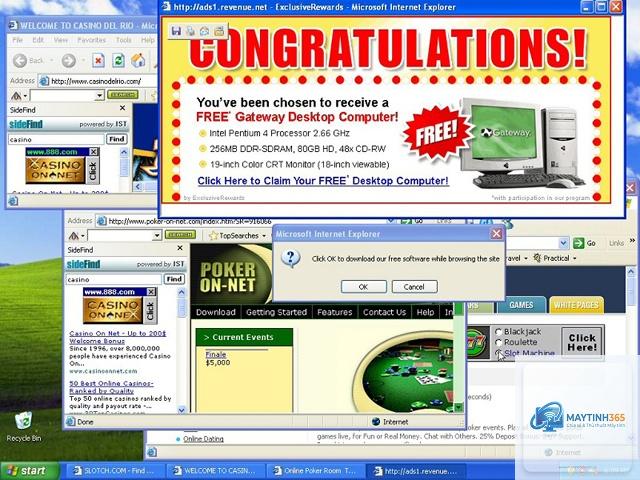
Adware và browser hijacker thường cài thêm thanh công cụ lạ, tự động mở tab quảng cáo hoặc chuyển hướng trang tìm kiếm đến các website đen. Đây là dấu hiệu điển hình cho thấy máy tính bị virus quảng cáo tấn công.
File và thư mục bị ẩn, đổi tên hoặc không truy cập được
Một số loại virus như ransomware sẽ mã hóa dữ liệu và yêu cầu tiền chuộc. Dạng phổ biến hơn là virus shortcut tạo hàng loạt file.lnk bẫy người dùng, đồng thời ẩn thư mục gốc đi.
Dung lượng ổ cứng giảm đột ngột không rõ nguyên nhân
Các trojan downloader thường âm thầm tải thêm mã độc khác về máy, chiếm dụng vài GB mà người dùng không hề hay biết. Kiểm tra ổ đĩa thấy dung lượng trống giảm dù chưa cài thêm phần mềm mới là hồi chuông cảnh báo.
Hoạt động mạng bất thường khi không sử dụng
Quan sát đèn tín hiệu modem hoặc card mạng – nếu chúng nhấp nháy liên tục dù không mở trang web nào, rất có thể máy tính bị virus đang gửi dữ liệu ra ngoài hoặc thực hiện tấn công DDoS.
Phân loại các dạng virus máy tính phổ biến hiện nay
Loại virus
Tác hại chính
Cách lây lan điển hình
Trojan
Đánh cắp thông tin đăng nhập, tạo cửa hậu cho hacker
Tải về kèm phần mềm crack, email giả mạo
Ransomware
Mã hóa dữ liệu, tống tiền nạn nhân
Click vào link độc, exploit kit qua trình duyệt
Worm
Tự nhân bản, làm tê liệt mạng nội bộ
Quét ổ đĩa mạng, USB tự chạy
Adware
Chèn quảng cáo không mong muốn, làm chậm máy
Cài đặt phần mềm miễn phí không kiểm tra gói
Rootkit
Ẩn sâu trong hệ điều hành, khó phát hiện
Khai thác lỗ hổng driver, cài ngầm qua update giả
Spyware
Ghi lại thao tác bàn phím, theo dõi thói quen
Plugin trình duyệt giả mạo, tệp đính kèm Office
Nguyên nhân khiến máy tính bị virus xâm nhập
Tải phần mềm từ nguồn không chính thức
Keylogger, trojan thường được nhúng vào các bản cài đặt crack, keygen. Thói quen tải game và phần mềm từ các diễn đàn không rõ nguồn gốc là con đường dẫn đến máy tính bị virus phổ biến nhất.
Hacker gửi email giả mạo ngân hàng, hóa đơn hoặc thông báo trúng thưởng. Khi người dùng bấm vào đường link hoặc mở file.doc,.exe đính kèm, mã độc tự động cài vào hệ thống.
Sử dụng USB thiếu kiểm soát
USB là môi trường lý tưởng để worm và autorun virus lây lan. Cắm USB vào máy tính công cộng hoặc cho mượn USB không quét virus trước là rủi ro rất lớn.
Không cập nhật bản vá bảo mật
Các lỗ hổng zero-day trong Windows, Adobe, Java thường bị khai thác ngay khi công bố. Nếu không cập nhật kịp thời, máy tính bị virus thông qua exploit kit chỉ sau vài giây truy cập trang web độc.
Trang web độc hại và quảng cáo giả
Drive-by download tận dụng trình duyệt yếu bảo mật để tải mã độc về máy mà người dùng không cần click chuột. Ngay cả khi lướt web thông thường cũng có thể nhiễm nếu không có trình chặn quảng cáo và bảo vệ thời gian thực.
Quy trình xử lý khi máy tính bị virus: Hướng dẫn từng bước
Bước 1: Ngắt kết nối mạng ngay lập tức
Rút dây LAN hoặc tắt Wi-Fi để ngăn virus gửi dữ liệu ra ngoài và lây lan sang các thiết bị khác. Nếu nghi ngờ ransomware, hành động này có thể cứu dữ liệu vì mã độc chưa kịp liên lạc với máy chủ mã hóa.
Bước 2: Khởi động vào Safe Mode với Networking
Nhấn F8 hoặc Shift + Restart khi Windows khởi động, chọn Safe Mode with Networking. Ở chế độ này, chỉ những driver và dịch vụ cốt lõi mới chạy, hầu hết virus sẽ không tự khởi động được.
Bước 3: Dùng phần mềm quét virus chuyên sâu
Sử dụng các công cụ mạnh như Malwarebytes, Kaspersky Rescue Disk, hoặc Windows Defender Offline. Thực hiện quét toàn bộ ổ cứng, đặc biệt là thư mục Temp, AppData và thư mục ẩn. Nên chọn chế độ quét sâu (Full Scan / Rootkit Scan).
Bước 4: Xóa các mục khởi động đáng ngờ
Mở Task Manager > Startup, vô hiệu hóa mọi mục có tên lạ hoặc không rõ nguồn. Dùng msconfig để kiểm tra các dịch vụ của bên thứ ba. Nhiều virus ngụy trang dưới tên giống hệ thống như “svchost.exe” nhưng đặt trong folder sai.
Bước 5: Khôi phục hàng loạt cài đặt trình duyệt
Xóa toàn bộ extension, reset proxy và về mặc định. Nếu máy tính bị virus tấn công trình duyệt, bạn cần kiểm tra tệp hosts và xóa những dòng chuyển hướng bất thường nằm trong C:WindowsSystem32driversetc.
Bước 6: Kiểm tra và dọn dẹp Registry
Chỉ thực hiện bước này nếu có kinh nghiệm. Sử dụng CCleaner hoặc công cụ dọn dẹp registry tích hợp trong phần mềm diệt virus. Các key cong ven đặt trong HKLMSoftwareMicrosoftWindowsCurrentVersionRun là mục tiêu cần xóa.
Bước 7: Thay đổi toàn bộ mật khẩu quan trọng
Khi đã sạch virus, đổi ngay mật khẩu email, ngân hàng, mạng xã hội trên máy khác an toàn. Nếu máy tính bị virus keylogger trong thời gian dài, mọi thông tin đăng nhập trước đó đều có thể đã bị đánh cắp.
Những sai lầm phổ biến khi xử lý máy tính bị virus
Cắm USB hoặc mở file ngay sau khi quét sơ qua
Nhiều người chỉ quét nhanh và nghĩ đã sạch virus, thực tế rootkit và worm ẩn sâu vẫn tồn tại. Cần khởi động lại và quét thêm lượt thứ hai ở chế độ offline.
Cài thêm phần mềm diệt virus thứ hai khi đã bị nhiễm
Việc cài song song hai phần mềm bảo mật khiến chúng xung đột, làm máy tính bị chậm hơn và thậm chí bỏ sót virus. Chỉ nên dùng một giải pháp chính và một công cụ quét di động.
Trả tiền chuộc cho ransomware
Không có gì đảm bảo tội phạm sẽ giải mã dữ liệu sau khi nhận tiền. Thay vào đó, hãy khôi phục từ bản sao lưu offline hoặc dùng công cụ giải mã miễn phí từ các hãng bảo mật.
Cho rằng Mac/Linux không thể bị virus
Dù tỷ lệ thấp hơn, các hệ điều hành này vẫn có nguy cơ nhiễm malware. Kẻ tấn công ngày càng nhắm vào người dùng Mac qua trojan trong ứng dụng giả mạo.
Phòng tránh máy tính bị virus về lâu dài
Cập nhật phần mềm và hệ điều hành tự động
Bật Windows Update, cập nhật trình duyệt Chrome/Firefox và các plugin như Flash (hiện đã ngừng hỗ trợ). Đây là cách hiệu quả nhất để bịt lỗ hổng mà virus thường khai thác.
Sử dụng tài khoản người dùng hạn chế quyền
Dùng tài khoản admin chỉ khi cài phần mềm, các tác vụ hàng ngày nên thực hiện trong tài khoản Standard. Nếu máy tính bị virus lây qua UAC, quyền hạn chế giúp mã độc không thể tự cài vào hệ thống.
Sao lưu dữ liệu theo nguyên tắc 3-2-1
Ba bản sao, hai định dạng khác nhau (ổ cứng ngoài + đám mây), một bản sao lưu ở vị trí vật lý khác. Khi ransomware tấn công, bản sao lưu là cứu cánh cuối cùng.
Trang bị kiến thức về an ninh mạng cơ bản
Không click vào link rút gọn lạ, không tải file.exe từ email, kiểm tra kỹ tên miền trước khi nhập mật khẩu. Kỹ năng nhận biết email lừa đảo giúp giảm 90% nguy cơ máy tính bị virus.
Dùng DNS bảo mật và trình chặn quảng cáo
Chuyển DNS sang Cloudflare 1.1.1.2 (chặn malware) hoặc Quad9 9.9.9.9 kết hợp với uBlock Origin. Lớp phòng thủ này chặn truy cập vào domain độc trước khi tệp tin kịp tải về.
Câu hỏi thường gặp về máy tính bị virus
Làm sao biết máy tính bị virus nếu không có phần mềm diệt virus?
Quan sát các dấu hiệu như quạt tản nhiệt chạy liên tục, hao pin nhanh, xuất hiện thư mục lạ, hoặc không thể truy cập vào trang web bảo mật. Mở Task Manager kiểm tra CPU usage: nếu luôn ở mức 100% dù không mở gì, rất có thể máy tính bị virus chạy ngầm.
Có nên trả tiền cho ransomware để lấy lại dữ liệu?
Không nên. Theo thống kê của FBI, 45% nạn nhân trả tiền nhưng không nhận được dữ liệu hoàn chỉnh. Hãy liên hệ No More Ransom Project (nomoreransom.org) để tìm công cụ giải mã miễn phí.
Phần mềm diệt virus miễn phí có đủ mạnh không?
Windows Defender tích hợp sẵn trong Win 10/11 đạt trên 97% khả năng phát hiện malware trong các bài kiểm tra độc lập (AV-Test). Tuy nhiên, với các loại virus mới nâng cao, nên dùng thêm Malwarebytes Free để quét định kỳ.
Virus có thể tồn tại trong file ảnh hoặc video không?
Bản thân file ảnh.jpg hay.mp4 không thể trực tiếp phát tán mã độc, nhưng chúng có thể chứa exploit khai thác lỗ hổng của phần mềm xem ảnh hoặc codec. Hacker thường nhúng mã độc vào metadata hoặc tạo file ảnh hai đuôi như image.jpg.exe.
Máy tính bị virus nhưng không có dữ liệu quan trọng có cần xử lý gấp?
Vẫn cần xử lý ngay vì mã độc có thể biến máy thành botnet để tấn công người khác, gây chậm mạng và tiêu tốn điện. Hơn nữa, hacker có thể dùng máy đã bị nhiễm làm bàn đạp để tấn công vào tài khoản cá nhân khác của bạn.
Kết luận
Máy tính bị virus không phải là vấn đề của riêng ai, nhưng nếu chủ động phòng ngừa đúng cách, bạn hoàn toàn có thể tránh được những phiền phức lớn. Hãy tạo thói quen sao lưu dữ liệu, cập nhật phần mềm và kiểm tra nguồn gốc tệp tin trước khi mở. Đối với những trường hợp đã nhiễm, việc bình tĩnh thực hiện theo các bước xử lý ở chế độ an toàn sẽ giúp khôi phục hệ thống nhanh chóng mà không mất dữ liệu quý giá.