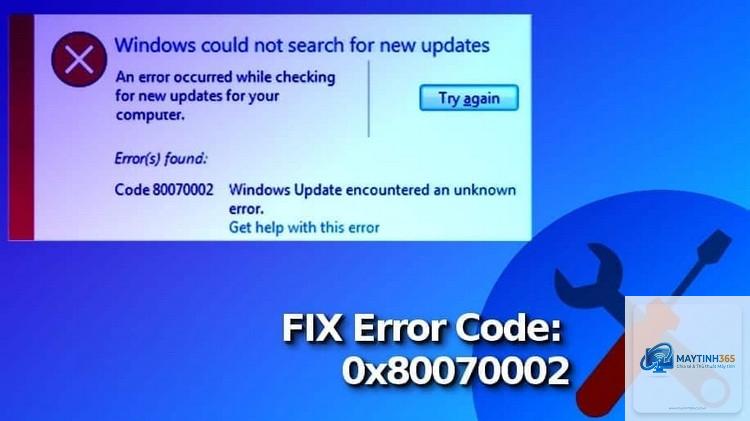
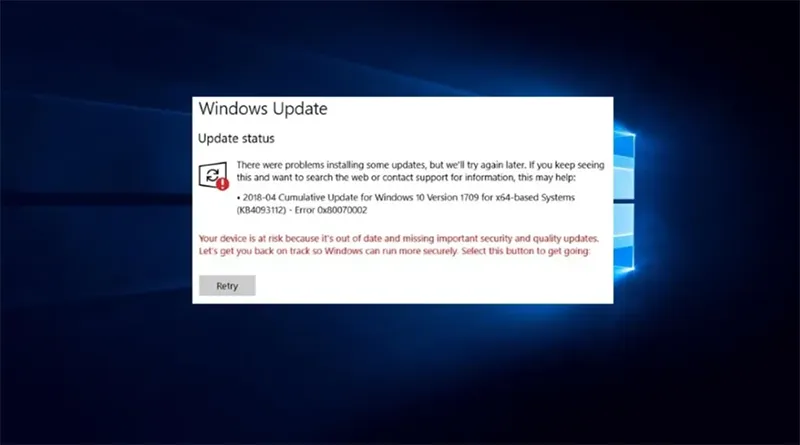
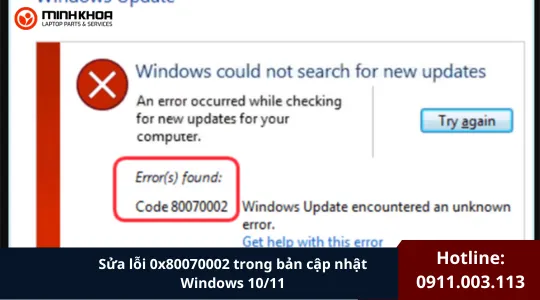
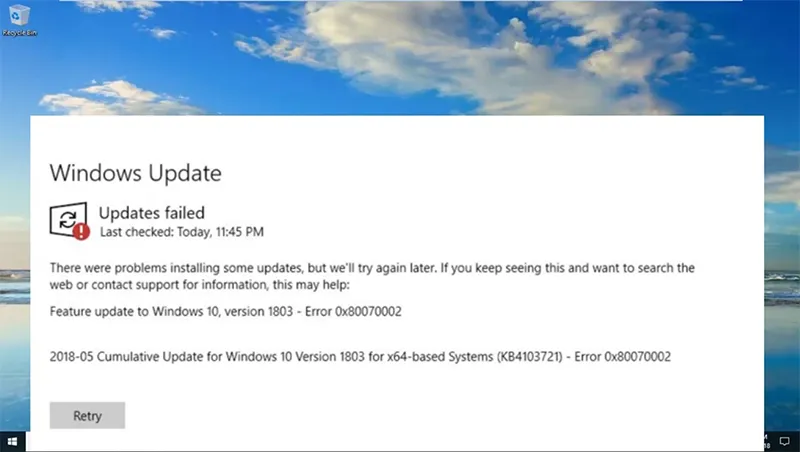
Khi bạn cố gắng cập nhật Windows nhưng gặp phải thông báo lỗi 0x80070002, điều này thường xảy ra do hệ thống không tìm thấy hoặc không truy cập được các tệp cập nhật cần thiết. Lỗi windows update 0x80070002 là một trong những mã lỗi phổ biến nhất, xuất hiện trên nhiều phiên bản Windows 7, 8, 10 và cả Windows 11. Nguyên nhân chính thường liên quan đến thư mục bộ nhớ cache cập nhật bị hỏng, sự cố kết nối mạng, hoặc tệp hệ thống Windows bị lỗi. Trong bài viết này, chúng
Lỗi Windows Update 0x80070002 là gì? Bản chất và nguyên nhân gốc rễ
Mã lỗi 0x80070002 thường được hiểu là “ERROR_FILE_NOT_FOUND” trong hệ thống Windows, nghĩa là Windows Update không thể tìm thấy tệp tin cần thiết cho quá trình cập nhật. Điều này có thể xảy ra khi tệp cập nhật đã bị xóa, di chuyển hoặc bị hỏng trong lúc tải xuống. Hệ thống Windows Update sử dụng một bộ nhớ đệm đặc biệt lưu trữ các gói cập nhật tạm thời, nếu bộ nhớ này bị lỗi hoặc thiếu tệp, quá trình cập nhật sẽ thất bại và hiển thị mã lỗi 0x80070002.
Nguyên nhân phổ biến dẫn đến lỗi windows update 0x80070002 bao gồm sự cố về quyền truy cập tệp, xung đột với phần mềm diệt virus, hoặc các tệp hệ thống Windows (DLL) bị hỏng. Ngoài ra, việc kết nối mạng không ổn định hoặc bị gián đoạn trong quá trình tải về cũng là một yếu tố thường gặp.
Dấu hiệu nhận biết lỗi Windows Update 0x80070002
Thông báo lỗi xuất hiện khi kiểm tra hoặc cài đặt bản cập nhật qua Settings > Windows Update.
Windows Update dừng giữa chừng và hiển thị “Có sự cố khi cài đặt bản cập nhật, nhưng chúng
Lỗi kèm theo mã 0x80070002 trong lịch sử cập nhật (View update history).
Máy tính không thể cài đặt bất kỳ bản cập nhật mới nào, bao gồm cả bản vá bảo mật quan trọng.
Hướng dẫn chi tiết khắc phục lỗi windows update 0x80070002
Phương pháp 1: Chạy công cụ Windows Update Troubleshooter
Windows tích hợp sẵn công cụ sửa lỗi cập nhật tự động. Đây là bước đầu tiên và nhanh nhất:
Nhấn Windows + I để mở Settings.
Đi tới Update & Security > Troubleshoot > Additional troubleshooters.
Chọn Windows Update và nhấn Run the troubleshooter.
Đợi công cụ quét và tự động sửa lỗi, sau đó khởi động lại máy.
Phương pháp 2: Xóa thư mục SoftwareDistribution và catroot2
Hai thư mục này lưu trữ các tệp cập nhật tạm thời. Nếu chúng bị hỏng, lỗi windows update 0x80070002 sẽ xuất hiện. Thực hiện như sau (chạy Command Prompt với quyền Administrator):
Nhấn Windows + X, chọn Command Prompt (Admin) hoặc Terminal (Admin).
Nhập lệnh: net stop wuauserv và nhấn Enter.
Tiếp theo: net stop cryptSvc.
Nhập: net stop bits.
Cuối cùng: net stop msiserver.
Sau khi các dịch vụ dừng, gõ: ren C:WindowsSoftwareDistribution SoftwareDistribution.old.
Gõ: ren C:WindowsSystem32catroot2 catroot2.old.
Khởi động lại các dịch vụ bằng lệnh: net start wuauserv, net start cryptSvc, net start bits, net start msiserver.
Đóng cửa sổ Command Prompt và thử cập nhật lại.
Phương pháp 3: Kiểm tra và sửa tệp hệ thống bằng SFC và DISM
Lỗi 0x80070002 có thể xuất phát từ tệp hệ thống bị hỏng. Công cụ SFC và DISM giúp phát hiện và sửa chữa:
SFC (System File Checker): Mở Command Prompt (Admin), gõ sfc /scannow và chờ quét. Nếu phát hiện lỗi, nó sẽ tự động sửa.
DISM (Deployment Imaging Service and Management): Chạy lệnh DISM /Online /Cleanup-Image /RestoreHealth để sửa chữa ảnh hệ thống.
Phương pháp 4: Đặt lại Windows Update Components bằng script tự động
Microsoft cung cấp script đặt lại toàn bộ thành phần Windows Update. Cách thực hiện:
Tải script “Reset Windows Update” từ trang hỗ trợ Microsoft hoặc tạo file.bat với nội dung sau (chạy với quyền Admin).
File.bat bao gồm các lệnh dừng dịch vụ, xóa thư mục, đăng ký lại các DLL và khởi động lại dịch vụ như ở phương pháp 2 nhưng tự động hóa.
Sau khi chạy, khởi động lại máy.
Phương pháp 5: Kiểm tra dung lượng ổ đĩa và quyền truy cập
Đôi khi lỗi windows update 0x80070002 xảy ra do ổ đĩa C đầy hoặc thiếu quyền ghi. Đảm bảo ổ đĩa hệ thống còn ít nhất 20GB trống. Kiểm tra quyền:
Chuột phải ổ C > Properties > Security > chọn Users và kiểm tra quyền Full Control.
Nếu không có, nhấn Edit và cấp quyền.
Phương pháp 6: Tạm thời tắt phần mềm diệt virus và tường lửa
Một số phần mềm bảo mật của bên thứ ba có thể chặn Windows Update. Hãy tạm thời vô hiệu hóa chúng trong quá trình cập nhật và kiểm tra xem lỗi có biến mất không.
Bảng so sánh các phương pháp khắc phục lỗi 0x80070002
Phương pháp
Độ khó
Thời gian thực hiện
Hiệu quả
Windows Update Troubleshooter
Dễ
5-10 phút
Trung bình (30%)
Xóa SoftwareDistribution và catroot2
Trung bình
10-15 phút
Cao (80%)
SFC và DISM
Trung bình
20-30 phút
Cao (75%)
Reset Windows Update Components
Khá
15-20 phút
Rất cao (90%)
Kiểm tra dung lượng và quyền
Dễ
5 phút
Thấp (20%)
Tắt phần mềm diệt virus
Dễ
2 phút
Trung bình (40%)
Những sai lầm thường gặp khi xử lý lỗi windows update 0x80070002
Không chạy Command Prompt với quyền Admin: Nếu không mở với quyền quản trị viên, các lệnh như net stop hay sfc sẽ không thực thi đúng.
Xóa thư mục SoftwareDistribution mà không dừng dịch vụ trước: Việc này có thể khiến hệ thống báo lỗi truy cập vì các tệp đang được sử dụng.
Bỏ qua DISM trước khi chạy SFC: Nền tảng ảnh hệ thống bị hỏng sẽ khiến SFC không thể sửa chữa triệt để.
Không khởi động lại sau mỗi bước: Một số thay đổi chỉ có hiệu lực sau khi khởi động lại Windows.
Cài đặt bản cập nhật thủ công từ trang Microsoft Catalog khi chưa sửa lỗi cache: Điều này chỉ giải quyết tạm thời, lỗi sẽ tái diễn ở bản cập nhật sau.
Khi nào cần sử dụng Windows Update Standalone Installer?
Nếu các phương pháp trên không hiệu quả,
Bản thân lỗi này không gây hại cho máy tính, nhưng nếu không khắc phục kịp thời, hệ thống sẽ thiếu các bản vá bảo mật quan trọng, làm tăng nguy cơ bị tấn công qua lỗ hổng bảo mật.
Tôi có thể cập nhật Windows thủ công để tránh lỗi này không?
Có,
Trong một số trường hợp hiếm, bad sector trên ổ cứng có thể làm hỏng tệp cập nhật. Tuy nhiên, nguyên nhân chính vẫn là do tệp cache hoặc tệp hệ thống bị hỏng.
Sau khi xóa SoftwareDistribution, tôi có mất bản cập nhật nào không?
Không, thư mục SoftwareDistribution chỉ chứa các bản cập nhật tạm thời đã tải về. Sau khi xóa, Windows Update sẽ tự động tải lại các bản cập nhật cần thiết.
Tôi có cần cài lại Windows nếu không sửa được lỗi?
Chỉ nên cài lại Windows như biện pháp cuối cùng khi đã thử tất cả phương pháp trên và lỗi vẫn còn. Hãy chọn tùy chọn “Keep personal files” để giữ lại dữ liệu.
Kết luận
Lỗi windows update 0x80070002 tuy gây khó chịu nhưng hoàn toàn có thể khắc phục được bằng các bước đơn giản từ xóa cache đến sửa tệp hệ thống. Điều quan trọng là bạn cần kiên nhẫn thực hiện từng phương pháp một cách tuần tự và đảm bảo có quyền quản trị viên. Hầu hết người dùng đều giải quyết thành công sau khi làm sạch thư mục SoftwareDistribution và chạy DISM. Nếu bạn đã thử nhiều cách mà vẫn thấy thông báo lỗi, đừng ngần ngại nhờ sự hỗ trợ từ cộng đồng kỹ thuật hoặc trung tâm trợ giúp của Microsoft. Giữ cho Windows luôn cập nhật là cách tốt nhất để bảo vệ máy tính khỏi các mối đe dọa an ninh mạng.