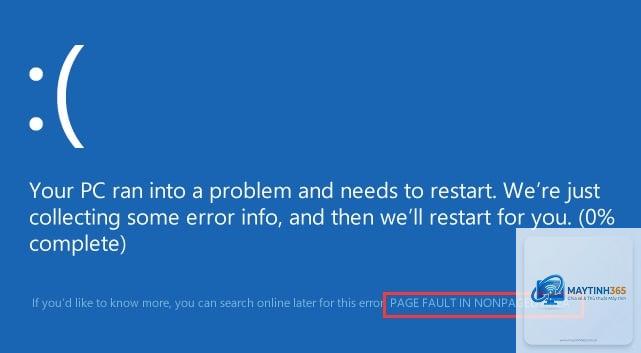
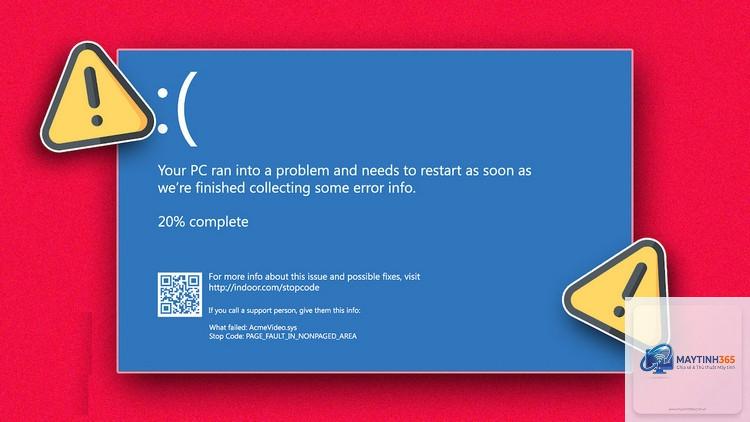
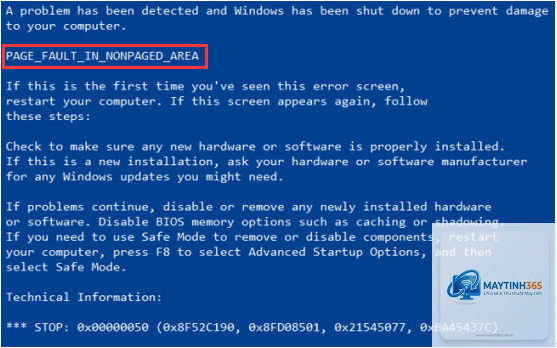
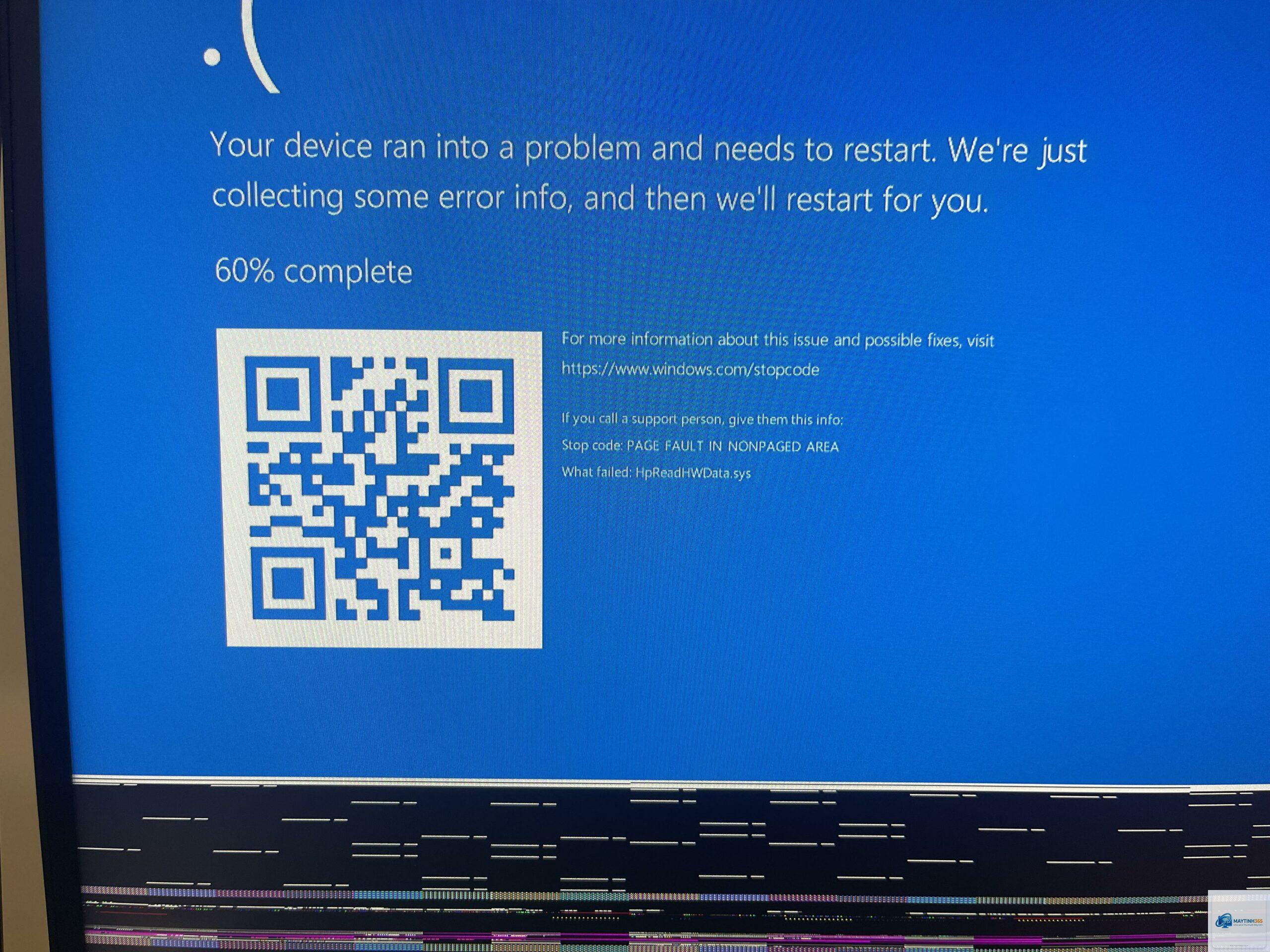
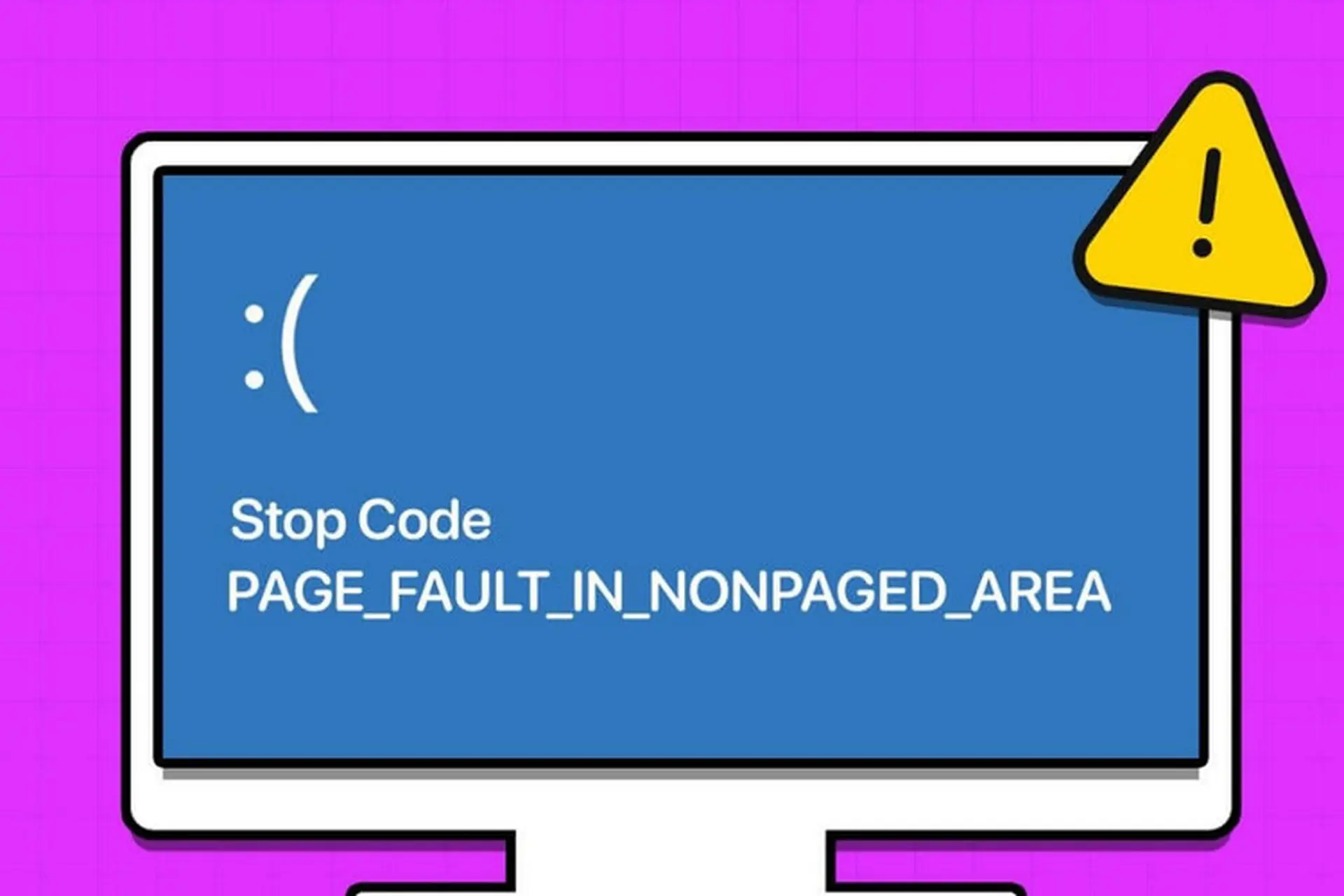
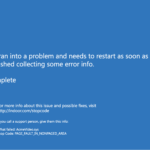
Lỗi page fault in nonpaged area là một trong những mã lỗi Blue Screen of Death (BSOD) phổ biến trên Windows, đặc biệt ở các phiên bản Windows 10 và Windows 11. Lỗi này thường xuất hiện khi hệ thống cố gắng truy cập vào một vùng bộ nhớ không được cấp phát hoặc đã bị hỏng, dẫn đến treo máy và khởi động lại. Người dùng gặp phải tình trạng này thường hoang mang vì màn hình xanh xuất hiện đột ngột, kèm theo thông báo lỗi khó hiểu. Bài viết này sẽ phân tích chi tiết bản chất của lỗi page fault in nonpaged area, các nguyên nhân phổ biến nhất và hướng dẫn từng bước khắc phục triệt để.
Lỗi page fault in nonpaged area xảy ra khi hệ điều hành Windows cố gắng đọc hoặc ghi dữ liệu vào một địa chỉ bộ nhớ trong vùng nonpaged (vùng không được phép phân trang). Vùng nonpaged là phần bộ nhớ vật lý luôn được giữ trong RAM và không bao giờ được swap ra file pagefile.sys trên ổ cứng. Khi một driver hoặc phần mềm yêu cầu truy cập vào một địa chỉ không hợp lệ trong vùng này, hệ thống ngay lập tức kích hoạt lỗi và hiển thị màn hình xanh.
Khác với lỗi page fault thông thường (xảy ra khi dữ liệu cần được nạp từ ổ cứng về RAM), lỗi page fault in nonpaged area nghiêm trọng hơn vì nó liên quan đến lỗi con trỏ hoặc xung đột driver ở mức kernel. Các file dump thường chỉ ra nguyên nhân xuất phát từ driver thiết bị, đặc biệt là driver card đồ họa, driver mạng hoặc driver ổ cứng.
Các dấu hiệu nhận biết lỗi Page Fault in Nonpaged Area
Màn hình xanh xuất hiện đột ngột với mã lỗi: PAGE_FAULT_IN_NONPAGED_AREA
Máy tính tự khởi động lại hoặc treo cứng sau khi hiển thị lỗi
Lỗi thường xảy ra khi khởi động Windows, cài đặt driver mới hoặc chạy ứng dụng nặng
File minidump (.dmp) ghi nhận lỗi tại địa chỉ bộ nhớ trong vùng nonpaged
Trình quản lý thiết bị hiển thị cảnh báo vàng hoặc xung đột tài nguyên
Nguyên nhân gây ra lỗi Page Fault in Nonpaged Area
Có nhiều nguyên nhân dẫn đến lỗi page fault in nonpaged area, nhưng phần lớn tập trung vào bốn nhóm chính: driver thiết bị lỗi thời hoặc không tương thích, RAM bị lỗi vật lý, file hệ thống bị hỏng và xung đột phần mềm bảo mật.
1. Driver thiết bị không tương thích hoặc lỗi thời
Đây là nguyên nhân hàng đầu chiếm khoảng 60% các trường hợp gặp lỗi. Khi driver gửi yêu cầu truy cập vào vùng nonpaged nhưng địa chỉ bộ nhớ đó không hợp lệ, Windows ngay lập tức báo lỗi. Các driver thường gây lỗi nhất bao gồm driver card đồ họa (NVIDIA, AMD, Intel), driver mạng (Realtek, Killer), driver chipset và driver ổ cứng. Việc cập nhật Windows lên bản mới hơn mà không cập nhật driver tương thích cũng dễ gây ra xung đột.
2. RAM bị lỗi vật lý (Bad Memory)
Lỗi bad sector trên thanh RAM có thể khiến hệ thống ghi nhận sai địa chỉ bộ nhớ, dẫn đến page fault in nonpaged area. Khoảng 20% trường hợp lỗi xuất phát từ RAM. Các triệu chứng đi kèm bao gồm máy tính tự khởi động lại ngẫu nhiên, phần mềm thường xuyên bị crash, hoặc file bị lỗi khi lưu trữ. Đặc biệt, nếu bạn vừa nâng cấp RAM hoặc tháo lắp module RAM, nguy cơ gặp lỗi này cao hơn.
3. File hệ thống bị hỏng (System File Corruption)
Các file hệ thống như ntoskrnl.exe, hal.dll hoặc các file driver nền tảng bị hỏng do virus, lỗi ổ cứng hoặc cập nhật Windows bị gián đoạn cũng gây ra lỗi. Khi những file này bị lỗi, kernel không thể quản lý chính xác vùng bộ nhớ nonpaged, dẫn đến BSOD. Lỗi này thường xuất hiện sau khi cài đặt bản cập nhật Windows thất bại hoặc do tấn công mã độc.
4. Phần mềm diệt virus hoặc tường lửa xung đột
Một số phần mềm bảo mật như McAfee, Norton, Avast hoặc Kaspersky thực hiện các hook sâu vào kernel để giám sát bộ nhớ. Khi các phần mềm này không tương thích với phiên bản Windows, chúng có thể ghi đè lên vùng nhớ nonpaged, gây ra lỗi. Trường hợp này thường xảy ra sau khi cài mới hoặc cập nhật phần mềm diệt virus.
5. Ổ cứng bị bad sector hoặc lỗi file pagefile
Mặc dù lỗi page fault in nonpaged area chủ yếu liên quan đến RAM và driver, nhưng nếu ổ cứng chứa file pagefile.sys bị hỏng, hệ thống cũng có thể gặp lỗi khi cố gắng map bộ nhớ ảo. Tuy nhiên, nguyên nhân này ít phổ biến hơn, chỉ chiếm khoảng 10%.
Hướng dẫn khắc phục lỗi Page Fault in Nonpaged Area
Việc sửa lỗi cần được thực hiện tuần tự từ đơn giản đến phức tạp, từ phần mềm đến phần cứng.
Phương pháp 1: Khởi động vào Safe Mode và gỡ cài đặt driver gần đây
Nếu bạn nghi ngờ driver vừa cài đặt là thủ phạm, hãy khởi động máy vào Safe Mode. Để làm điều này, nhấn F8 hoặc Shift + Restart khi đang ở màn hình đăng nhập, chọn Troubleshoot > Advanced Options > Startup Settings > Restart, sau đó chọn Safe Mode. Trong Safe Mode, mở Device Manager, tìm các driver có dấu hiệu bất thường (đặc biệt là driver đồ họa, mạng), chuột phải và chọn Uninstall device. Sau đó khởi động lại máy để kiểm tra.
Phương pháp 2: Kiểm tra và sửa lỗi RAM bằng Windows Memory Diagnostic
Kiểm tra RAM là bước quan trọng để xác định xem thanh nhớ vật lý có bị lỗi hay không. Nhấn Windows + R, gõ mdsched.exe và Enter. Chọn “Restart now and check for problems”. Máy tính sẽ khởi động lại và chạy công cụ chẩn đoán bộ nhớ trong khoảng 15-30 phút. Nếu kết quả hiển thị lỗi, bạn cần thay thế thanh RAM bị hỏng. Nếu không có lỗi, hãy chuyển sang phương pháp khác.
Phương pháp 3: Chạy SFC và DISM để sửa file hệ thống
File hệ thống bị hỏng có thể được sửa chữa bằng các công cụ tích hợp. Mở Command Prompt với quyền Administrator. Gõ lệnh sfc /scannow và đợi quá trình hoàn tất. Sau đó, tiếp tục chạy DISM /Online /Cleanup-Image /RestoreHealth để sửa chữa image hệ thống. Khởi động lại máy sau khi cả hai lệnh hoàn thành. Phương pháp này hiệu quả với khoảng 30% trường hợp lỗi do file hệ thống.
Phương pháp 4: Cập nhật driver chipset và driver đồ họa từ trang chủ
Thay vì dùng Windows Update, bạn nên tải driver trực tiếp từ trang web của nhà sản xuất (Intel, AMD, NVIDIA, Realtek). Cài đặt phiên bản driver mới nhất tương thích với phiên bản Windows của bạn. Đối với driver chipset, hãy tìm bản WHQL (Windows Hardware Quality Labs) để đảm bảo độ ổn định. Sau khi cập nhật, khởi động lại máy và kiểm tra lỗi.
Phương pháp 5: Tạm thời gỡ cài đặt phần mềm diệt virus
Nếu bạn đang sử dụng phần mềm diệt virus bên thứ ba, hãy gỡ cài đặt hoàn toàn bằng công cụ chuyên dụng (vd: MCPR cho McAfee, AV Uninstall Tools). Sau đó khởi động lại và sử dụng Windows Defender tạm thời. Nếu lỗi không còn xuất hiện, bạn cần tìm phiên bản phần mềm tương thích hoặc chuyển sang giải pháp bảo mật khác.
Phương pháp 6: Sửa lỗi pagefile và ổ cứng
Kiểm tra ổ cứng bằng lệnh chkdsk /f /r trong Command Prompt để phát hiện bad sector. Nếu phát hiện lỗi, hãy sao lưu dữ liệu và thay ổ cứng mới. Đối với pagefile, vào System Properties > Advanced > Performance Settings > Advanced > Virtual memory, bỏ chọn “Automatically manage paging file size”, đặt kích thước tùy chỉnh bằng 1.5 lần RAM vật lý, áp dụng và khởi động lại.
So sánh các phương pháp khắc phục lỗi Page Fault in Nonpaged Area
Phương pháp
Độ khó
Thời gian thực hiện
Tỷ lệ thành công
Rủi ro mất dữ liệu
Gỡ driver trong Safe Mode
Dễ
10-15 phút
40%
Không
Chạy Windows Memory Diagnostic
Trung bình
30 phút
20%
Không
SFC và DISM
Trung bình
20-30 phút
30%
Không
Cập nhật driver thủ công
Khó
15-20 phút
50%
Không
Gỡ diệt virus
Dễ
10 phút
15%
Không
Chkdsk và sửa pagefile
Khó
1-2 giờ
10%
Có thể mất dữ liệu nếu bad sector nặng
Sai lầm thường gặp khi xử lý lỗi Page Fault in Nonpaged Area
Nhiều người dùng khi gặp lỗi page fault in nonpaged area thường mắc phải những sai lầm khiến tình trạng tồi tệ hơn.
Sử dụng ngay công cụ sửa lỗi tự động không rõ nguồn gốc
Các phần mềm sửa lỗi BSOD tự động thường cài thêm adware hoặc làm hỏng registry. Tốt nhất hãy dùng các công cụ chính thống như Windows Troubleshooter, SFC, DISM.
Format lại ổ cứng ngay khi thấy lỗi
Việc format ổ cứng là giải pháp cuối cùng và chỉ giải quyết lỗi nếu nguyên nhân đến từ file hệ thống. Nếu lỗi do phần cứng, format cũng vô ích.
Không backup dữ liệu trước khi kiểm tra RAM
Khi chạy Windows Memory Diagnostic, nếu RAM thực sự lỗi, quá trình kiểm tra có thể gây treo máy và làm hỏng dữ liệu đang mở. Hãy sao lưu dữ liệu quan trọng trước khi thực hiện.
Lưu ý quan trọng khi khắc phục lỗi Page Fault in Nonpaged Area
Luôn kiểm tra bản cập nhật Windows mới nhất: Các bản vá thường xuyên sửa lỗi kernel liên quan đến nonpaged area.
Ghi lại mã lỗi và tham số đi kèm: Khi BSOD hiện ra,
Lỗi này không gây hại trực tiếp đến phần cứng, nhưng nếu xuất hiện thường xuyên, nó có thể làm hỏng dữ liệu đang xử lý hoặc làm mòn ổ cứng do khởi động lại đột ngột. Cần xử lý sớm để tránh mất dữ liệu.
Có thể tự sửa lỗi tại nhà không hay phải mang ra tiệm?
Bạn hoàn toàn có thể tự sửa nếu nguyên nhân do phần mềm. Chỉ cần làm theo các bước trong bài viết. Nếu đã thử 5 phương pháp đầu mà không hiệu quả, bạn nên nhờ kỹ thuật viên kiểm tra phần cứng.
Lỗi thường xảy ra trên Windows 10 hay Windows 11?
Cả hai đều gặp, nhưng Windows 10 có tỷ lệ cao hơn do nhiều driver cũ chưa được cập nhật. Windows 11 có hệ thống quản lý driver chặt chẽ hơn, nhưng vẫn có lỗi nếu dùng phần cứng không tương thích.
Làm thế nào để đọc file minidump để tìm nguyên nhân?
Sử dụng công cụ BlueScreenView của NirSoft hoặc WinDbg của Microsoft. Các công cụ này sẽ phân tích file.dmp trong thư mục C:WindowsMinidump và chỉ ra driver hoặc module nào gây lỗi.
Kết luận
Lỗi page fault in nonpaged area không phải là án tử cho máy tính của bạn. Với cách tiếp cận có hệ thống, bạn hoàn toàn có thể xác định nguyên nhân và khắc phục thành công trong hầu hết các trường hợp. Quan trọng nhất là không vội vàng, kiểm tra từ driver đến RAM, sử dụng các công cụ chính thống và sao lưu dữ liệu thường xuyên. Nếu sau tất cả các bước mà lỗi vẫn tái diễn, có thể bạn cần mang máy đến trung tâm bảo hành để kiểm tra mainboard hoặc nguồn điện – những yếu tố ít gặp nhưng cũng có thể gây lỗi BSOD. Hy vọng bài viết đã cung cấp cho bạn kiến thức toàn diện để tự tin xử lý lỗi này một cách triệt để.