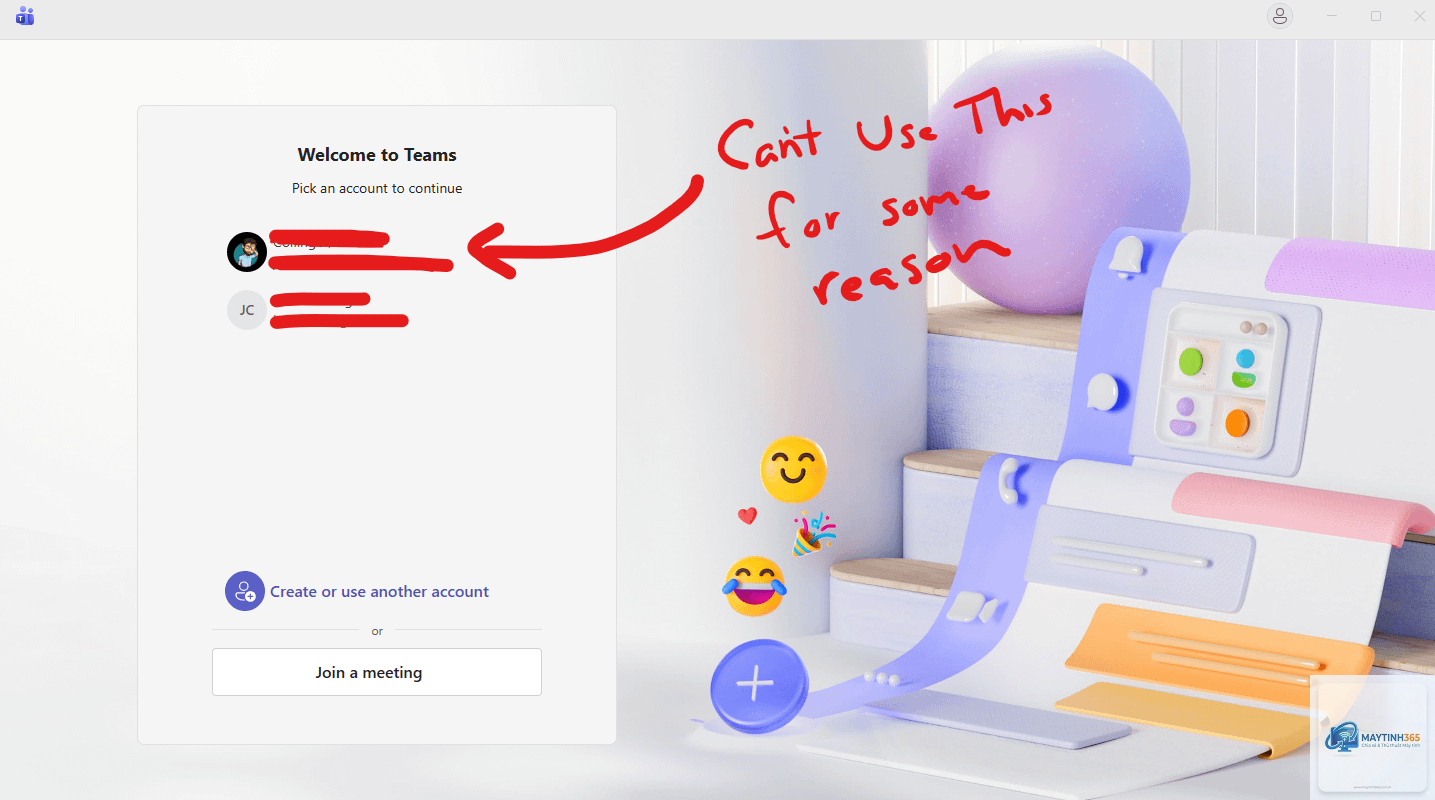
Microsoft Teams là công cụ làm việc nhóm phổ biến, nhưng không ít người dùng gặp phải tình trạng teams không đăng nhập được. Lỗi này có thể xuất hiện dưới nhiều dạng khác nhau: ứng dụng báo lỗi mạng, yêu cầu xác thực liên tục, hoặc đơn giản là vòng quay mãi không vào được. Bài viết này phân tích chi tiết từ nguyên nhân cốt lõi đến hướng dẫn khắc phục cho từng trường hợp cụ thể, giúp bạn nhanh chóng quay lại làm việc.
Nguyên nhân chính khiến Microsoft Teams không đăng nhập được
Lỗi đăng nhập Teams thường đến từ một trong bốn nhóm nguyên nhân chính: vấn đề tài khoản và xác thực, lỗi kết nối mạng và proxy, xung đột dữ liệu bộ nhớ đệm (cache), hoặc lỗi từ phía máy chủ Microsoft. Việc xác định đúng nhóm nguyên nhân sẽ giúp bạn áp dụng giải pháp phù hợp ngay lần đầu tiên.
Đây là nguyên nhân phổ biến hàng đầu. Tài khoản có thể bị khóa do nhập sai mật khẩu nhiều lần, hoặc chưa được cấp phép sử dụng Teams từ phía quản trị viên IT. Ngoài ra, một số tổ chức yêu cầu xác thực đa yếu tố (MFA), nếu thiếu bước này, quá trình đăng nhập sẽ thất bại ngay lập tức.
Vấn đề kết nối mạng và proxy
Teams yêu cầu kết nối ổn định đến các máy chủ của Microsoft. Tường lửa doanh nghiệp, proxy không được cấu hình đúng, hoặc mạng VPN gây xung đột đều có thể chặn kết nối. Nếu bạn thấy ứng dụng báo “Không thể kết nối” hoặc “Đã xảy ra lỗi mạng”, rất có thể nguyên nhân nằm ở đây.
Dữ liệu bộ nhớ đệm (cache) bị lỗi
Giống như nhiều ứng dụng khác, Teams lưu trữ dữ liệu tạm thời (cache) để tăng tốc. Khi cache này bị hỏng hoặc xung đột với phiên bản mới, quá trình đăng nhập có thể bị gián đoạn. Đây là lý do tại sao việc xóa cache thường giải quyết được nhiều lỗi đăng nhập kỳ lạ.
Lỗi từ phía máy chủ Microsoft
Đôi khi vấn đề không nằm ở phía bạn. Microsoft có thể đang bảo trì hoặc gặp sự cố dịch vụ (outage). Trong trường hợp này, cách duy nhất là chờ đợi hoặc kiểm tra trạng thái dịch vụ trên trang Microsoft 365 Service Health.
Hướng dẫn khắc phục lỗi Teams không đăng nhập được
Bạn nên thực hiện theo thứ tự để tiết kiệm thời gian.
Bước 1: Kiểm tra trạng thái dịch vụ Microsoft
Truy cập trang Microsoft 365 Service Health hoặc theo dõi tài khoản @MSFT365Status trên Twitter. Nếu có thông báo sự cố, bạn không cần làm gì thêm ngoài việc chờ Microsoft khắc phục.
Bước 2: Đăng nhập qua trình duyệt web
Thử truy cập teams.microsoft.com bằng trình duyệt (Chrome, Edge). Nếu đăng nhập thành công trên web, lỗi nằm ở ứng dụng desktop. Nếu vẫn thất bại, vấn đề thuộc về tài khoản hoặc mạng.
Bước 3: Đăng xuất và xóa bộ nhớ đệm Cache
Đây là cách hiệu quả nhất khi gặp lỗi đăng nhập do dữ liệu tạm thời. Làm theo các bước sau:
Thoát hoàn toàn ứng dụng Teams (kiểm tra biểu tượng ở khay hệ thống, click chuột phải chọn Quit).
Mở hộp thoại Run (Windows + R), nhập %appdata%MicrosoftTeams và nhấn Enter.
Xóa toàn bộ thư mục con bên trong (bao gồm Cache, blob_storage, databases, GPUCache, IndexedDB, Local Storage, tmp).
Khởi động lại ứng dụng Teams và thử đăng nhập.
Lưu ý: Xóa cache sẽ không ảnh hưởng đến tin nhắn hay file của bạn, chỉ xóa dữ liệu tạm thời.
Bước 4: Kiểm tra tường lửa và proxy
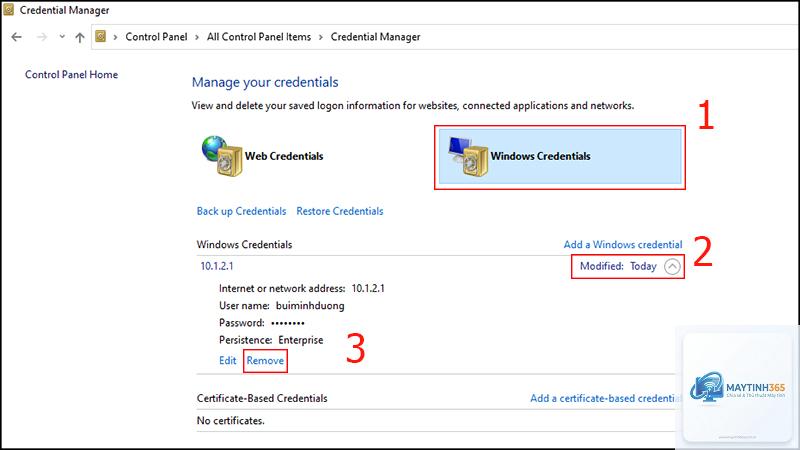
Tường lửa doanh nghiệp có thể chặn Teams. Bạn cần đảm bảo các URL và IP sau được phép truy cập (tham khảo danh sách chính thức từ Microsoft). Nếu đang dùng VPN, hãy tắt VPN và thử lại. Đối với proxy, cấu hình Teams sử dụng proxy hệ thống hoặc nhập trực tiếp địa chỉ proxy trong cài đặt Windows.
Nếu cache đã xóa mà vẫn không đăng nhập được, hãy gỡ cài đặt và cài lại phiên bản mới nhất. Tải bộ cài từ trang chủ Microsoft Teams, không dùng bản cài sẵn từ Windows Store. Sau khi cài lại, khởi động lại máy và đăng nhập.
Bước 6: Kiểm tra tài khoản và xác thực đa yếu tố
Liên hệ quản trị viên IT của tổ chức để xác nhận tài khoản của
Nguyên nhân thường do dữ liệu cache của ứng dụng desktop bị hỏng. Xóa cache theo hướng dẫn ở trên sẽ giải quyết được vấn đề.
Làm sao để xóa cache Teams trên macOS?
Thoát ứng dụng, mở Finder, nhấn Cmd+Shift+G và nhập ~/Library/Application Support/Microsoft/Teams. Xóa các thư mục con tương tự như trên Windows.
Teams không đăng nhập được có phải do mạng chậm?
Có thể, nhưng không phải lúc nào cũng vậy. Mạng chậm thường dẫn đến tình trạng vòng quay kéo dài thay vì thông báo lỗi cụ thể. Hãy kiểm tra tốc độ mạng và thử kết nối với một mạng khác để xác định.
Có cần cài lại Teams nếu đã xóa cache mà vẫn lỗi?
Đúng vậy. Nếu xóa cache không hiệu quả, cài lại là bước tiếp theo. Gỡ cài đặt sạch sẽ bằng công cụ như Revo Uninstaller để loại bỏ mọi tàn dư, sau đó cài mới.
Kết luận
Lỗi teams không đăng nhập được có nhiều nguyên nhân, nhưng phần lớn đều có thể tự khắc phục với các bước cơ bản như kiểm tra tài khoản, xóa cache, cập nhật ứng dụng. Nếu đã thử tất cả cách trên mà vẫn không thành công, vấn đề có thể đến từ phía máy chủ hoặc chính sách tổ chức. Trong trường hợp đó, liên hệ bộ phận IT là giải pháp nhanh nhất. Hy vọng bài viết đã giúp bạn hiểu rõ và xử lý dứt điểm lỗi đăng nhập Teams, để công việc không bị gián đoạn.