Lỗi zoom không có âm thanh là một trong những vấn đề phổ biến nhất khiến người dùng đau đầu trong các cuộc họp trực tuyến. Khi bạn đang thuyết trình quan trọng hoặc tham gia một buổi học online mà đột nhiên mất tiếng, mọi kết nối dường như đổ vỡ. Bài viết này cung cấp giải pháp chi tiết, từ kiểm tra phần cứng đến cấu hình phần mềm, giúp bạn xử lý triệt để tình trạng mất âm thanh trên Zoom.
Lỗi mất âm thanh trong Zoom thực chất là sự gián đoạn trong luồng dữ liệu âm thanh giữa thiết bị của bạn và máy chủ Zoom. Khi microphone hoặc loa không được hệ thống nhận diện đúng, hoặc cấu hình âm thanh bị sai, Zoom sẽ không thể truyền tải giọng nói của bạn đến người khác hoặc ngược lại. Vấn đề này có thể xuất phát từ năm nguyên nhân chính: cài đặt âm thanh trong Zoom sai, driver âm thanh lỗi thời, xung đột phần mềm, hỏng phần cứng hoặc sự cố kết nối internet.
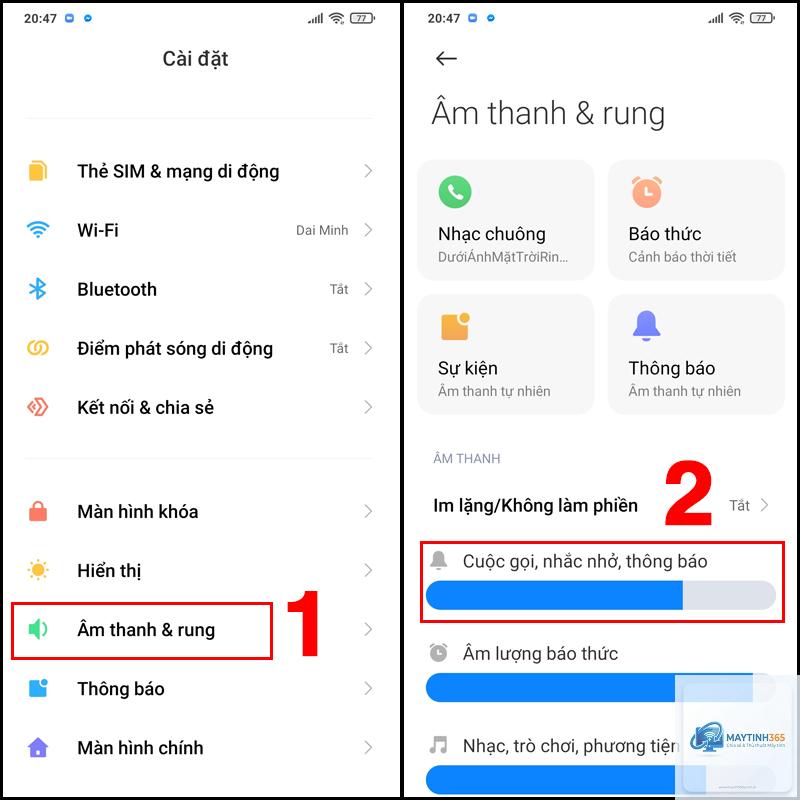
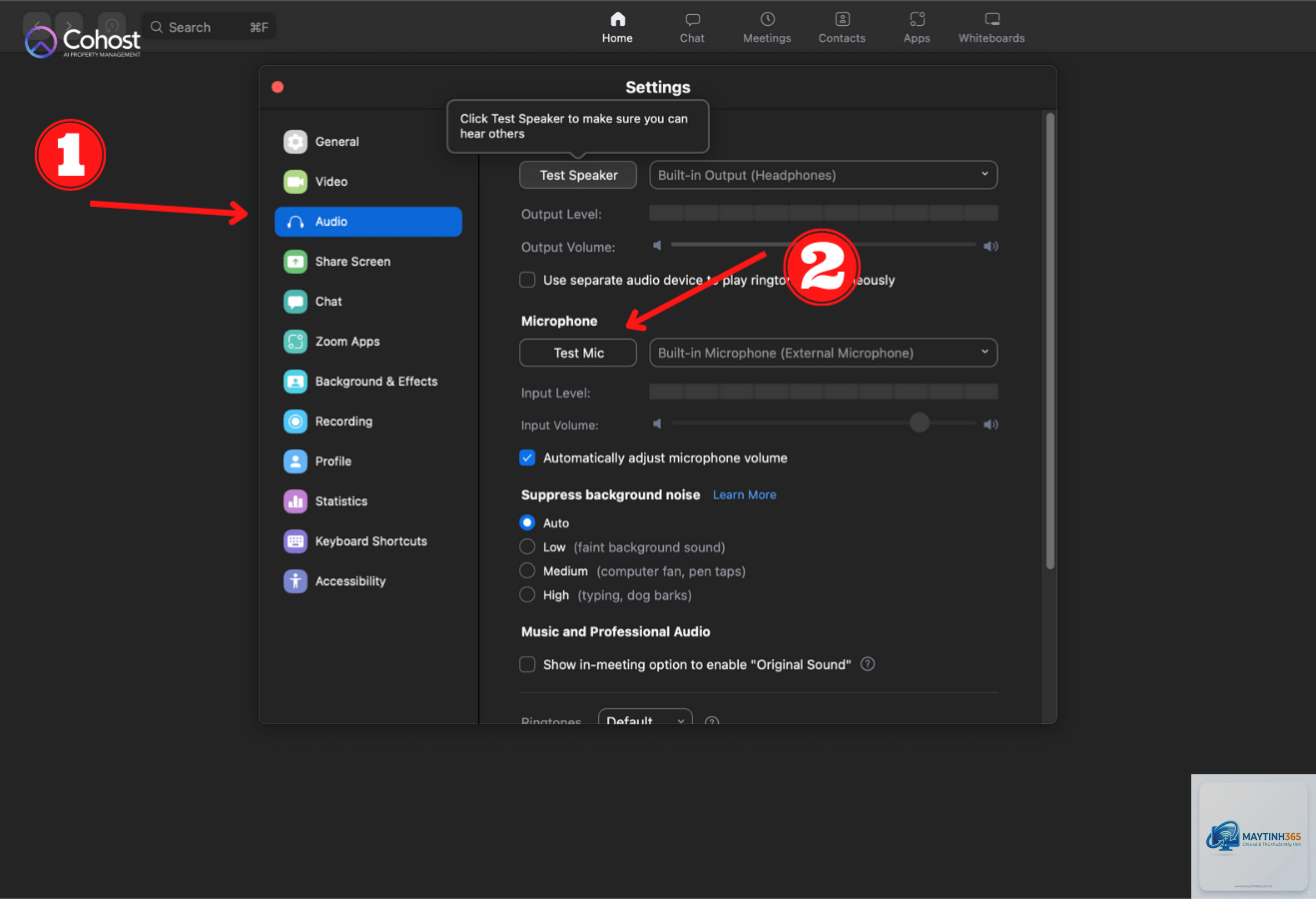
Nguyên nhân thường là do Zoom chưa được cấp quyền truy cập micro hoặc cài đặt âm thanh trong Zoom đang chọn sai thiết bị. Kiểm tra lại quyền riêng tư trên hệ điều hành và đảm bảo trong Zoom Settings, Speaker và Microphone được đặt đúng thiết bị.
Làm thế nào để bật âm thanh trên Zoom khi đang trong cuộc họp?
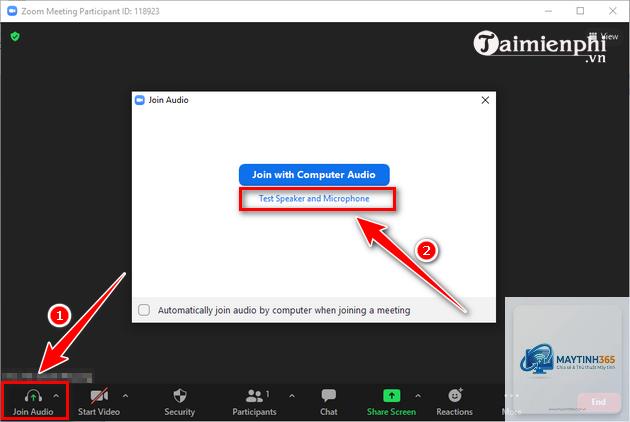
Nhấn vào biểu tượng micro ở góc dưới bên trái màn hình để bỏ chế độ Mute. Nếu biểu tượng có dấu gạch chéo màu đỏ, micro đang bị tắt. Nhấp vào mũi tên cạnh biểu tượng micro, chọn “Join Audio” và chọn “Call via Device Audio” nếu bạn chưa kết nối âm thanh.
Lỗi mất âm thanh trên Zoom có phải do virus không?
Rất hiếm khi virus là nguyên nhân trực tiếp. Tuy nhiên, một số phần mềm độc hại có thể vô hiệu hóa driver âm thanh hoặc chiếm quyền điều khiển thiết bị. Nếu bạn nghi ngờ, hãy chạy Windows Defender hoặc phần mềm diệt virus uy tín để quét toàn bộ hệ thống.
Sao tôi nghe được người khác nhưng họ không nghe được tôi?
Đây là lỗi micro. Kiểm tra nút Mute trên Zoom, nếu không bị mute, hãy vào Settings > Audio và kiểm tra mức âm lượng Input. Nếu thanh màu xanh không chuyển động khi bạn nói, micro không hoạt động. Thử chọn micro khác trong danh sách. Kiểm tra quyền truy cập micro của Zoom trong Settings hệ thống.
Thông thường, cập nhật Zoom giúp sửa lỗi chứ không gây ra lỗi mới. Tuy nhiên, trong một số trường hợp hiếm, bản cập nhật có thể thay đổi cài đặt âm thanh mặc định. Sau khi cập nhật, hãy kiểm tra lại Settings > Audio để chắc chắn mọi thứ vẫn đúng.
Kết luận
Lỗi zoom không có âm thanh có thể xuất phát từ nhiều nguyên nhân khác nhau, từ đơn giản như nút Mute trên giao diện đến phức tạp như driver âm thanh bị hỏng. Bằng cách áp dụng quy trình kiểm tra từ cơ bản đến nâng cao, bạn có thể tự mình xử lý đa số các trường hợp mà không cần nhờ đến kỹ thuật viên. Hãy ghi nhớ kiểm tra cài đặt âm thanh trong Zoom trước tiên, sau đó đến quyền truy cập hệ thống và cuối cùng là driver phần cứng. Chuẩn bị sẵn một tai nghe dự phòng và luôn test âm thanh trước các cuộc họp quan trọng sẽ giúp bạn tránh được những tình huống bất ngờ khó chịu.