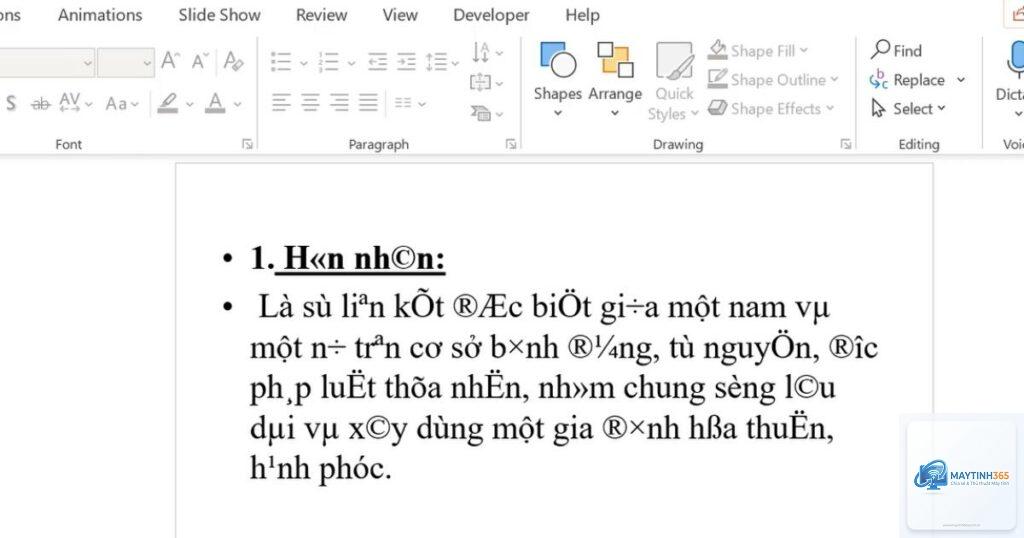
Powerpoint bị lỗi font là tình huống khiến nhiều người dùng đau đầu, đặc biệt khi chuẩn bị thuyết trình quan trọng. Khi bạn mở file PowerPoint trên máy tính khác và thấy font chữ bị thay đổi, chữ hiển thị sai, lỗi hiển thị ký tự hoặc thông báo “missing font”, đó chính là biểu hiện của lỗi font trong PowerPoint. Vấn đề này không chỉ gây mất thẩm mỹ mà còn ảnh hưởng đến nội dung trình bày và sự chuyên nghiệp của người thuyết trình. Bài viết này sẽ phân tích nguyên nhân, hướng dẫn chi tiết các cách khắc phục và phòng tránh lỗi font, giúp bạn tự tin khi trình chiếu trên bất kỳ thiết bị nào.
Lỗi font trong PowerPoint xảy ra khi font chữ được sử dụng trong slide không có sẵn trên máy tính đang mở file. PowerPoint khi đó sẽ tự động thay thế bằng font mặc định (thường là Calibri hoặc Arial), dẫn đến nội dung bị lệch layout, sai ký tự, mất định dạng bảng biểu. Nguyên nhân chính bao gồm:
Thiếu font chữ gốc: Font bạn dùng để soạn thảo không được cài trên máy tính khác.
Xung đột font: Các font cùng tên nhưng phiên bản khác nhau (ví dụ font Arial có bản mới và cũ) gây lỗi hiển thị.
Nhúng font không đúng cách: Tùy chọn nhúng font trong PowerPoint bị tắt hoặc chỉ nhúng một phần.
Hệ điều hành khác nhau: Font trên Windows và macOS có tên gọi hoặc cấu trúc khác nhau dẫn đến lỗi.
File PowerPoint bị hỏng: Lỗi định dạng file, đặc biệt khi sử dụng nhiều custom font.
Bản Chất Kỹ Thuật Của Lỗi Font Trong PowerPoint
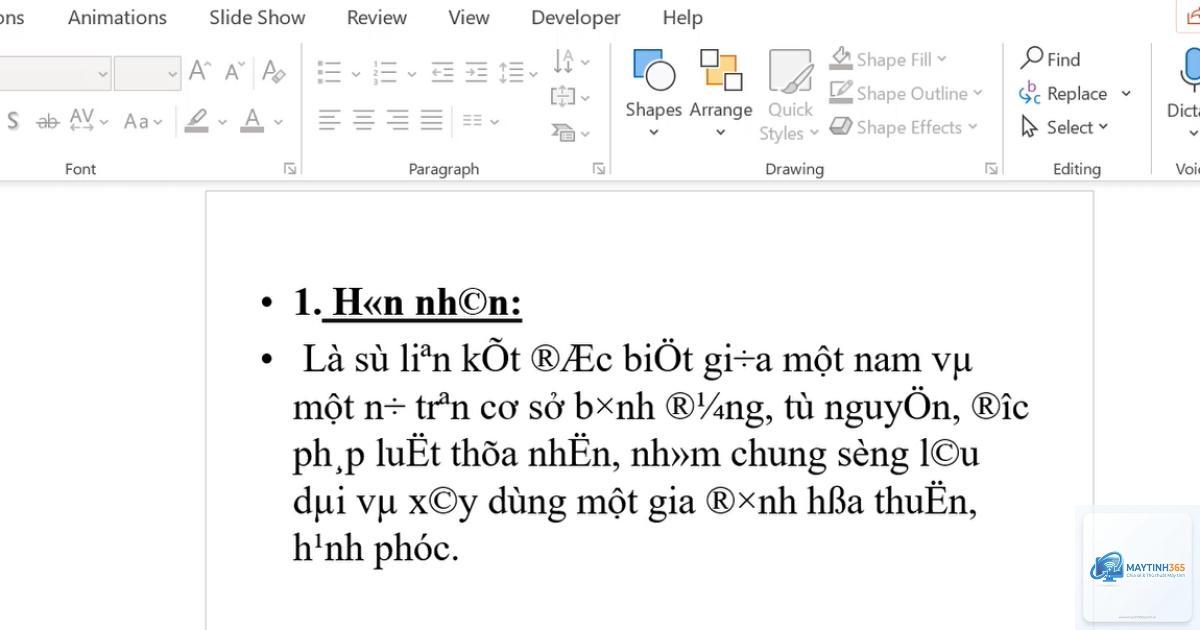
Mỗi font chữ là một bộ dữ liệu ký tự. Khi PowerPoint mở file, nó tìm kiếm font tương ứng trong hệ thống. Nếu không tìm thấy, chương trình sẽ ánh xạ sang font dự phòng. Quá trình này không phải lúc nào cũng hoàn hảo, đặc biệt với các font đặc biệt (Font chữ trang trí, Font Unicode mở rộng) hay font chữ tiếng Việt có dấu.
Phân Loại Các Dạng Lỗi Font Thường Gặp
Loại lỗi
Biểu hiện
Nguyên nhân chính
Thiếu font hoàn toàn
Chữ hiển thị dưới dạng “□□□” hoặc “?”
Font gốc chưa cài trên máy mới
Thay thế font sai
Chữ vẫn đọc được nhưng kiểu chữ khác hẳn, layout bể
PowerPoint tự động thay font mặc định
Font dấu tiếng Việt bị lỗi
Mất dấu, chữ hiển thị không đúng như “ă” thành “a”
Xung đột giữa font TCVN3, VNI và Unicode
Không đồng bộ font embedded
Cảnh báo “Missing font” khi mở file
Chưa nhúng font hoặc nhúng không đúng
Lợi Ích Khi Khắc Phục Lỗi Font Powerpoint
Đảm bảo nội dung trình bày đúng như mong muốn, không bị méo layout.
Tiết kiệm thời gian chỉnh sửa lại slide trên từng máy.
Tăng tính chuyên nghiệp và uy tín khi thuyết trình trước đối tác, khách hàng.
Hạn chế rủi ro mất dữ liệu khi slide bị hỏng do font.
Hướng Dẫn Chi Tiết Cách Khắc Phục Powerpoint Bị Lỗi Font
Tùy vào tình huống cụ thể (bạn đang soạn thảo hay nhận file từ người khác), có thể áp dụng các giải pháp sau đây.
Cách 1: Nhúng Font Vào File PowerPoint Trước Khi Gửi
Đây là cách tối ưu để đảm bảo file hoạt động trên mọi máy. Thực hiện như sau:
Mở file PowerPoint cần khắc phục.
Vào tab File > Options.
Chọn Save.
Cuối mục “Preserve fidelity when sharing this presentation”, đánh dấu vào ô Embed fonts in the file.
Chọn một trong hai tùy chọn:
Embed only the characters used in the presentation: Nhúng ký tự đã dùng, giúp file nhẹ hơn.
Embed all characters: Nhúng toàn bộ font, phù hợp nếu có người khác chỉnh sửa thêm.
Nhấn OK và lưu file lại.
Lưu ý: Một số font có bản quyền không cho phép nhúng. Nếu gặp lỗi, bạn cần chuyển sang cách khác.
Cách 2: Cài Đặt Font Bị Thiếu Trên Máy Tính Mới
Nếu bạn nhận file từ người khác và thấy lỗi font, cách đơn giản là cài thêm font đó. Các bước:
Xác định tên font bị thiếu: Vào tab Home > Bấm vào mũi tên mở rộng phần Font, danh sách sẽ hiển thị các font đang dùng. Font nào có biểu tượng chữ “A” màu xám là font bị thiếu.
Tải font từ nguồn chính thống (Google Fonts, Font Squirrel, hoặc trang web của nhà thiết kế).
Cài đặt font:
Trên Windows: Chuột phải file font > Install.
Trên macOS: Double click file font > Install Font.
Đóng và mở lại PowerPoint, font sẽ hiển thị đúng.
Cách 3: Sử Dụng Font Phổ Biến Để Tránh Lỗi
Thay đổi toàn bộ font trong slide sang các font có sẵn trên hầu hết máy tính như Arial, Times New Roman, Calibri, Tahoma, Verdana. Đặc biệt với font tiếng Việt, nên dùng font Unicode (Arial Unicode MS, Times New Roman) thay vì font VNI hay TCVN3.
Thao tác thay thế hàng loạt:
Vào tab Home > mũi tên nhỏ ở góc phải nhóm Editing > chọn Replace Font.
Trong hộp thoại, chọn font cần thay (Replace) và font mới (With).
Nhấn OK để áp dụng cho toàn bộ slide.
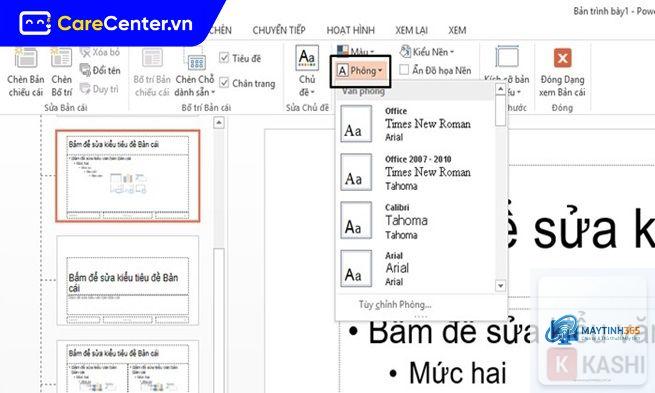
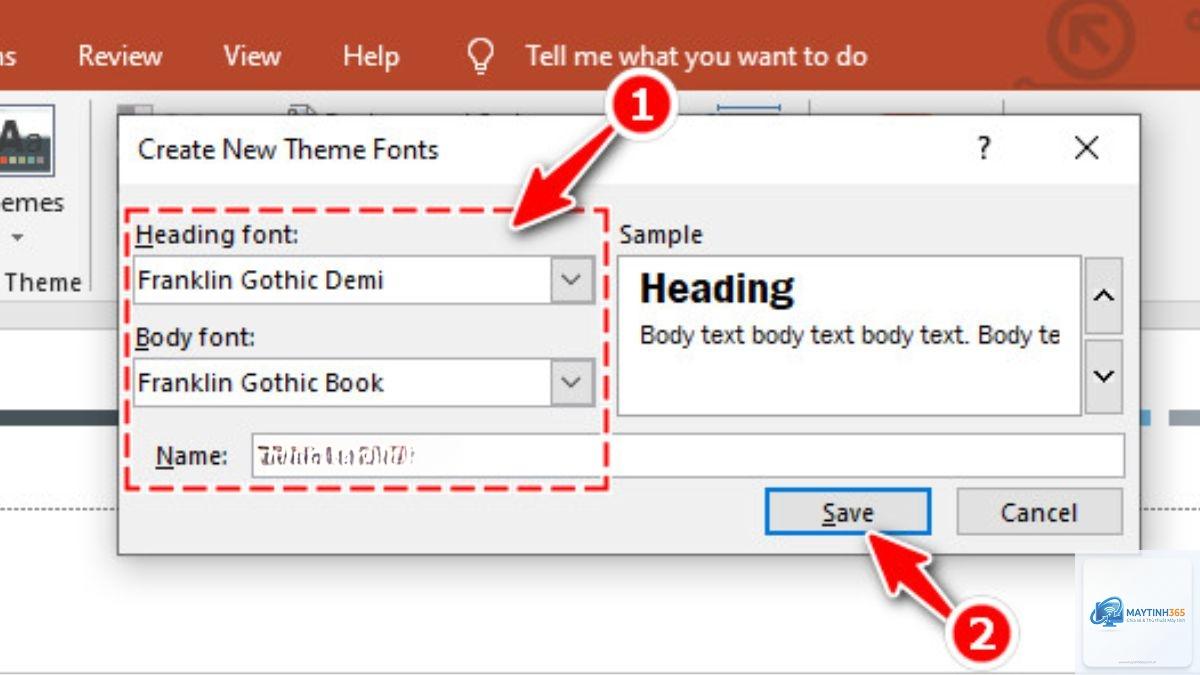
Cách 4: Chỉnh Sửa Theme Font Trong Slide Master
Nếu lỗi font xảy ra đồng loạt trên nhiều slide,
Do máy tính đó không có font chữ
Vào tab Home, mở rộng danh sách font. Các font bị thiếu sẽ hiển thị với biểu tượng chữ “A” màu xám hoặc có dấu hiệu cảnh báo. Bạn cũng có thể vào File > Info > Check for Issues > Check Compatibility để xem cảnh báo.
Nhúng font vào PowerPoint có làm file bị nặng không?
Có, file sẽ nặng hơn tùy vào kích thước và số lượng font nhúng. Một font có thể nặng từ 1-10 MB. Nên cân nhắc nếu file đã lớn hoặc gửi qua email.
Có thể nhúng font có bản quyền vào PowerPoint không?
Phần lớn font có bản quyền không cho phép nhúng (chỉ cho phép nhúng để xem). Nếu cố nhúng, PowerPoint sẽ báo lỗi và không nhúng được. Khi đó, bạn nên thay bằng font miễn phí hoặc font thông dụng.
Lỗi font tiếng Việt trong PowerPoint do đâu?
Chủ yếu do dùng font cũ không phải Unicode (VNI, TCVN3) hoặc do font đó không có trên máy đích. Cách tốt nhất là chuyển sang font Unicode có sẵn như Arial hoặc Times New Roman.
Tại sao khi tôi nhúng font, trên máy khác vẫn báo lỗi?
Có thể bạn chưa đánh dấu đúng tùy chọn “Embed fonts in the file” hoặc font đó bị giới hạn nhúng. Hãy kiểm tra lại bước nhúng và thử với font khác.
Kết Luận
Powerpoint bị lỗi font là vấn đề kỹ thuật phổ biến nhưng hoàn toàn có thể kiểm soát nếu bạn nắm rõ nguyên nhân và cách xử lý. Việc nhúng font trước khi chia sẻ, sử dụng font phổ biến, kiểm tra tính tương thích trên nhiều thiết bị là những thói quen cần thiết. Đối với các file chứa font tiếng Việt cũ, hãy chuyển sang Unicode để đảm bảo hiển thị chuẩn xác. Bằng cách áp dụng các hướng dẫn chi tiết trong bài viết này, bạn sẽ tiết kiệm thời gian, công sức và đảm bảo buổi thuyết trình diễn ra suôn sẻ, chuyên nghiệp. Hãy luôn kiểm tra font trước khi bắt đầu một bài trình chiếu quan trọng để tránh những rắc rối không đáng có.