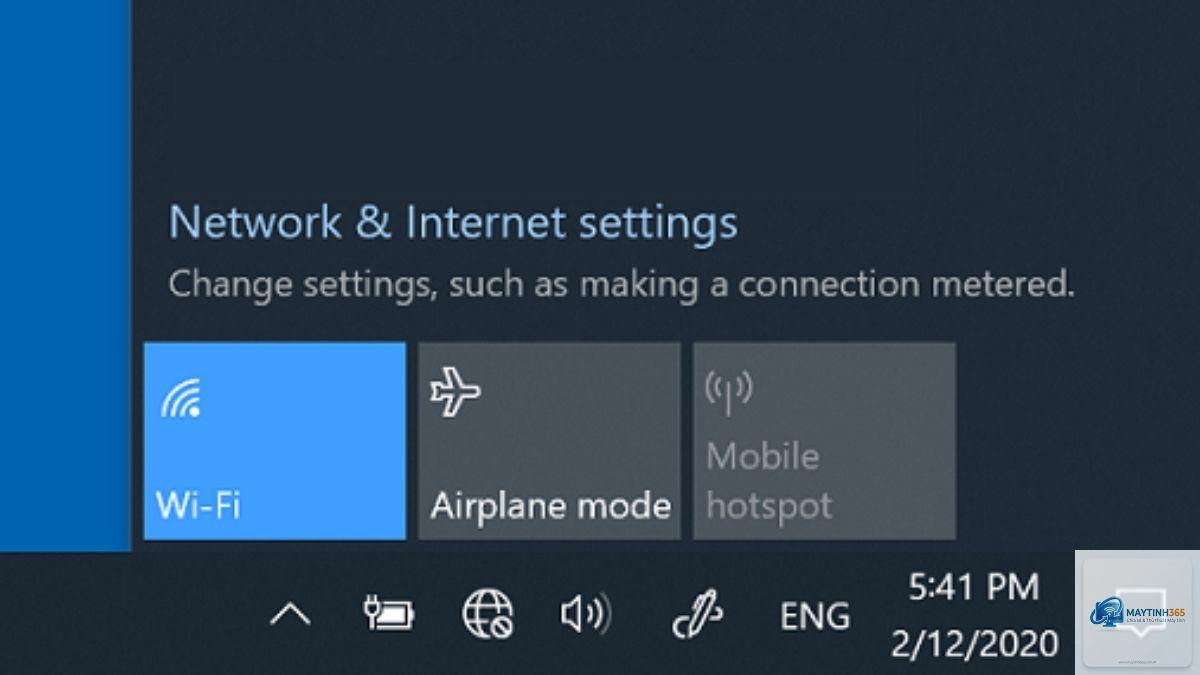
Khi kết nối mạng, nhiều người dùng gặp thông báo “Limited Access” (quyền truy cập hạn chế) trên biểu tượng mạng. Đây là tình trạng phổ biến trên Windows 7, 8, 10 và cả Windows 11. Máy tính báo limited access đồng nghĩa với việc thiết bị vẫn kết nối được với router nhưng không có quyền truy cập internet. Lỗi này xuất hiện do xung đột địa chỉ IP, lỗi driver, cấu hình mạng sai hoặc vấn đề từ nhà cung cấp dịch vụ. Việc hiểu rõ bản chất sẽ giúp xử lý nhanh chóng mà không cần gọi kỹ thuật viên.
Bản chất của thông báo “Limited Access” trên Windows
Thông báo này xuất hiện khi máy tính nhận được địa chỉ IP từ router nhưng không thể hoàn tất quá trình xác thực với mạng internet. Cụ thể, thiết bị vẫn nằm trong mạng LAN (cục bộ) nhưng gateway mặc định không phản hồi hoặc DNS không hoạt động đúng. Hệ thống Windows sẽ tự động gán nhãn “Limited Access” khi kiểm tra kết nối thất bại. Trong hầu hết trường hợp, lỗi không nằm ở phần cứng mà do cấu hình phần mềm hoặc xung đột giao thức mạng.
Sự khác biệt giữa Limited Access và No Internet Access
Trạng thái
Mô tả
Nguyên nhân chính
Limited Access
Có kết nối mạng LAN, không có internet
IP bị trùng, xung đột DHCP, driver mạng lỗi
No Internet Access
Kết nối mạng hoàn tất nhưng không vào được web
DNS sai, modem lỗi, nhà mạng gián đoạn
No Network Access
Không nhận diện card mạng
Driver hỏng, phần cứng hư
Việc phân biệt chính xác giúp xác định hướng khắc phục phù hợp khi máy tính báo limited access. Không nên nhầm lẫn với mất kết nối hoàn toàn vì cách xử lý khác nhau.
Nguyên nhân phổ biến khiến máy tính báo limited access
Xung đột địa chỉ IP: Hai thiết bị cùng mạng sử dụng một địa chỉ IP, khiến router từ chối cấp quyền truy cập internet.
Dịch vụ DHCP không hoạt động: Router không thể tự động cấp IP hợp lệ, máy tính tự gán IP dạng 169.254.x.x (APIPA) kèm thông báo limited access.
Driver card mạng lỗi thời hoặc hỏng: Phiên bản driver không tương thích với bản vá Windows mới nhất gây mất khả năng xác thực mạng.
Lỗi cấu hình TCP/IP: Hồ sơ mạng bị hỏng do phần mềm độc hại hoặc thay đổi sai cài đặt proxy.
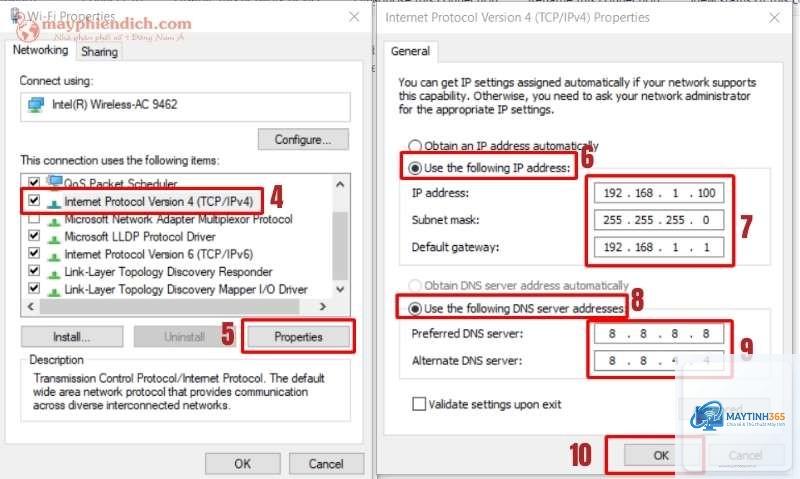
IP tĩnh không chính xác: Người dùng từng đặt IP tĩnh nhưng không đúng dải mạng hoặc gateway sai.
Tường lửa hoặc antivirus chặn: Một số phần mềm bảo mật vô hiệu hóa giao thức DHCP hoặc ICMP khiến Windows xác định sai trạng thái kết nối.
Vấn đề từ router/modem: Quá tải bảng ARP, firmware cũ, cổng LAN hỏng hoặc nhà mạng gặp sự cố tạm thời.
Hướng dẫn khắc phục máy tính báo limited access chi tiết từng bước
Các giải pháp dưới đây được sắp xếp từ đơn giản đến nâng cao, phù hợp với người dùng phổ thông lẫn có chuyên môn.
1. Khởi động lại thiết bị mạng và máy tính
Đây là bước đầu tiên, giải quyết khoảng 30% trường hợp lỗi tạm thời. Tắt nguồn modem và router, chờ 30 giây, bật lại. Đồng thời khởi động lại máy tính. Quá trình này làm mới bảng ARP và giải phóng IP cũ, giúp router cấp phát lại địa chỉ hợp lệ khi máy tính báo limited access.
2. Cấp lại địa chỉ IP qua Command Prompt
Nếu khởi động lại không hiệu quả, thao tác giải phóng và làm mới IP thường có tác dụng. Mở Command Prompt với quyền Administrator, gõ lần lượt:
Sau đó khởi động lại máy. Lệnh này sẽ xóa cache DNS, đặt lại stack TCP/IP và yêu cầu router cấp IP mới, loại bỏ tình trạng limited access do IP trùng hoặc lỗi giao thức.
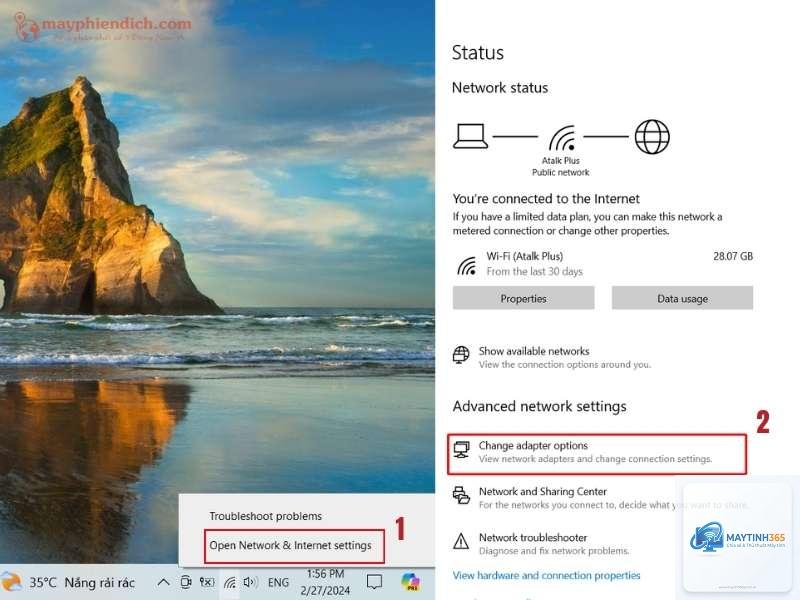
3. Đặt lại địa chỉ IP tĩnh nếu cần
Trong môi trường mạng doanh nghiệp hoặc khi DHCP bị vô hiệu,
Ít khi. Nhưng malware có thể thay đổi cấu hình TCP/IP hoặc DNS gây ra trạng thái này. Nếu các phương pháp thông thường không hiệu quả, nên quét virus toàn bộ hệ thống.
Tại sao máy tính báo limited access nhưng điện thoại vẫn vào mạng bình thường?
Nguyên nhân thường do driver mạng hoặc cấu hình IP trên máy tính bị lỗi. Điện thoại dùng hệ điều hành khác, không bị ảnh hưởng bởi các lỗi Windows gây limited access.
Làm sao để biết lỗi limited access do DHCP hay do IP tĩnh?
Mở Command Prompt gõ ipconfig. Nếu địa chỉ IP bắt đầu bằng 169.254 thì DHCP thất bại và Windows tự cấp APIPA. Nếu IP nằm trong dải mạng chuẩn (ví dụ 192.168.1.x) thì có thể do gateway hoặc DNS sai.
Có cần phải mua card mạng mới khi gặp lỗi limited access không?
Rất hiếm khi lỗi này xuất phát từ phần cứng card mạng. Hãy thử vô hiệu hóa rồi kích hoạt lại card trong Device Manager trước khi quyết định thay thế.
Limited access có xuất hiện trên macOS không?
Trên macOS tương tự là “Self-Assigned IP” hoặc “No Internet Connection”. Cách xử lý khác nhưng cùng bản chất là thiết bị không lấy được IP hợp lệ từ DHCP.
Máy tính báo limited access là sự cố mạng phổ biến nhưng hoàn toàn có thể xử lý bằng các bước đơn giản. Hãy bắt đầu từ khởi động lại thiết bị, giải phóng IP, kiểm tra driver, và nâng cấp dần. Phương pháp Network Reset trên Windows 10/11 thường giải quyết triệt để. Tránh vội vàng cài lại hệ điều hành hay thay phần cứng. Nếu đã thử tất cả các cách trên mà lỗi vẫn còn, hãy liên hệ nhà mạng hoặc kỹ thuật viên chuyên nghiệp để kiểm tra hạ tầng mạng thực tế. Kiên trì và làm đúng trình tự, bạn sẽ sớm lấy lại kết nối internet ổn định.