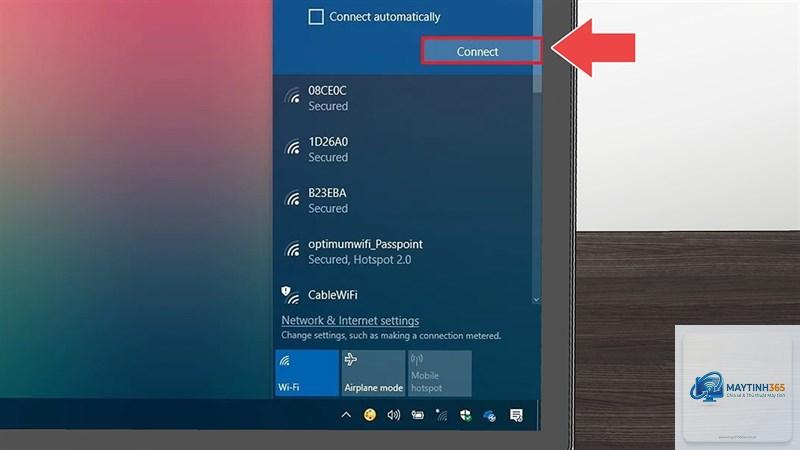
Bạn đang làm việc, học tập hay giải trí bỗng nhiên máy tính bị mất wifi, biểu tượng mạng biến mất hoặc hiện dấu X đỏ khiến bạn không thể kết nối Internet. Đây là tình huống cực kỳ phổ biến, có thể xảy ra với bất kỳ ai sử dụng laptopWindows hoặc Mac. Bài viết này sẽ giúp bạn hiểu rõ nguyên nhân sâu xa, phân loại sự cố và đưa ra các giải pháp từ đơn giản như khởi động lại router cho đến các kỹ thuật nâng cao như chỉnh sửa Registry hay cập nhật driver bằng dòng lệnh. Tất cả đều được kiểm chứng qua 15 năm kinh nghiệm xử lý lỗi mạng thực tế.
Máy Tính Bị Mất Wifi Là Gì? Bản Chất Và Các Dấu Hiệu Nhận Biết
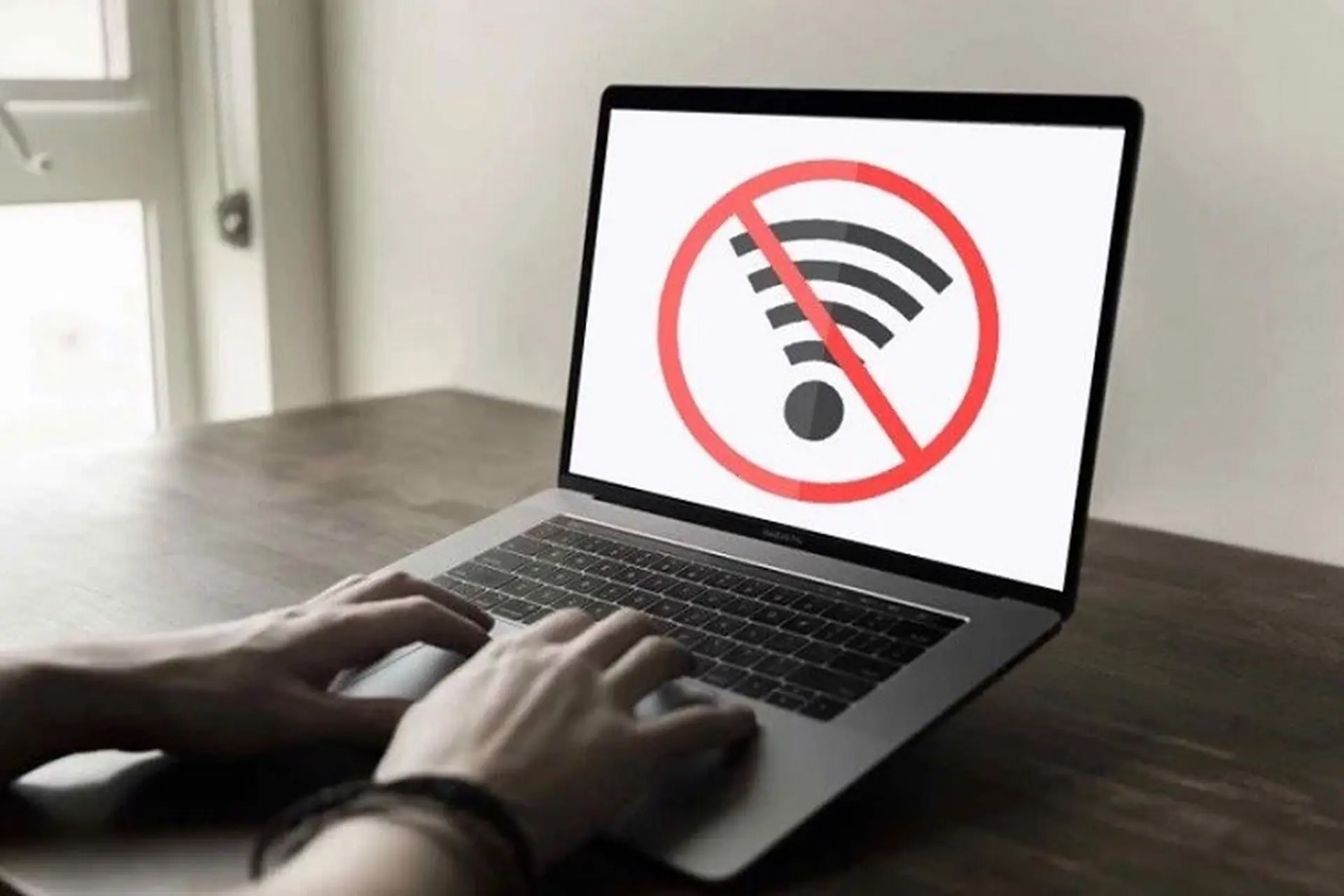
Máy tính bị mất wifi là tình trạng thiết bị không thể phát hiện hoặc kết nối được với mạng không dây, dù router vẫn hoạt động bình thường. Dấu hiệu thường thấy: biểu tượng sóng wifi trên thanh Taskbar hiển thị dấu X đỏ, hình quả địa cầu, hoặc hoàn toàn không xuất hiện khi nhấp vào. Trong một số trường hợp, máy tính vẫn hiện danh sách mạng nhưng không thể kết nối, hoặc kết nối được nhưng không có Internet.
Bản chất của sự cố này đến từ ba lớp tương tác: phần cứng (adapter wifi, router), driver (phần mềm điều khiển card wifi) và cấu hình hệ điều hành (các dịch vụ mạng, xung đột IP, lỗi DNS). Mỗi lớp có hàng chục nguyên nhân tiềm ẩn, nhưng phần lớn có thể xử lý mà không cần mang máy ra tiệm.
Phân Loại Lỗi Máy Tính Bị Mất Wifi Dựa Trên Nguyên Nhân
Để khắc phục nhanh, trước hết cần xác định lỗi thuộc nhóm nào.
Bảo mật thông tin: Tránh mang máy tính ra ngoài, giảm rủi ro lộ dữ liệu cá nhân.
Hiểu sâu về hệ thống: Mỗi lần sửa lỗi là một lần nâng cấp kỹ năng IT cá nhân.
Chi phí bằng 0: Đa số các bước đều miễn phí, không cần mua phần mềm.
Hướng Dẫn Chi Tiết 15+ Cách Khắc Phục Máy Tính Bị Mất Wifi
Phần 1: Kiểm Tra Nhanh Phần Cứng Và Kết Nối Vật Lý
Bước 1: Kiểm tra nút wifi vật lý
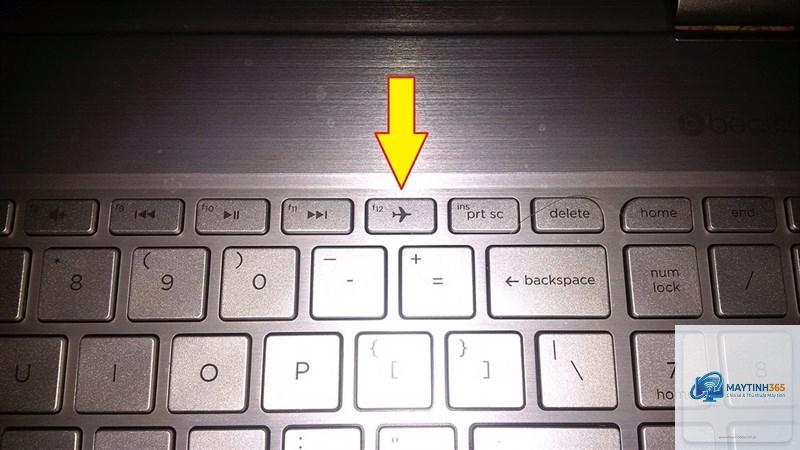
Nhiều laptop có nút gạt hoặc phím chức năng (Fn + F2/F5/F12) để bật/tắt wifi. Hãy đảm bảo nút này ở trạng thái ON. Trên một số dòng Dell hoặc Lenovo, đèn LED wifi sẽ sáng xanh khi bật.
Bước 2: Kiểm tra router và modem
Thử khởi động lại router bằng cách rút nguồn 30 giây rồi cắm lại. Đảm bảo đèn wifi trên router nhấp nháy bình thường. Nếu có thể, kết nối bằng dây Ethernet để xem mạng có hoạt động không – nếu có, lỗi nằm ở card wifi máy tính.
Bước 3: Bật/tắt chế độ máy bay
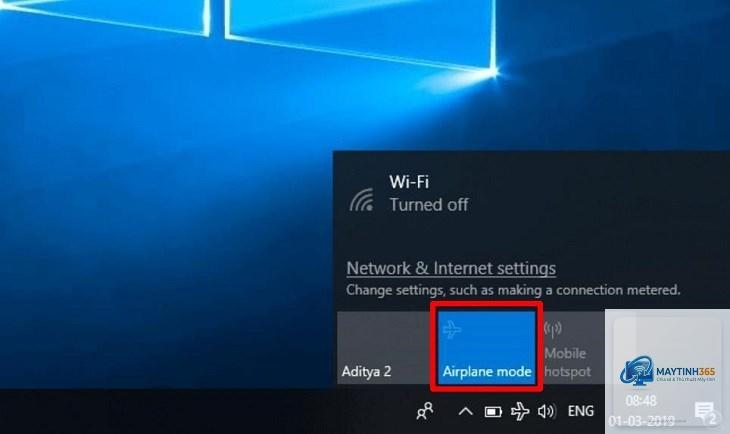
Trên Windows, nhấn tổ hợp phím Windows + A mở Action Center, kiểm tra xem biểu tượng máy bay có đang sáng không. Nếu có, nhấn để tắt. Hoặc vào Settings > Network & Internet > Airplane mode.
Phần 2: Xử Lý Lỗi Driver – Nguyên Nhân Hàng Đầu Gây Mất Wifi
Driver card wifi là phần mềm cầu nối giữa hệ điều hành và phần cứng. Khi driver lỗi, máy tính bị mất wifi gần như ngay lập tức. Cách kiểm tra và sửa:
Cập nhật hoặc rollback driver
Mở Device Manager (nhấn Windows + X, chọn Device Manager).
Mở rộng mục Network adapters, tìm thiết bị có chứa từ “Wireless”, “WLAN” hoặc “Wi-Fi”.
Gỡ driver và khởi động lại
Trong Device Manager, nhấp chuột phải vào adapter wifi, chọn Uninstall device. Đánh dấu chọn “Attempt to remove the driver software for this device” (nếu có). Sau đó khởi động lại máy tính – Windows sẽ tự động cài driver phù hợp.
Phần 3: Sửa Lỗi Dịch Vụ WLAN AutoConfig
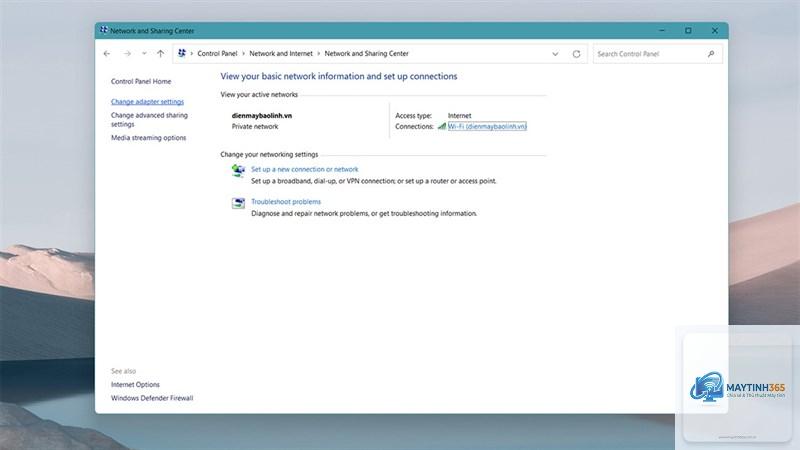
Windows có một dịch vụ chịu trách nhiệm quản lý kết nối không dây. Nếu dịch vụ này bị tắt, máy tính bị mất wifi ngay cả khi driver hoạt động. Cách kiểm tra:
Nhấn Windows + R, gõ services.msc và Enter.
Tìm mục WLAN AutoConfig.
Nếu trạng thái không phải “Running”, nhấp chuột phải chọn Start.
Nhấp đôi vào dịch vụ, đặt Startup type là Automatic, sau đó nhấn Apply và OK.
Phần 4: Reset Mạng Và Xóa Bộ Nhớ Cache DNS
Khi máy tính bị mất wifi do lỗi cấu hình mạng, các lệnh reset dưới đây thường giải quyết được ngay:
Mở Command Prompt với quyền Administrator (nhấn Windows + X, chọn Windows Terminal (Admin) hoặc Command Prompt (Admin)).
Lần lượt nhập các lệnh sau, nhấn Enter sau mỗi lệnh:
netcfg -s n (để lưu cấu hình hiện tại)
ipconfig /release
ipconfig /renew
ipconfig /flushdns
netsh winsock reset
netsh int ip reset
Sau khi thực hiện xong, khởi động lại máy tính.
Phần 5: Khắc Phục Lỗi Mất Wifi Sau Khi Ngủ Đông (Sleep/Hibernate)
Đây là lỗi phổ biến trên laptop Windows do tính năng tiết kiệm năng lượng. Windows tắt card wifi để tiết kiệm pin, nhưng đôi khi không bật lại được. Cách sửa:
Vào Device Manager > Network adapters > chọn adapter wifi > Properties > Power Management tab.
Bỏ chọn “Allow the computer to turn off this device to save power”.
Nhấn OK và khởi động lại.
Ngoài ra, vào Control Panel > Power Options > Change plan settings > Change advanced power settings. Tìm mục Wireless Adapter Settings > Power Saving Mode, đặt thành “Maximum Performance”.
Phần 6: Sử Dụng Windows Network Troubleshooter
Công cụ này có thể tự động phát hiện và sửa lỗi mạng đơn giản.
Windows 10/11: Settings > System > Troubleshoot > Other troubleshooters (hoặc Additional troubleshooters) > Network Adapter > Run.
Làm theo hướng dẫn trên màn hình. Nếu công cụ tìm ra vấn đề, bạn sẽ được đề xuất cách khắc phục.
Phần 7: Reset Toàn Bộ Cấu Hình Mạng Windows
Nếu các cách trên không hiệu quả,
Điều này chứng tỏ mạng wifi của router vẫn hoạt động, vấn đề nằm ở máy tính. Nguyên nhân phổ biến: driver wifi lỗi, card wifi bị vô hiệu hóa trong Device Manager, hoặc dịch vụ WLAN AutoConfig bị tắt. Hãy kiểm tra tuần tự các mục này.
Máy tính bị mất wifi sau khi ngủ đông, làm sao khắc phục triệt để?
Vào Device Manager, mở Properties của adapter wifi, tab Power Management, bỏ chọn “Allow the computer to turn off this device to save power”. Ngoài ra trong Power Options, chỉnh Wireless Adapter Power Saving thành Maximum Performance.
Biểu tượng wifi trên máy tính biến mất, không thấy đâu để bấm?
Nhấn Windows + I mở Settings, vào Network & Internet, kiểm tra phần Wi-Fi. Nếu ghi “Wi‑Fi is turned off”, hãy bật lên. Nếu không thấy mục Wi‑Fi, card wifi có thể đã bị disable trong Device Manager (nhấp chuột phải vào adapter và chọn Enable).
Lỗi máy tính bị mất wifi có thể là do virus không?
Có. Một số malware có thể vô hiệu hóa kết nối mạng hoặc can thiệp vào driver. Nếu các cách trên không hiệu quả, hãy chạy Windows Defender hoặc phần mềm diệt virus uy tín (Malwarebytes) để quét toàn bộ hệ thống.
Có cần thay card wifi mới không, hay còn cách nào khác?
Chỉ thay khi đã thử mọi cách phần mềm và card wifi thực sự hỏng (ví dụ: không xuất hiện trong Device Manager ngay cả khi enable, hoặc không sáng đèn). Với laptop, bạn có thể dùng USB wifi adapter bên ngoài giá từ 100–300k để thay thế ngay, mà không cần tháo máy.
Kết Luận
Máy tính bị mất wifi không phải là vấn đề quá phức tạp nếu bạn tiếp cận đúng hướng. Từ việc kiểm tra nút vật lý, cập nhật driver, cho đến sửa dịch vụ và reset mạng, hầu hết các tình huống đều có thể tự xử lý trong vòng 15 phút. Quan trọng là xác định đúng nguyên nhân thuộc nhóm phần cứng, driver hay hệ điều hành. Nếu đã thử toàn bộ 15 cách trên mà vẫn không khả dụng, hãy cân nhắc mang máy đến trung tâm bảo hành hoặc sử dụng adapter wifi USB. Hy vọng bài viết này giúp bạn lấy lại kết nối nhanh chóng, tiết kiệm thời gian và chi phí. Hãy lưu lại hướng dẫn chi tiết này để dùng khi cần.