Lỗi driver Windows là gì? Hiểu đúng bản chất vấn đề
Khi máy tính Windows gặp sự cố như màn hình xanh, thiết bị ngoại vi không hoạt động, âm thanh mất tiếng, hay hiệu suất giảm sút rõ rệt, rất có thể bạn đang đối mặt với tình trạng windows bị lỗi driver. Driver (trình điều khiển) là phần mềm trung gian cho phép hệ điều hành giao tiếp với phần cứng. Mỗi linh kiện từ card đồ họa, card âm thanh, bộ điều hợp mạng, đến máy in đều cần driver tương thích. Khi driver bị hỏng, thiếu, hoặc xung đột, hệ thống sẽ phản hồi bằng các lỗi khó chịu. Thực tế, theo thống kê từ các diễn đàn công nghệ và báo cáo của Microsoft, lỗi driver chiếm khoảng 30-40% nguyên nhân gây ra màn hình xanh (BSOD) trên Windows 10 và 11. Đây không phải vấn đề hiếm gặp, nhưng nếu không hiểu rõ cơ chế, người dùng dễ mất thời gian và tiền bạc cho những giải pháp không hiệu quả.
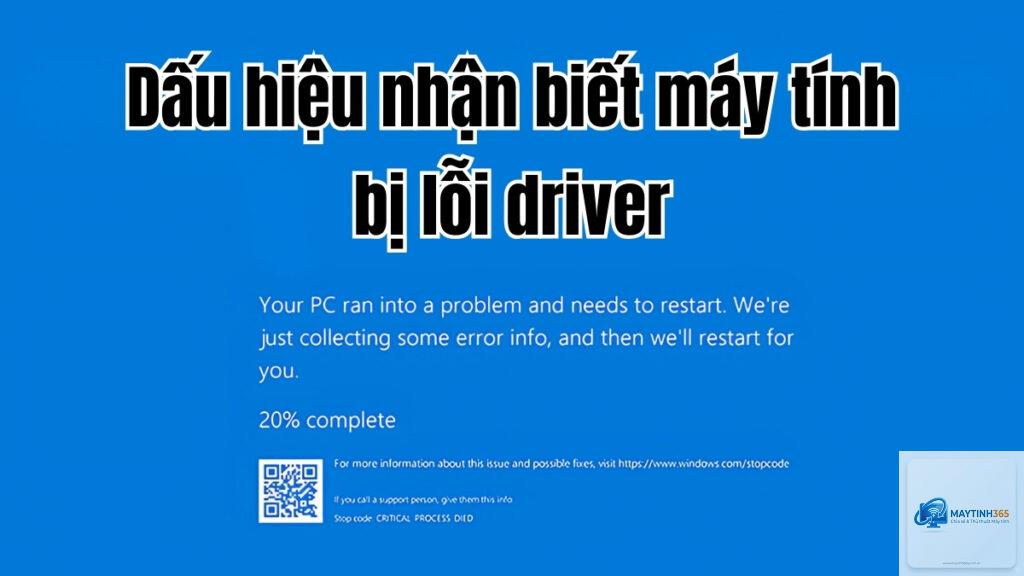
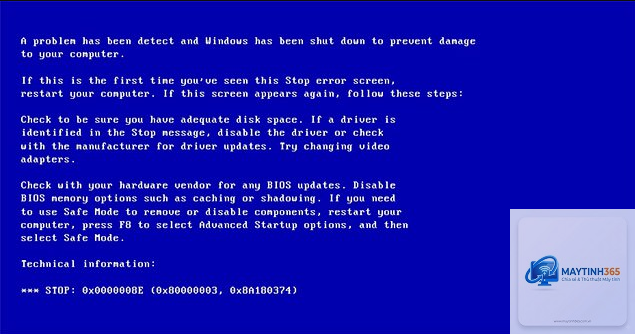
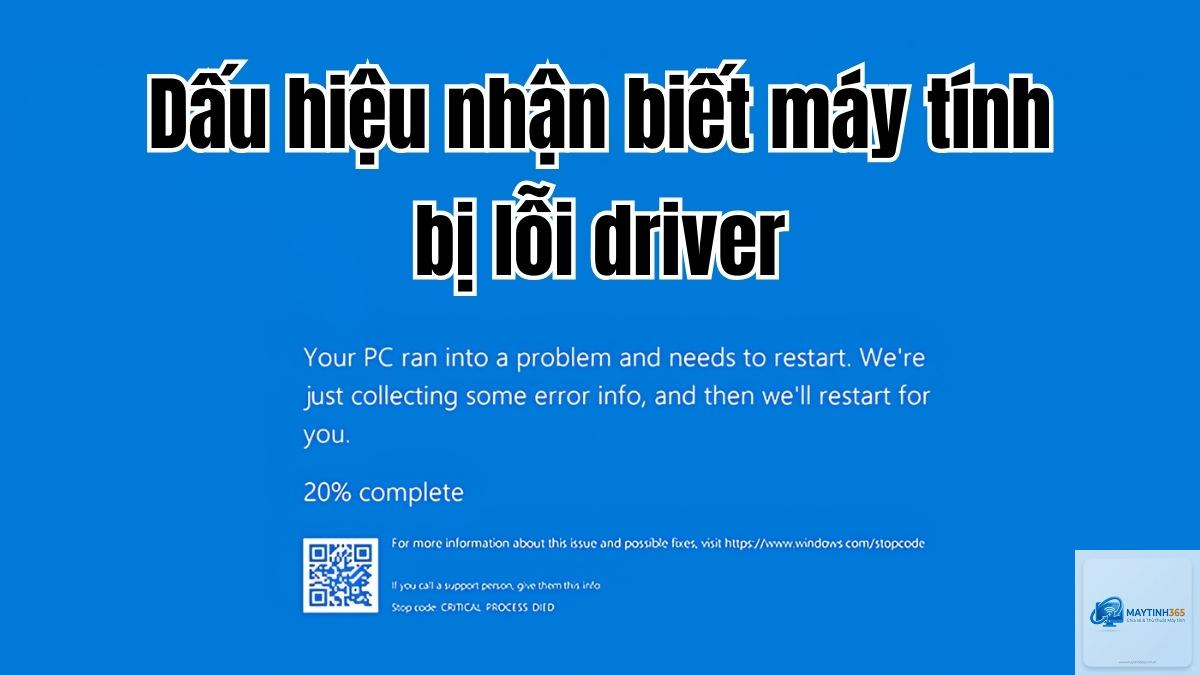
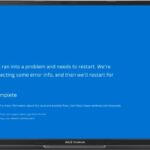
Một trong những biểu hiện phổ biến nhất khi windows bị lỗi driver là BSOD. Các mã lỗi thường gặp bao gồm:
DRIVER_IRQL_NOT_LESS_OR_EQUAL
PAGE_FAULT_IN_NONPAGED_AREA
SYSTEM_SERVICE_EXCEPTION
BAD_POOL_CALLER
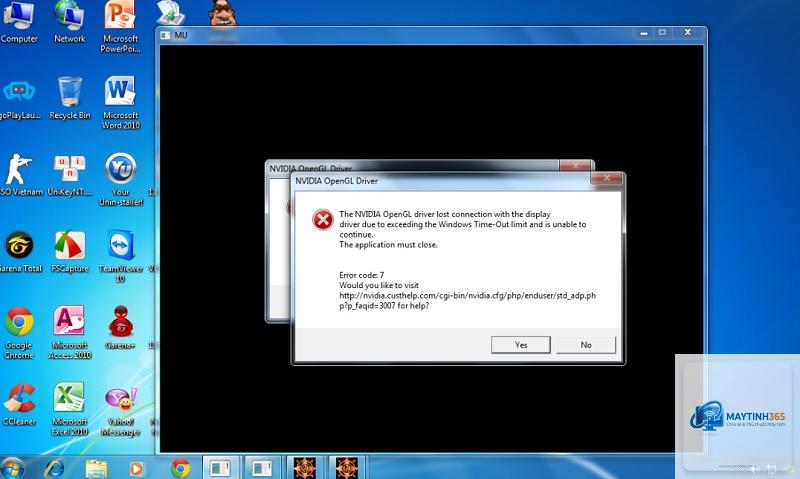
VIDEO_TDR_FAILURE (thường liên quan đến driver đồ họa)
Thiết bị ngoại vi không được nhận diện
Khi cắm chuột, bàn phím, USB, hoặc ổ cứng gắn ngoài, Windows không nhận hoặc báo “Device not recognized”. Đây là dấu hiệu rõ ràng cho thấy driver của thiết bị đó bị thiếu hoặc bị hỏng.
Hiệu suất hệ thống giảm bất thường
Máy tính hoạt động chậm, giật lag, đặc biệt khi chạy ứng dụng đồ họa hay chơi game. Các tác vụ đơn giản cũng gây ra tiếng ồn quạt tăng cao, nhiệt độ CPU/GPU tăng đột biến do driver quản lý năng lượng không hiệu quả.
Mất kết nối mạng hoặc âm thanh
Wi-Fi thường xuyên ngắt kết nối, không tìm thấy mạng, hoặc loa không phát âm thanh dù loa vẫn bật. Nguyên nhân thường do driver card mạng hoặc card âm thanh bị lỗi hoặc không tương thích sau khi Windows cập nhật.
Nguyên nhân chính khiến Windows bị lỗi driver
Cập nhật Windows không tương thích
Microsoft thường xuyên phát hành các bản cập nhật bảo mật và tính năng. Tuy nhiên, đôi khi những bản cập nhật này có thể thay đổi cách hệ thống tương tác với driver, dẫn đến xung đột. Đặc biệt, các bản cập nhật lớn (feature update) thường đi kèm rủi ro driver cũ không còn hỗ trợ.
Cài đặt driver sai hoặc driver không chính hãng
Nhiều người dùng tải driver từ các trang web không đáng tin cậy hoặc sử dụng driver từ bản Windows cũ. Việc này dễ gây ra lỗi driver nghiêm trọng vì driver không được ký số hoặc chứa mã độc.
Xung đột giữa các driver
Khi hệ thống có hai driver cùng quản lý một loại phần cứng, hoặc driver của thiết bị này ảnh hưởng đến thiết bị khác, Windows sẽ không thể vận hành ổn định. Tình trạng này thường gặp khi người dùng cài thêm thiết bị mới mà không gỡ driver cũ.
Phần cứng bị lỗi hoặc xuống cấp
Đôi khi windows bị lỗi driver không phải do phần mềm, mà do phần cứng bắt đầu hỏng. Ví dụ: RAM lỗi, ổ cứng bad sector, hoặc card đồ họa chết có thể khiến driver ghi nhận sai và gây ra lỗi.
Can thiệp của phần mềm diệt virus hoặc tối ưu hệ thống
Một số ứng dụng bảo vệ hoặc dọn dẹp registry có thể vô tình xóa hoặc chặn driver cần thiết, khiến Windows không thể khởi tạo thiết bị đúng cách.
Các loại lỗi driver thường gặp trên Windows
Loại driver
Lỗi thường gặp
Tác động
Driver đồ họa (GPU)
Video TDR Failure, Infinite Loop
Màn hình đen, giật lag, BSOD khi chơi game
Driver mạng (Ethernet/Wi-Fi)
Code 31, Code 43
Không kết nối Internet, mất tín hiệu
Driver âm thanh
No Audio Output Device Installed
Mất âm thanh hoàn toàn hoặc âm thanh rè
Driver chipset
Driver Power State Failure
Máy tính không vào được chế độ sleep, hao pin
Driver USB
Unknown USB Device (Device Descriptor Request Failed)
Cổng USB không hoạt động
Hướng dẫn chi tiết khắc phục lỗi driver trên Windows
Bước 1: Khởi động lại hệ thống và kiểm tra Device Manager
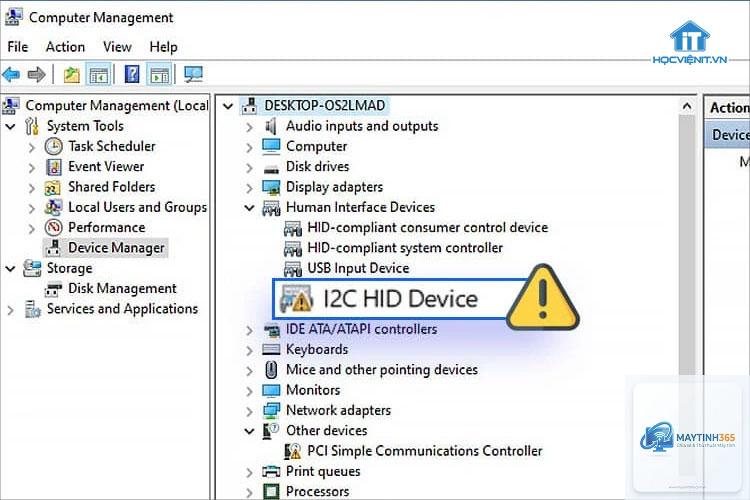
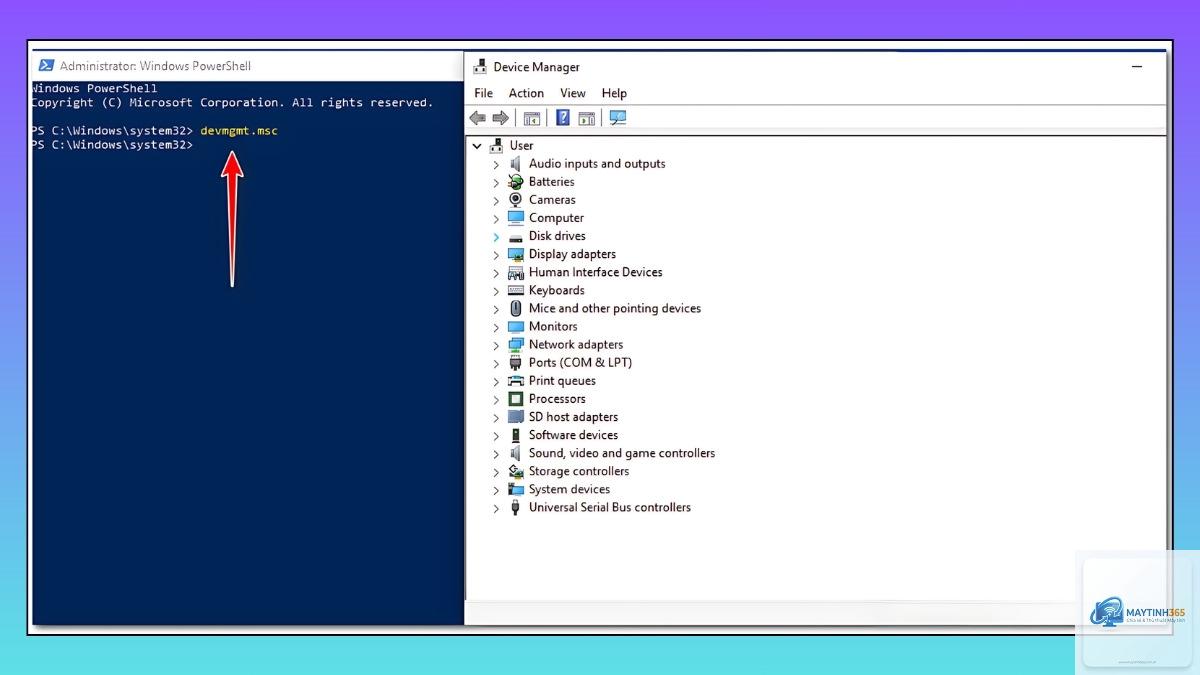
Trước khi can thiệp sâu, hãy khởi động lại máy tính. Đôi khi lỗi driver chỉ là tạm thời. Sau đó, mở Device Manager bằng cách nhấn Windows + X và chọn “Device Manager”. Tại đây, bạn sẽ thấy các thiết bị có dấu chấm than màu vàng (cảnh báo) hoặc chữ X đỏ (vô hiệu hóa). Kích chuột phải vào thiết bị đó, chọn “Properties” để xem mã lỗi và thông tin chi tiết.
Bước 2: Cập nhật driver thông qua Windows Update
Windows Update tích hợp sẵn tính năng cập nhật driver. Vào Settings > Update & Security > Windows Update > Check for updates. Nếu có driver mới, Windows sẽ tự động tải và cài đặt. Đây là phương pháp an toàn nhất cho người không chuyên.
Bước 3: Tải và cài đặt driver thủ công từ trang chủ nhà sản xuất
Trong trường hợp Windows Update không tìm thấy driver phù hợp, hãy truy cập trang web chính thức của nhà sản xuất phần cứng (Ví dụ: NVIDIA, AMD, Intel, Realtek, Broadcom). Nhập model thiết bị và tải driver tương ứng với phiên bản Windows của bạn (32-bit hay 64-bit). Tránh tải từ các trang web trung gian không rõ nguồn gốc.
Bước 4: Gỡ cài đặt driver cũ và cài lại driver mới
Nếu driver hiện tại đang gây lỗi, hãy gỡ nó trước khi cài mới. Vào Device Manager, kích chuột phải vào thiết bị, chọn “Uninstall device” và đánh dấu tùy chọn “Delete the driver software for this device” (nếu có). Sau đó khởi động lại máy tính và cài driver mới.
Bước 5: Sử dụng tính năng Roll Back Driver (khôi phục driver cũ)
Nếu lỗi xuất hiện ngay sau khi bạn cập nhật driver,
Khi BSOD xuất hiện, hãy chụp lại mã lỗi và tên file (ví dụ: nvlddmkm.sys là của NVIDIA, atikmpag.sys là của AMD). Sau đó tìm kiếm mã lỗi trên Google kèm tên file để biết driver nào có vấn đề. Bạn cũng có thể dùng BlueScreenView (phần mềm miễn phí) để đọc các file dump và xác định driver gây lỗi.
Có nên dùng phần mềm cập nhật driver tự động?
Nên nếu bạn chọn phần mềm uy tín như Snappy Driver Installer (phiên bản Origin, không có quảng cáo) hoặc 3DP Chip. Nhưng hãy luôn kiểm tra kỹ driver trước khi cài và tạo điểm khôi phục. Tốt nhất vẫn là tự tải từ trang chủ nhà sản xuất.
Tại sao Windows tự cập nhật driver nhưng vẫn báo lỗi?
Windows Update chỉ cung cấp driver cơ bản, không phải phiên bản mới nhất hoặc tối ưu dành riêng cho thiết bị của bạn. Trong nhiều trường hợp, driver từ Windows Update có thể giải quyết lỗi, nhưng đôi khi lại gây xung đột. Nếu gặp vấn đề, hãy tạm thời tắt tính năng tự động cập nhật driver qua Group Policy hoặc Registry (chỉ nên làm nếu bạn có kiến thức).
Lỗi driver có thể khiến mất dữ liệu không?
Mất dữ liệu thường không trực tiếp do lỗi driver, nhưng nếu BSOD xảy ra trong lúc bạn đang lưu file, tập tin có thể bị hỏng. Ngoài ra, driver ổ cứng bị lỗi có thể gây ra lỗi ghi dữ liệu, dẫn đến mất mát. Do đó, hãy luôn sao lưu dữ liệu quan trọng vào ổ cứng ngoài hoặc đám mây.
Cách kiểm tra driver nào đang dùng phiên bản cũ?
Mở Device Manager, kích chuột phải vào từng thiết bị, chọn Properties > Driver tab. Tại đây bạn thấy ngày phát hành và phiên bản driver. So sánh với phiên bản mới nhất trên trang chủ nhà sản xuất. Bạn cũng có thể dùng các công cụ như DriverEasy để quét tổng thể.
Kết luận: Làm chủ vấn đề driver để Windows luôn ổn định
Windows bị lỗi driver là thử thách phổ biến nhưng hoàn toàn có thể giải quyết nếu bạn hiểu rõ nguyên nhân và áp dụng đúng quy trình. Từ việc nhận diện dấu hiệu, phân tích nguyên nhân, đến thực hiện các bước sửa lỗi từ cơ bản đến nâng cao, mỗi thao tác đều cần sự cẩn trọng. Đừng quên sao lưu hệ thống và driver trước khi can thiệp, ưu tiên tải driver chính thức, và luôn cập nhật Windows một cách thông minh. Với kiến thức trong bài viết này, bạn đã có đủ công cụ để tự tin xử lý mọi tình huống lỗi driver, giúp máy tính Windows vận hành trơn tru và bền bỉ hơn.