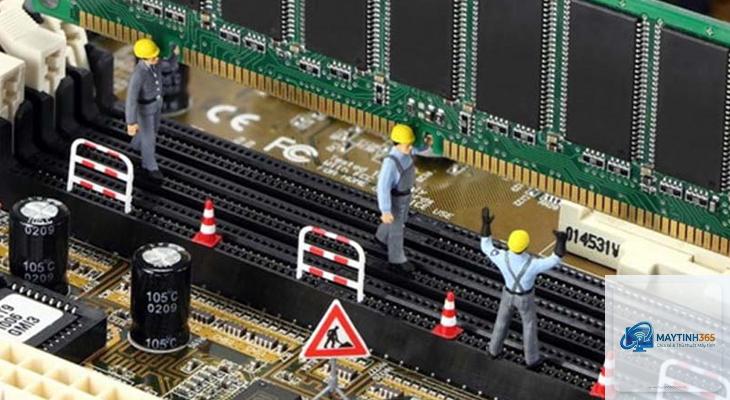
Khi khởi động máy tính và nhận thấy màn hình đen, loa phát tiếng bíp liên hồi hoặc hệ thống chỉ hiển thị dung lượng RAM thấp hơn so với thực tế, rất có thể bạn đang gặp tình trạng máy tính không nhận RAM. Đây là lỗi phần cứng phổ biến khiến nhiều người dùng loay hoay không biết bắt đầu từ đâu. Bài viết dưới đây sẽ giúp bạn hiểu rõ bản chất sự cố, phân tích từng nguyên nhân và hướng dẫn chi tiết cách xử lý dứt điểm.
RAM (Random Access Memory) là bộ nhớ tạm thời, lưu trữ dữ liệu đang được CPU xử lý. Khi máy tính không nhận RAM, hệ thống sẽ không thể khởi động hoặc hoạt động với hiệu năng rất thấp. Có hai dạng phổ biến:
Không nhận hoàn toàn: Máy không lên màn hình, quạt CPU quay nhưng không có tín hiệu từ loa hoặc báo lỗi bằng mã bíp.
Nhận sai dung lượng: Vào Windows kiểm tra thấy RAM chỉ hiển thị một phần, ví dụ lắp 8GB nhưng chỉ thấy 4GB.
Dù ở dạng nào, nguyên nhân thường đến từ ba nhóm chính: phần cứng lỏng lẻo, xung đột tương thích hoặc lỗi linh kiện.
Nguyên nhân khiến máy tính không nhận RAM
1. Thanh RAM chưa được lắp đúng cách
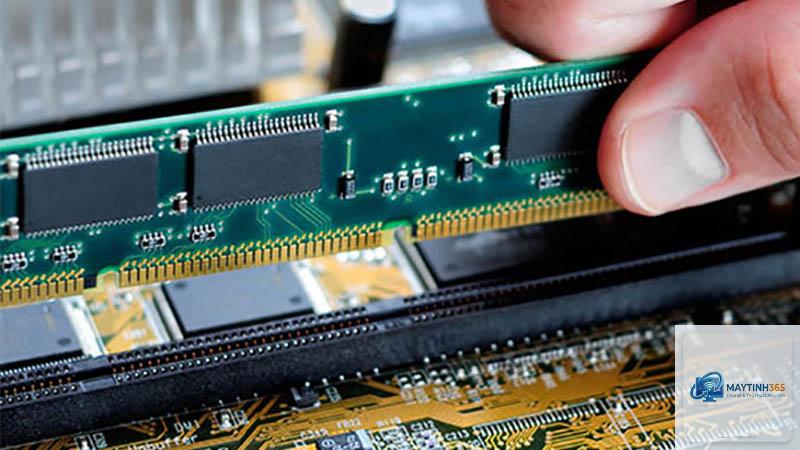
Đây là nguyên nhân đầu tiên và dễ khắc phục nhất. Khe cắm RAM trên mainboard được thiết kế với các chốt khóa hai bên. Nếu thanh RAM không được ấn mạnh đến khi chốt kêu “tách”, tiếp xúc giữa chân cắm và khe sẽ bị hở, dẫn đến máy tính không nhận RAM. Nhiều người lắp RAM nhanh nhưng không kiểm tra độ khít, chỉ cần một lệch nhỏ cũng gây mất tín hiệu.
2. Bụi bẩn hoặc oxy hóa chân tiếp xúc
Sau thời gian dài sử dụng, chân vàng trên thanh RAM hoặc trong khe cắm có thể bị bám bụi, oxy hóa. Lớp màng này cản trở dẫn điện, khiến mainboard không đọc được thông tin từ RAM. Thậm chí chỉ một vết bẩn nhỏ cũng đủ gây lỗi máy tính không nhận RAM.
3. Mainboard không hỗ trợ dung lượng hoặc tốc độ RAM
Mỗi mainboard có giới hạn về dung lượng RAM tối đa và tốc độ bus hỗ trợ. Nếu bạn lắp thanh RAM 16GB vào một bo mạch chủ đời cũ chỉ hỗ trợ tối đa 8GB hoặc RAM DDR5 vào khe chỉ hỗ trợ DDR4, hệ thống sẽ không nhận. Tương tự, tốc độ RAM quá cao cũng có thể khiến mainboard không boot được nếu không được thiết lập XMP đúng cách.
4. Xung đột khi dùng nhiều thanh RAM khác nhau
Kết hợp hai thanh RAM từ các nhà sản xuất, dung lượng, tốc độ hoặc chip nhớ khác nhau rất dễ gây xung đột. Máy tính có thể không nhận RAM thứ hai hoặc chỉ nhận một phần. Ngay cả khi cắm đúng khe, nếu thông số không đồng bộ, hệ thống sẽ tự động giảm tốc độ hoặc bỏ qua một thanh để bảo toàn tính ổn định.
5. Lỗi khe cắm RAM trên mainboard
Một số mainboard có một hoặc hai khe RAM bị lỗi từ nhà máy hoặc hỏng do tác động vật lý. Khi cắm RAM vào khe bị hỏng, máy tính không nhận RAM dù thanh RAM vẫn hoạt động tốt ở khe khác.
6. CPU bị cong chân hoặc lắp không đúng
Ít người biết rằng bộ điều khiển nhớ trên các đời CPU Intel thế hệ thứ 6 trở về trước nằm ở chipset, nhưng từ thế hệ thứ 8 trở đi, bộ điều khiển nhớ được tích hợp trong CPU. Nếu CPU bị cong chân hoặc lắp không đều, các kênh bộ nhớ sẽ không hoạt động, gây ra lỗi máy tính không nhận RAM. Đặc biệt trên socket LGA, một chân pin bị lệch có thể khiến một hoặc hai khe RAM chết.
7. CMOS bị lỗi hoặc cài đặt BIOS sai
Đôi khi máy tính không nhận RAM vì các thông số trong BIOS như tần số, điện áp được thiết lập không phù hợp. Hoặc pin CMOS hết khiến các thiết lập bị reset về mặc định, nhưng vì dung lượng RAM vượt quá giới hạn mặc định nên hệ thống không boot được.
Dấu hiệu nhận biết máy tính không nhận RAM
Trước khi đi sâu vào cách khắc phục, bạn cần xác định chính xác dấu hiệu:
Màn hình đen, không có bất kỳ chữ nào, quạt CPU và card đồ họa chạy.
Loa mainboard phát tiếng bíp dài liên tục hoặc các mã bíp ngắn (tùy hãng).
Đèn báo RAM trên mainboard sáng đỏ hoặc cam.
Vào BIOS thấy dung lượng RAM hiển thị sai hoặc bằng 0.
Hệ điều hành báo RAM thấp hơn thực tế trên Task Manager.
Hướng dẫn khắc phục máy tính không nhận RAM
Bước 1: Kiểm tra và lắp lại RAM
Tắt máy, rút dây nguồn. Tháo thanh RAM ra, dùng cục tẩy hoặc vải mềm lau nhẹ phần chân vàng (không chạm tay trực tiếp vào chân). Dùng bàn chải mềm hoặc khí nén vệ sinh khe cắm RAM trên mainboard. Sau đó lắp lại từng thanh RAM, ấn mạnh hai đầu cho đến khi chốt khóa tự bật lên và kêu “tách”. Thử khởi động lại máy.
Bước 2: Kiểm tra từng khe cắm
Nếu vẫn không nhận, hãy chỉ cắm một thanh RAM vào từng khe, khởi động và quan sát. Lần lượt test các khe khác nhau. Cách này giúp xác định khe nào bị lỗi hoặc thanh RAM nào hỏng. Ghi chú lại kết quả để có hướng xử lý.
Bước 3: Reset BIOS và thay pin CMOS
Ngắt nguồn, tháo pin CMOS trên mainboard (pin hình tròn CR2032) trong khoảng 5-10 phút. Hoặc dùng jumper Clear CMOS. Việc này đưa BIOS về trạng thái mặc định, loại bỏ các thiết lập sai về RAM. Lắp pin lại, khởi động và vào BIOS thiết lập lại.
Bước 4: Kiểm tra tương thích RAM với mainboard
Tra cứu thông số mainboard trên trang chủ nhà sản xuất, xem hỗ trợ tối đa bao nhiêu GB, loại RAM nào (DDR3, DDR4, DDR5), tốc độ bus. Nếu RAM không nằm trong danh sách QVL (Qualified Vendor List), khả năng tương thích thấp hơn. Cần đổi RAM phù hợp hoặc cập nhật BIOS lên phiên bản mới nhất.
Bước 5: Cập nhật BIOS
BIOS cũ có thể không nhận diện được các thanh RAM mới hoặc dung lượng lớn. Truy cập trang web nhà sản xuất mainboard, tìm bản BIOS mới nhất, tải về và cập nhật theo hướng dẫn. Sau khi cập nhật, khả năng máy tính nhận RAM sẽ cao hơn.
Bước 6: Kiểm tra CPU (đối với socket LGA)
Nếu CPU là Intel socket LGA115x, LGA1200, tháo tản nhiệt và CPU ra, quan sát các chân pin trên socket xem có bị cong hay không. Dùng kim hoặc nhíp rất nhỏ để nắn lại nếu cần. Đối với socket PGA (AMD), kiểm tra chân trên CPU. Thao tác này đòi hỏi kỹ năng, nếu không tự tin, hãy mang ra trung tâm bảo hành.
So sánh lỗi máy tính không nhận RAM do phần mềm và phần cứng
Yếu tố
Lỗi phần cứng
Lỗi phần mềm (hiếm)
Nguyên nhân
Tiếp xúc kém, hỏng linh kiện, xung đột
Cài đặt BIOS sai, driver bộ nhớ lỗi
Dấu hiệu
Không boot, bíp lỗi, màn hình đen
Boot vào Windows nhưng RAM hiển thị sai
Cách xử lý
Vệ sinh, lắp lại, thay thế
Reset BIOS, cập nhật driver
Tỷ lệ gặp
95%
5%
Sai lầm thường gặp khi xử lý máy tính không nhận RAM
Dùng lực quá mạnh khi lắp RAM: Một số người ấn RAM đến mức làm cong khe cắm hoặc vỡ bo mạch. Chỉ cần ấn đều hai đầu đến khi chốt khóa tự bật là đủ.
Lắp RAM sai kênh: Nếu bạn có hai thanh RAM và cắm sai khe (ví dụ khe 1 và khe 2 thay vì khe 2 và khe 4), máy tính vẫn nhận nhưng mất tính năng Dual Channel, hiệu năng giảm, đôi khi không boot.
Chạm tay vào chân RAM: Dầu từ tay người có thể gây oxy hóa nhanh, làm giảm tiếp xúc. Luôn cầm RAM bằng hai cạnh bên.
Bỏ qua bước vệ sinh khe cắm: Lắp thanh RAM sạch vào khe bẩn, kết quả vẫn không nhận.
Không kiểm tra nguồn điện: RAM cần nguồn ổn định, nếu PSU yếu hoặc thiếu dây, RAM không hoạt động.
Lưu ý quan trọng khi mua và lắp RAM mới
Để tránh tình trạng máy tính không nhận RAM ngay từ đầu, hãy ghi nhớ:
Mua RAM theo đúng thế hệ (DDR tương thích với mainboard).
Kiểm tra bảng QVL của mainboard để chọn RAM được kiểm nghiệm.
Nếu dùng hai thanh, nên mua cùng bộ kit (dual channel kit).
Lắp RAM vào khe ưu tiên theo hướng dẫn trong sách hướng dẫn mainboard (thường là A2 và B2).
Cập nhật BIOS lên phiên bản mới nhất trước khi lắp RAM mới.
Thử từng thanh RAM vào một khe cố định, nếu thanh nào lắp vào không nhận thì thanh đó hỏng. Nếu tất cả thanh đều không nhận ở một khe, khe đó hỏng.
Có cần thay nguồn khi máy tính không nhận RAM không?
Nguồn yếu có thể không đủ điện để khởi động RAM, nhưng ít khi chỉ gây mất RAM. Nếu RAM hoạt động ở máy khác, nguồn hiện tại vẫn ổn.
Máy tính không nhận RAM có thể do virus không?
Virus không thể làm mất RAM vật lý. Chúng chỉ có thể thay đổi thông số hiển thị trong hệ điều hành, nhưng BIOS vẫn nhận đúng dung lượng. Nếu BIOS cũng không nhận, nguyên nhân là phần cứng.
Lỗi máy tính không nhận RAM có nguy hiểm không?
Không nguy hiểm cho người dùng, nhưng có thể làm hỏng linh kiện nếu bạn cố gắng nhồi RAM vào khe sai cách. Xử lý nhẹ nhàng, tuần tự là an toàn.
Kết luận
Máy tính không nhận RAM là sự cố phổ biến nhưng hoàn toàn khắc phục được nếu bạn làm đúng tuần tự từ đơn giản đến phức tạp. Bắt đầu bằng vệ sinh chân RAM, lắp lại chặt chẽ, kiểm tra từng khe, reset BIOS và cuối cùng kiểm tra CPU. Trong hầu hết trường hợp, nguyên nhân chỉ là tiếp xúc kém hoặc bụi bẩn. Nếu đã thử tất cả các bước mà vẫn không được, hãy mang máy đến trung tâm sửa chữa uy tín để kiểm tra mainboard và CPU chuyên sâu. Ghi nhớ các lưu ý khi mua và lắp RAM mới sẽ giúp bạn tránh lặp lại lỗi này trong tương lai.