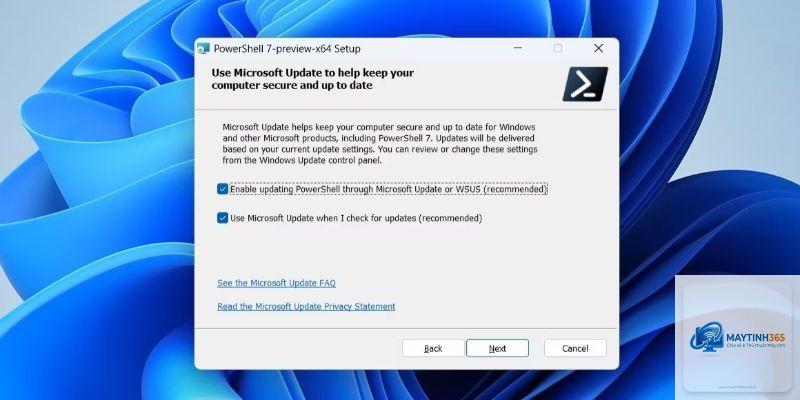
Không chỉ là một shell dòng lệnh hay ngôn ngữ kịch bản, PowerShell trên Windows 11 là vũ khí tối thượng trong tay quản trị viên hệ thống và nhà phát triển. Những thủ thuật nâng cao PowerShell Windows 11 giúp bạn tự động hóa tác vụ phức tạp, khai thác sức mạnh.NET, và quản lý hệ thống nhanh hơn gấp nhiều lần so với giao diện đồ họa. Bài viết này sẽ đưa bạn từ một người dùng thành thạo lên cấp độ chuyên gia, nơi mỗi dòng lệnh đều mang lại hiệu suất và độ chính xác tuyệt đối.
Tổng quan về kịch bản PowerShell thế hệ mới trên Windows 11
PowerShell không còn là một tiện ích phụ trợ. Từ phiên bản 5.1 tích hợp sẵn cho đến PowerShell 7.x vượt trội về hiệu năng và khả năng tương thích đa nền tảng, Windows 11 mở ra nhiều cơ hội cho người dùng biết cách tận dụng. Những thủ thuật nâng cao PowerShell Windows 11 tập trung vào ba trụ cột: tối ưu hiệu năng thực thi, mở rộng khả năng với.NET, và khai thác API hiện đại của Windows.
Bản chất của PowerShell nâng cao: Khác biệt giữa script thông thường và chuyên sâu
Một script PowerShell thông thường chỉ đơn giản gọi lệnh và chờ kết quả. Thủ thuật nâng cao PowerShell Windows 11 đòi hỏi bạn hiểu pipeline sâu hơn, biết cách sử dụng các module có sẵn và viết hàm tái sử dụng. Khác với dòng lệnh cmd cơ bản, , $LASTEXITCODE, $Error rất hữu ích nhưng hay bị bỏ qua.
Lưu ý quan trọng khi triển khai script nâng cao
Luôn chạy PowerShell với quyền Administrator nếu tác vụ yêu cầu truy cập vào hệ thống.
Khi sử dụng Invoke-Command từ xa, cấu hình WinRM và firewall phải chính xác.
Kiểm tra phiên bản PowerShell: $PSVersionTable.PSVersion trước khi triển khai module mới.
Ghi log chi tiết để dễ dàng truy vết lỗi. Dùng Start-Transcript cho các tác vụ dài.
Câu hỏi thường gặp về thủ thuật nâng cao PowerShell Windows 11
Làm thế nào để nâng tốc độ xử lý dữ liệu lớn trong PowerShell?
Sử dụng StreamReader thay vì Import-Csv, tránh tải toàn bộ file vào RAM. Tận dụng ForEach-Object -Parallel và các collection generic như List từ.NET.
Tôi có thể sử dụng PowerShell 7 để quản lý các module Windows cũ không?
Có, nhưng cần dùng cờ -UseWindowsPowerShell trong lệnh Import-Module. Một số module chưa được port sang.NET Core, nên giải pháp tốt nhất là cài song song hai phiên bản.
Cách tạo một hàm PowerShell nâng cao có tham số bắt buộc và kiểm tra kiểu dữ liệu?
Dùng cấu trúc param với thuộc tính [Parameter(Mandatory=$true)] và chỉ rõ kiểu như [string], [int[]]. Có thể thêm ValidateSet hoặc ValidateScript để kiểm tra đầu vào.
Có nếu cấu hình đúng: chỉ định IP tin cậy, dùng HTTPS với chứng chỉ, giới hạn người dùng qua Session Configuration và bật logging.
Kết luận
Những thủ thuật nâng cao PowerShell Windows 11 không chỉ là tập hợp lệnh vụn vặt – đó là tư duy tự động hóa có hệ thống. Bạn có thể kiểm soát mọi ngóc ngách của hệ điều hành, từ Registry, service, event log cho đến quản lý từ xa và xử lý dữ liệu lớn. Hãy bắt đầu với các thủ thuật về pipeline song song, xử lý lỗi chuyên nghiệp, và tận dụng.NET Classes để nâng tầm kỹ năng.
Để thành công, bạn cần thực hành thường xuyên, kiểm tra trên môi trường ảo, và cập nhật với các phiên bản PowerShell mới. Thế giới dòng lệnh Windows 11 không có giới hạn – chỉ có giới hạn của người dùng không chịu khám phá.